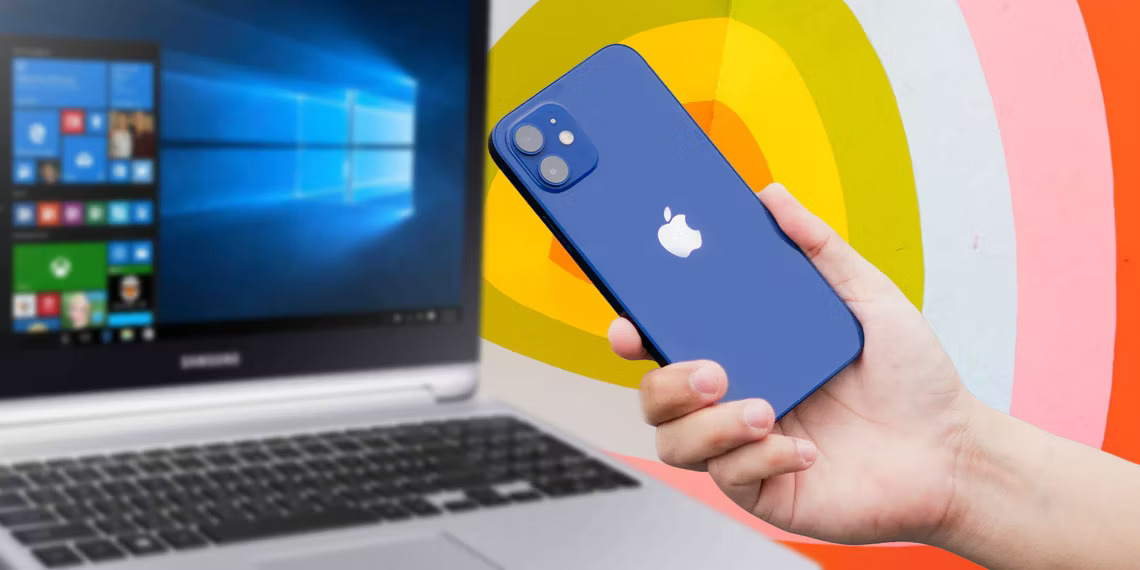
انتقال عکس از آیفون به کامپیوتر معمولاً یکی از دغدغههای دارندگان این تلفنهای هوشمند است. چرا که با وجود کیفیت خیلی خوب دوربین این برند از گوشیهای همراه هوشمند و پیشرفته، تماشای عکسها و ویدیوها در صفحه نمایشگر کوچک آن نمیتواند حق مطلب را درست ادا کند. به همین دلیل بسیاری از طرفداران این برند محبوب و معروف به دنبال پیدا کردن راحتترین روش برای جابجایی و انتقال فیلمها و عکسهایشان به سیستمهای کامپیوتری هستند. برای آشنایی با کاربردیترین روشها در این مقاله همراه پرهانتک باشید.
این ویژگی جدید iPhone ، انتقال عکس از آیفون به کامپیوتر را بسیار آسان کرده است. جالب توجه اینکه برای این کار و دسترسی به آنها نیاز به استفاده از سیم نیز ندارید. بنابراین اگر میخواهید فایلهای تصویری را از تلفن هوشمند اپل خود به رایانه شخصی منتقل کنید چطور است با کنار گذاشتن کابلهای USB شروع کنید!
قبل از هرچیز پیشنهاد میکنیم به روزرسانیهای ویندوز 11 را حتماً اعمال کنید و بعد به شکل زیر اقدام به استفاده از iCloud نمایید:
با استفاده از Apple ID وارد حساب کاربریتان در iCloud شوید. (اگر حساب کاربری ندارید هرچه زودتر اقدام کنید).
گزینه تصاویر (Photos) را انتخاب کنید. سپس سایر قابلیتهای فضای ذخیره سازی ابری (iCloud) را فعال کرده و روی گزینه close کلیک کنید.
در این مرحله فایل اکسپلورر (File Explorer) را باز کنید و در ساید بار گزینه iCloud photos را انتخاب کنید. حالا به راحتی میتوانید به فایلهای تصویری خود دسترسی داشته باشید.
در این روش انتقال عکس از آیفون به کامپیوتر باید حتماً چند نکته مهم را در نظر بگیرید:
درصورتی که گزینه iCloud photo در گوشیiPhone شما فعال نباشد تصاویر در کامپیوتر شما قابل دسترسی نیست. پس حتماً به یاد داشته باشید که این قابلیت را در تنظیمات آیفون خود فعال کنید. به این شکل که بعد از باز کردن منوی تنظیمات، گزینه تصاویر (photos) را انتخاب نمایید و قابلت آیکلود (iCloud- Photos) را فعال کنید.
علاوه بر آیفون این روش برای سایر دستگاههای Apple که به حساب کاربری iCloud متصل باشند، مانند iPad یا MacBook هم کاربرد دارد.
این دسترسی فوری میتواند خیلی مفید و کاربردی باشد اما این نکته را فراموش نکنید که با این روش انتقال عکس از آیفون به کامپیوتر، هر تصویری که با تلفن iPhone خود ثبت میکنید تنها با چند کلیک ساده روی رایانه شما در دسترس است. بخصوص اگر یک سیستم مشترک در منزل دارید شاید بهتر باشد انقدر هم سریع اقدام به انتقال عکسها نکنید!
ظرفیت فضای ذخیره سازی ابری:
درباره ظرفیت ذخیره سازی به صورت رایگان باید بدانید که فقط 5 گیگابایت فضا در دسترس شماست و چنانچه به فضای بیشتری نیاز دارید متأسفانه باید هزینه کنید و در سرویس iCloud+ اشتراک بخرید که بسته به میزان هزینهای که میپردازید امکانات مختلفی در اختیارتان قرار میگیرد. اگر از سایر محصولات اپل هم استفاده میکنید یک انتخاب هزینهدار دیگر هم پیش رویتان هست؛ اشتراک Apple On، بستهای که شامل فضای ذخیره سازی Apple Music، Apple TV+، Apple News+، Apple Fitness+ و Apple Arcade هم میشود.
حالا میپردازیم به سایر روشهایی که پیش از این هم مورد استفاده خیلی از کاربران آیفون برای انتقال عکس از گوشیهای iPhone به کامپیوترهای دارای سیستم عامل ویندوز قرار میگرفت.
File Explorer، یکی از سادهترین گزینهها:
یکی از سادهترین روشهای انتقال عکس از آیفون به کامپیوتر استفاده از Lightning Cable (کابل لایتنینگ) و گزینه فایل اکسپلورر است. برای این کار لازم است به ترتیب زیر عمل کنید:
ابتدا گوشی خود را با استفاده از کابل به رایانه متصل کنید.
قفل دستگاه iPhone خود را باز کنید و گزینه Allow (اجازه دادن) و یا Trust (اعتماد کردن) را انتخاب کنید.
در کامپیوتر خود File Explorer را باز کرده و گزینه Apple iPhone را انتخاب کنید.
در این مرحله گزینه Internal Storage (حافظه ذخیره سازی داخلی) را انتخاب نمایید.
در بین فایلها گزینه DCIM را باز کنید و عکسها و فیلمهایتان در دسترس است.
باقی فرآیند در حد Copy و Paste کردن راحت است. اما اگر متوجه شدید که عکسهای شما با فرمت HEIC ذخیره شدهاند اصلاً نگران نباشید، فقط کافی است در تنظیمات آیفون خود گزینه تصاویر (Photos) را انتخاب کنید و بعد روی گزینه Automatic ضربه بزنید. با این کار سیستم عامل iOS تصاویر را حین عمل انتقال به فرمت JPEG تبدیل میکند.
Photo App، یک راه مطمئن:
و حالا روشی را معرفی میکنیم به دارندگان ویندوز 10 برای انتقال عکس و فیلم از iPhone به کامپیوتر ویندوز. چنانچه شما نیز ازهمان دسته افراد هستید میتوانید به روش زیر اقدام نمایید:
متصل کردن آیفون با کابل لایتنینگ به سیستم.
باز کردن قفل دستگاه و انتخاب گزینه Allow یا Trust .
باز کردن منوی Start و انتخاب گزینه Photos .
انتخاب گزینه Import (افزودن) و سپس انتخاب گزینه From a Connected Device.
در این مرحله باید منتظر عملکر و واکنش Import wizard باشید.
انتخاب گزینه All Item از قسمت بالای نمایشگر جهت انتخاب کلیه تصاویر برای انتقال به کامپیوتر ( در نظر داشته باشید که امکان انتخاب تک تک تصاویر نیز وجود دارد).
Photo App به صورت پیش فرض تصاویر را به فولدر Pictures در ویندوز اضافه میکند. چنانچه میخواهید این مسیر را تغییر دهید میتوانید گزینه Change Destination را انتخاب کنید.
در آخرین مرحله با انتخاب گزینه Import Item (افزودن آیتمها) تصاویر به کامپیوتر شما انتقال مییابد.
از iMazing یا Copy Trans چقدر میدانید؟
یکی از راههای جایگزین روشهای قبل برای انتقال عکس از آیفون به کامپیوتر ، استفاده از برنامههای مدیریت شخص ثالث iPhone است. iMazing و Copy Trans از همین دست برنامهها هستند. البته این نکته را فراموش نکنید که این برنامهها نیز نیاز به صرف هزینه دارد. شاید به همین دلیل هم خیلی مورد استقبال نباشند. در عین حال مزایایی هم برایتان دارند از جمله امکان زمانبندی پشتیبانگیری، استخراج پیامها، مدیریت برنامهها و غیره.
برای استفاده از این برنامهها لازم است به شکل زیر عمل کنید:
ابتدا برنامه iMazing را در رایانه نصب کنید.
گوشی iPhone خود را از طریق کابل به کامپیوتر متصل کنید.
بعد از باز کردن برنامه iMazing گزینه آیفون را انتخاب کنید.
روی گزینه Photos (تصاویر) کلیک کنید.
گالری یا دستهبندی مورد نظرتان را برای انتقال عکسها از آیفون، انتخاب کنید.
گزینه Export (خروجی) را انتخاب کنید.
به این ترتیب میتوانید به تصاویر ثبت شده با گوشی آیفونتان روی رایانه خود دسترسی داشته باشید.
بد نیست این را هم بدانید که چنانچه علاقهای به استفاده از هیچ یک از این روشهای گفته شده نداشته باشید، بخصوص در مورد iCloud، همیشه گزینه استفاده از سایر فضاهای ذخیره سازی ابری شخص ثالث هم پیش رویتان هست. روشهایی برای گرفتن Back Up از تصاویر آیفون و انتقال راحت آنها به کامپیوترتان.
Google Photos، فضایی نامحدود در اختیار شما:
یکی از این موارد که به دلیلفضای ذخیره سازی نامحدود بسیار مورد توجه قرار میگیرد Google Photos است. برای استفاده از این سرویس نیز کافی است مراحل زیر را به ترتیب دنبال کنید:
انتخاب گزینه Storage Saver برای تهیه پشتیبان از تصاویر.
در صورتی که میخواهید کیفیت تصاویر در حین ذخیره سازی و انتقال به سیستم حفظ شود میتوانید گزینه Original Quality را انتخاب کنید.
در نهایت گزینه Confirm (تأیید) را انتخاب کنید و برای نمایش و دانلود تصاویر از صفحه Google Photos استفاده کنید.
حرف آخر:
با توجه به همه روشهای گفته شده دیگر لازم نیست نگران انتقال عکس از آیفون به کامپیوتر باشید. فقط کافی است از یکی از روشهای بالا استفاده کنید. تصاویر دلخواهتان را ثبت کنید و از امتیاز نمایشگر بزرگتر برای دیدنشان استفاده کنید. لذت تماشای عکسهایی با کیفیت فوقالعاده.