

ترفندهای پیدا کردن رمز وای فای زمانی به کارتان میآیند که حافظهتان دیگر یاری نمیکند! برای همه ما پیش آمده است؛ میخواهید لپتاپ یا گوشی جدیدتان را به وایفای خانه وصل کنید، یا مهمان شما رمز وای فای را میخواهد؛ اما آن را به خاطر نمیآورید. اولین واکنش شما چیست؟ رفتن به سراغ گوشی سامسونگ یا تبلت گلکسیتان که همیشه به شبکه وصل است.
اما اینجا با یک چالش امنیتی بزرگ روبرو میشوید؛ برخلاف بسیاری از گوشیها، سامسونگ به راحتی رمز را در تنظیمات به شما نشان نمیدهد! این محدودیت امنیتی، که هدف آن حفاظت از حریم خصوصی شماست، گاهی اوقات به یک دردسر بزرگ تبدیل میشود. پس چگونه رمز وای فای را پیدا کنیم در گوشی سامسونگ؟
نگران نباشید! در این راهنمای تخصصی از پرهان تک، ما تمام راههای هوشمندانه، تخصصی و حتی روشهای قدیمی دیدن رمز وای فای در گوشی سامسونگ را بررسی خواهیم کرد. از ترفند کد QR سریع با Google Lens گرفته تا دسترسی مستقیم از طریق روتر (مودم)؛ همراه ما باشید تا یک بار برای همیشه این مشکل را حل کنید و به شایعاتی مثل “چگونه رمز وای فای همسایه را پیدا کنیم” نیز پاسخ خواهیم داد.
چرا پیدا کردن رمز وای فای در دستگاههای Samsung Galaxy متفاوت است؟
شاید برایتان سوال باشد که چرا سامسونگ فرآیند پیدا کردن رمز وای فای را پیچیده کرده است. پاسخ در یک کلمه خلاصه میشود: امنیت. سامسونگ معتقد است که نمایش ساده رمز عبور شبکه Wi-Fi در تنظیمات، میتواند یک خطر امنیتی باشد. اگر گوشی شما لحظهای دست فرد دیگری بیفتد، او به راحتی میتواند به رمز تمام شبکههایی که شما به آنها متصل شدهاید، دسترسی پیدا کند.
اما این رویکرد، برای کاربری که فقط میخواهد رمز شبکه خانگی خود را پیدا کند، یک چالش ایجاد میکند. خوشبختانه، سامسونگ و اکوسیستم اندروید، راههای جایگزینی را برای این منظور فراهم کردهاند که در ادامه به تفصیل آنها را بررسی خواهیم کرد. درک این موضوع به شما کمک میکند تا بهترین ترفندهای پیدا کردن رمز وای فای در دستگاههای Samsung Galaxy را متناسب با نیاز خود انتخاب کنید.
1) استفاده از کد QR؛ سریعترین راه دیدن رمز وای فای در گوشی سامسونگ (One UI جدید)
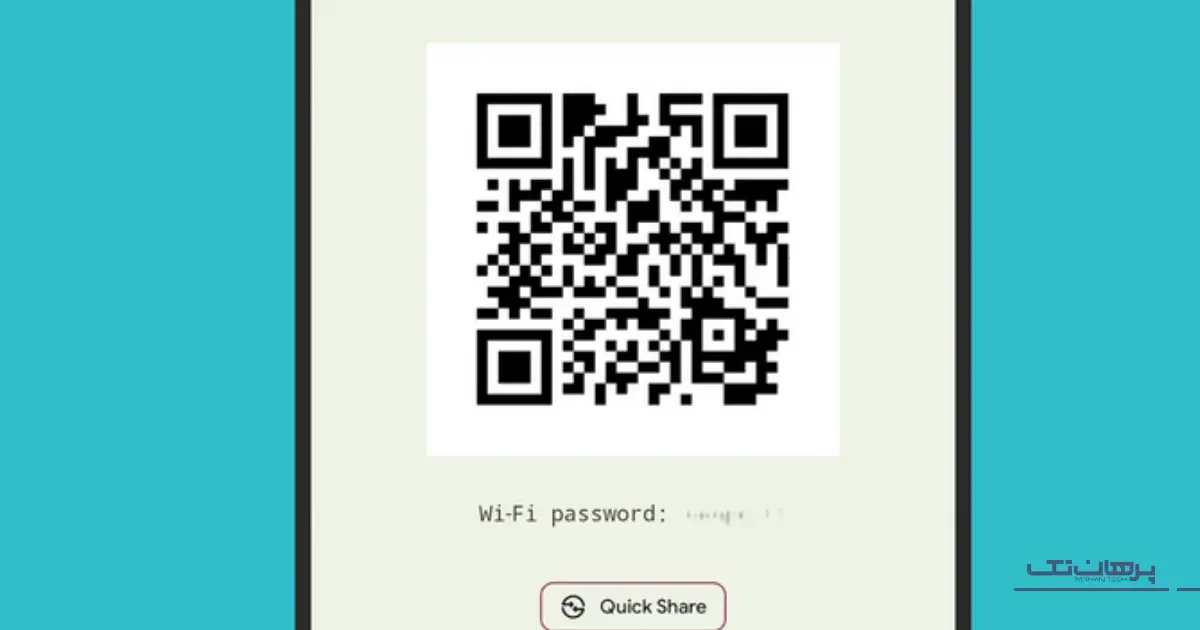
استفاده از کد QR، راهکار رسمی و هوشمندانه سامسونگ برای به اشتراک گذاشتن شبکه بدون نمایش مستقیم رمز است. اگر میپرسید چگونه رمز وای فای را پیدا کنیم در گوشی سامسونگ بدون نیاز به هیچ برنامه اضافی، این بهترین پاسخ است. یک ترفند عالی که حتی برای دیدن رمز وای فای در گوشی سامسونگ قدیمی که تنظیمات آنها محدودتر است نیز کاربرد دارد.
مراحل ایجاد و استفاده از QR کد در دستگاههای گلکسی:
- ورود به تنظیمات: وارد تنظیمات (Settings) گوشی خود شوید.
- بخش اتصالات: به بخش اتصالات (Connections) و سپس Wi-Fi بروید.
- انتخاب شبکه: روی آیکون چرخدنده کنار نام شبکهای که در حال حاضر به آن متصل هستید، ضربه بزنید.
- ایجاد کد QR: در پایین صفحه، روی دکمه “QR code” ضربه بزنید. یک کد QR روی صفحه نمایش داده میشود.
این کد QR در حالت عادی به مهمان شما اجازه میدهد بدون وارد کردن رمز متصل شود. اما اگر هدف شما دیدن رمز وای فای به صورت متنی است (مخصوصاً در گوشیهای قدیمی که قابلیت نمایش مستقیم رمز را ندارند)، ادامه این روش یعنی استفاده از ترفند Google Lens، بهترین راهکار است. این روش کاملاً امن بوده و نیازی به روت یا ابزارهای پرخطر ندارد.
ترفند کلیدی دیدن رمز وای فای ذخیره شده با Google Lens؛ قابلیت جدید در One UI 6
اگر هدف شما نه فقط اشتراکگذاری، بلکه دیدن رمز وای فای به صورت متنی است، این ترفند جادویی است که در تمام دستگاههای سامسونگ (جدید و قدیمی) کار میکند:
- اسکرینشات بگیرید: از کد QR نمایش داده شده یک اسکرینشات (Screenshot) بگیرید.
- استفاده از Google Lens: اپلیکیشن Google Lens را باز کنید (این اپلیکیشن معمولاً در دوربین، گالری یا اپلیکیشن Google Photos وجود دارد و کاملاً امن است).
- اسکن و نمایش: اسکرینشات را در Google Lens باز کنید. Google Lens به طور هوشمندانه کد را تحلیل کرده و نام شبکه (SSID) و مهمتر از همه، رمز عبور (Password) را به صورت متن ساده و قابل کپی کردن به شما نشان میدهد!
توجه: در نسخههای جدیدتر رابط کاربری سامسونگ (One UI 5 و 6 به بالا)، ممکن است کار حتی سادهتر هم باشد. پس از ایجاد کد QR، گزینهای به نام “Show password” ممکن است در زیر آن ظاهر شود که با یک مرحله احراز هویت ساده (مانند اثر انگشت یا پین)، رمز را مستقیماً و بدون نیاز به Google Lens به شما نمایش میدهد.
روش فوق، امنیت مودم Wi-Fi بالایی دارد و بهترین راه برای دیدن رمز وای فای در گوشی سامسونگ است و تقریبا در تمام مدلهای جدید گلکسی کار میکند.
نکته: در این روش برای جستجو و ترجمه به اینترنت نیاز است، اما خواندن QR کد آفلاین هم ممکن است.
2) استفاده از Nearby Share؛ اشتراکگذاری سریع برای دستگاههای اندرویدی نزدیک
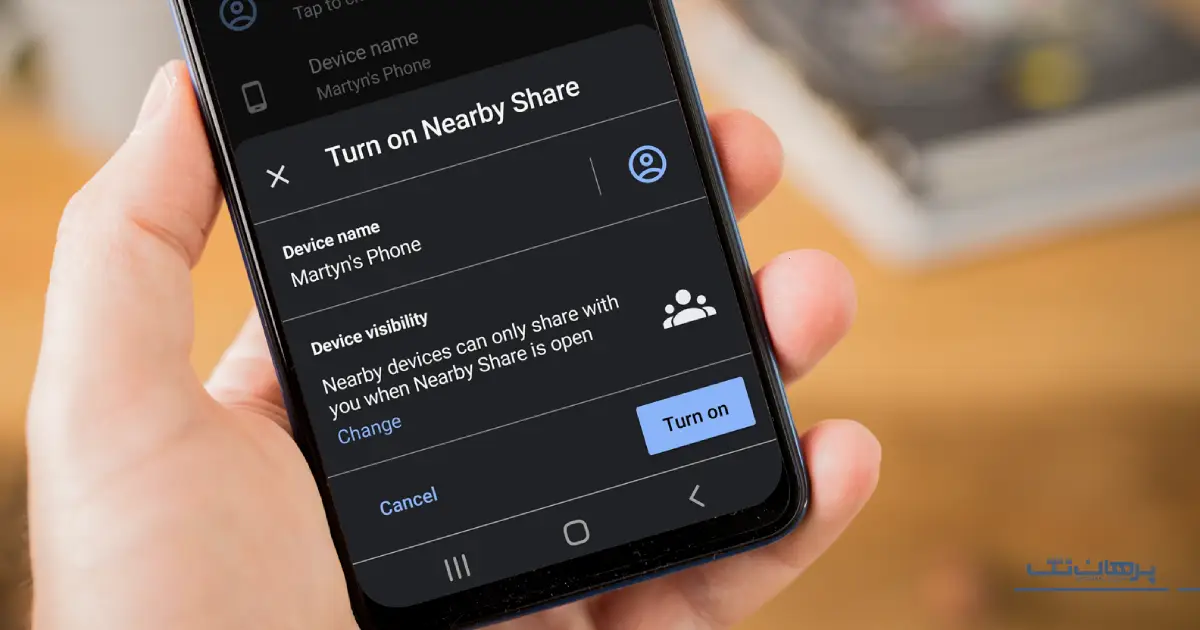
یکی از ترفندهای پیدا کردن رمز وای فای استفاده از Nearby Share است. قابلیت Nearby Share (اشتراکگذاری اطراف)، نسخه اختصاصی گوگل برای انتقال سریع اطلاعات بین دستگاههای اندرویدی است و میتواند برای به اشتراک گذاشتن وایفای نیز استفاده شود. توجه کنید که این روش رمز را به صورت متنی به شما نشان نمیدهد، اما به شما امکان میدهد شبکه ذخیره شده را بدون وارد کردن رمز با یک دستگاه اندرویدی دیگر به اشتراک بگذارید.
مراحل اشتراکگذاری با Nearby Share:
- ایجاد کد QR: همانند روش قبل، به تنظیمات Wi-Fi رفته و کد QR شبکه مورد نظر خود را ایجاد کنید.
- فعالسازی اشتراکگذاری: در زیر کد QR، گزینهای به نام “Nearby Share” یا “اشتراکگذاری با اطراف” وجود دارد. روی آن ضربه بزنید.
- ارسال اطلاعات: گوشی شما به دنبال دستگاههای اندرویدی نزدیک که Nearby Share آنها فعال است، میگردد. پس از پیدا کردن دستگاه مقصد، میتوانید اطلاعات شبکه را برای آن ارسال کنید تا بدون نیاز به وارد کردن رمز وای فای متصل شود.
این روش برای زمانی که هر دو دستگاه اندرویدی (مانند دو گوشی سامسونگ) هستند، بسیار سریع و کارآمد است و از عالیترین ترفندهای پیدا کردن رمز وای فای در دستگاههای Samsung Galaxy به صورت غیرمستقیم و امن است.
نکته: هر دو دستگاه باید در نزدیکی فیزیکی هم باشند و هر دو بلوتوث، وای فای، موقعیت مکانی فعال داشته باشند.
توجه: در حین استفاده از این ترفندها، اگر متوجه شدید که دستگاه سامسونگ شما با مشکلات دیگری مانند عدم اتصال پایدار به وایفای یا اختلال در نرمافزار روبرو شده است، میتوانید برای اطمینان از عملکرد صحیح دستگاه، به خدمات تعمیر تخصصی گوشی موبایل سامسونگ مراجعه کنید. همیشه امنیت و سلامت دستگاه شما در اولویت است.
3) مراجعه به تنظیمات روتر؛ رمز اینترنت گوشی سامسونگ کجاست؟

گاهی اوقات، سادهترین راه، بهترین راه است. اگر به رمز وای فای شبکه خانگی خود نیاز دارید، بهتر است به منبع اصلی آن یعنی روتر (مودم) اینترنت خود مراجعه کنید. این روش کاملاً مستقل از نوع گوشی (چه سامسونگ باشد و چه هر برند دیگری) کار میکند و همیشه رمز صحیح و فعال را به شما نشان میدهد.
مراحل پیدا کردن رمز وای فای از طریق تنظیمات روتر:
- دسترسی به روتر: در مرورگر کامپیوتر یا گوشی خود (که به همان شبکه متصل است)، آدرس IP روتر را وارد کنید (معمولا 192.168.1.1 یا 192.168.0.1 است).
- ورود به پنل کاربری: با نام کاربری و رمز عبور روتر (که معمولاً بهصورت پیشفرض admin/admin است یا روی برچسب پشت مودم نوشته شده) وارد شوید.
- یافتن رمز عبور: به بخش تنظیمات بیسیم (Wireless Settings) بروید. در این بخش میتوانید نام شبکه (SSID) و رمز عبور (Password/Key) را مشاهده و حتی تغییر دهید.
این روش به شما نشان میدهد که رمز اینترنت گوشی سامسونگ کجاست، زیرا منبع اصلی رمز وایفای ذخیره شده در تمام دستگاههای شما، همین روتر است!
4) پیدا کردن رمز از طریق پشتیبانگیری حساب گوگل؛ یک راهکار پنهان در گوشیهای گلکسی
اگر قبلاً «همگامسازی وایفای» (Wi-Fi Sync) را برای حساب گوگل خود فعال کرده باشید، احتمالاً رمزهای وای فای شبکههای متصلشده در حساب شما پشتیبانگیری (Backup) شدهاند. توجه کنید که این گزینه همیشه بهصورت پیشفرض فعال نیست و رمزها ممکن است در بخش پشتیبان (Backup) ذخیره شوند و لزوماً در Password Manager نمایش داده نشوند.
بررسی و بازیابی رمزهای ذخیرهشده در گوگل به عنوان یکی از ترفندهای پیدا کردن رمز وای فای:
- در گوشی اندرویدی: به Settings → Google → Backup بروید و مطمئن شوید گزینه Back up by Google One (یا Backup) روشن است. در برخی نسخهها، گزینه Wi-Fi passwords یا Network settings را هم میبینید که باید فعال باشد.
- اگر چند سال است از همین حساب گوگل روی گوشیهای قبلی هم استفاده میکنید، احتمالا رمزها بکاپ شدهاند.
- برای دیدن رمزها روی وب: وارد حساب خود شوید و به com بروید. (ممکن است همه شبکههای Wi-Fi در اینجا نمایش داده نشوند.)
- اگر در Password Manager چیزی پیدا نکردید: دوباره به Settings → Google → Backup برگردید و وضعیت بکاپ را بررسی کنید (ممکن است رمزها فقط در بکاپ ذخیره شده باشند و در Password Manager نشان داده نشوند).
نکته: بسته به نسخه اندروید/One UI و مدل دستگاه، مسیر منوها و نام گزینهها کمی فرق میکند.
هشدار: به دلیل محدودیتهای دسترسی، ممکن است باز کردن بخشهای Google Password Manager یا Backup در ایران با مشکلاتی همراه باشد. در این صورت، از اتصال پایدار یا جایگزین استفاده کنید. در صورتی که گوشی شما به تعمیر یا تعویض قطعه نیاز دارد، برای تعمیر تخصصی گوشی خود به پرهان تک مراجعه کنید.
5) استفاده از برنامههای نمایش رمز وای فای (نیازمند روت)؛ یک روش قدرتمند اما بسیار پرریسک!
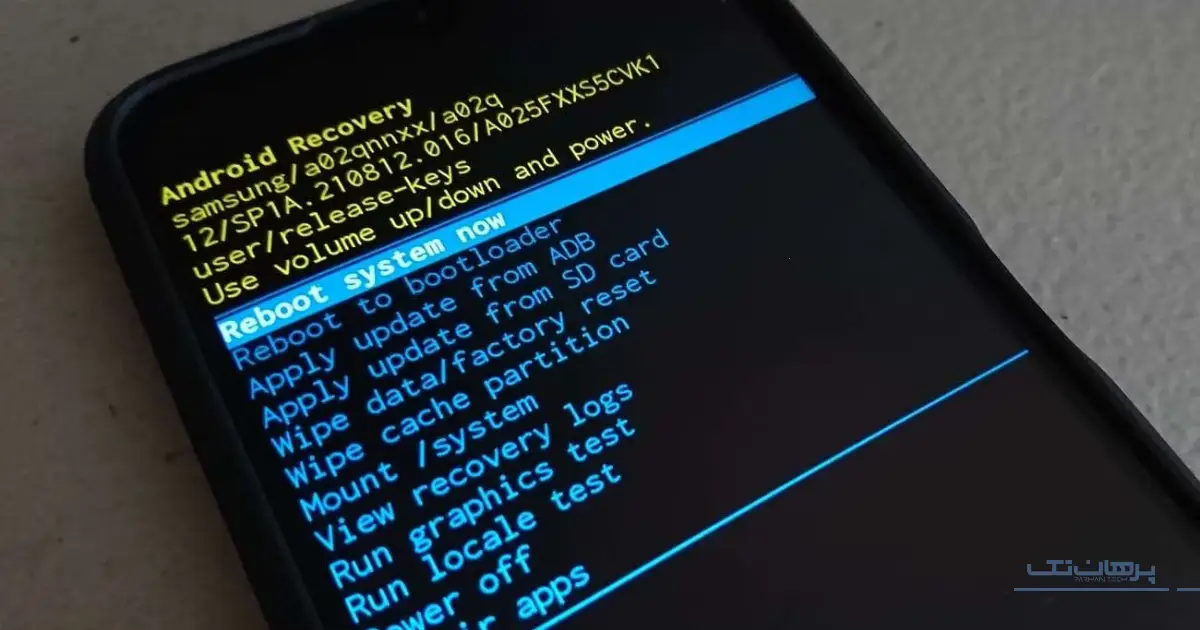
اینجا جایی است که وارد منطقه خطرناک میشویم. در حالی که روشهای قبلی کاملاً امن بودند، این روش برای دیدن رمز وای فای در گوشی سامسونگ قدیمی و جدید، نیازمند روت (Root) کردن دستگاه شما است. روت کردن به معنای به دست آوردن دسترسی کامل به فایلهای سیستمی گوشی است که باعث باطل شدن گارانتی و آسیبپذیری شدید دستگاه در برابر ویروسها و بدافزارها میشود.
هشدار جدی درباره روت کردن:
ما این روش را به هیچ وجه به کاربران عادی توصیه نمیکنیم. انجام اشتباه آن میتواند منجر به بریک شدن (Bricked) و خاموشی دائمی گوشی شما شود. این کار تنها برای کاربران فوق حرفهای که از ریسکها آگاه هستند، مجاز است.
اگر دستگاه شما روت شده باشد، اپلیکیشنهایی مانند “WiFi Password Viewer” یا استفاده از یک فایل منیجر روت (مانند Root Explorer) میتوانند مستقیماً به فایل سیستمی که رمزهای وای فای در آن ذخیره شده دسترسی پیدا کنند. این فایل در مسیر /data/misc/wifi/wpa_supplicant.conf قرار دارد و تمام رمزها را به صورت متن ساده به شما نشان میدهد. این روش به شما میگوید رمز اینترنت گوشی کجاست، اما به قیمت از دست دادن امنیت و گارانتی دستگاه!
نکته: درست است که برنامههایی مانند Wi-Fi Password Viewer نیاز به روت دارند، اما برخی از آنها در نسخههای جدید اندروید دیگر کار نمیکنند.
یک شایعه بزرگ و خطرناک؛ چگونه رمز وای فای همسایه را پیدا کنیم؟

اجازه دهید یک بار برای همیشه این موضوع را روشن کنیم: هیچ روش قانونی، ساده یا برنامهای با یک کلیک برای پیدا کردن رمز وای فای همسایه وجود ندارد. تمام اپلیکیشنها، وبسایتها و ویدیوهایی که ادعا میکنند میتوانند با یک کلیک این کار را برای شما انجام دهند یا کلاهبرداری هستند یا بدافزار یا هر دو!
روشهایی که هکرها برای نفوذ به شبکههای وای فای استفاده میکنند (مانند حملات Brute Force یا Phishing)، بسیار پیچیده، نیازمند ابزارهای تخصصی و غیرقانونی هستند. تلاش برای انجام این کار میتواند عواقب قانونی جدی برای شما داشته باشد. پس اگر سوال شما این است که “چگونه رمز وای فای همسایه را پیدا کنیم”، بهترین پاسخ این است: “این کار را نکنید!”. به جای آن، از روشهای قانونی برای دسترسی به اینترنت استفاده کنید.
انتخاب بهترین ترفندهای پیدا کردن رمز وای فای در دستگاههای سامسونگ
همانطور که دیدید، برای حل مشکل پیدا کردن رمز وای فای در دستگاههای Samsung Galaxy، راههای متعددی پیش روی شما قرار دارد. انتخاب بهترین روش بستگی به میزان دسترسی شما (داشتن کامپیوتر یا دستگاه دیگر) و میزان دانش فنیتان دارد.
ما به صراحت روشهای امن و ساده (مانند QR کد) را بر روشهای پرریسک (مانند روت) ارجح میدانیم. در جدول زیر، 5 روش اصلی برای دیدن رمز وای فای در گوشی سامسونگ را مقایسه کردهایم تا بتوانید بهترین انتخاب را داشته باشید.
| جدول مقایسه ترفندهای پیدا کردن رمز وای فای | ||||
| روش | سطح امنیت | سطح دشواری | اجرا در ایران (محدودیتها) | توضیحات |
| QR + اسکن مستقیم | بسیار بالا | خیلی آسان | بله | بهترین روش برای مهمان، اسکن مستقیم با دوربین |
| کد QR و Google Lens | بسیار بالا | بسیار آسان | معمولا بله (نیاز به اینترنت برای Google lens) | بهترین، سریعترین و امنترین روش برای ۹۹٪ کاربران |
| تنظیمات روتر | بسیار بالا | متوسط | بله، اما برخی از ISP ها محدود میکنند. | یک راهکار عالی و مستقیم برای شبکه خانگی |
| Nearby Share | بسیار بالا | آسان | مشروط به استفاده از دو دستگاه اندروید | عالی برای اشتراکگذاری سریع با دستگاههای اندرویدی دیگر |
| حساب گوگل | متوسط – بالا | متوسط | مشروط (نیاز به فعالسازی sync) | یک راهکار پشتیبان خوب، اما همیشه کار نمیکند |
| برنامههای نیازمند روت | بسیار پایین (خطرناک) | بسیار دشوار | خطرناک – نامناسب | ریسک بالا (توصیه نمیشود) |
اگر میخواهید در عرض چند ثانیه و بدون هیچ ریسکی به رمز دسترسی پیدا کنید، از روش اول (QR کد و اسکن با Google Lens) استفاده کنید. در غیر این صورت، مراجعه به تنظیمات روتر (روش دوم) همیشه یک راهکار مستقیم و قابل اعتماد است. به یاد داشته باشید که امنیت دیجیتال دستگاه سامسونگ شما همیشه در اولویت قرار دارد.
ترفندهای پیدا کردن رمز وای فای در گوشی سامسونگ قدیمی؛ Galaxy S5, A3 و مدلهای مشابه
اگر از گوشیهای قدیمیتر سامسونگ گلکسی (مانند Galaxy S5 یا سری قدیمی A) استفاده میکنید، احتمالاً متوجه شدهاید که به دلیل نسخههای قدیمیتر اندروید، گزینه مستقیم “Show Password” در تنظیمات Wi-Fi وجود ندارد. اما نگران نباشید! این محدودیت به معنی از دست دادن دسترسی به رمز وای فای نیست. شما همچنان میتوانید با استفاده از ترفندهای جایگزین و امن، رمز را پیدا کنید:
۱. بهترین ترفند استفاده از QR کد و Google Lens
با اینکه گوشی قدیمی شما گزینه نمایش مستقیم رمز را ندارد، اما میتواند کد QR مربوط به شبکه ذخیرهشده را تولید کند. اینجاست که Google Lens وارد عمل میشود. این اپلیکیشن (که روی همه دستگاههای اندرویدی قابل نصب است) کد QR را اسکن کرده و رمز وای فای را به صورت متن ساده و خوانا به شما نشان میدهد. این سریعترین و امنترین راهکار برای دیدن رمز وای فای در گوشی سامسونگ قدیمی است.
۲. راهکار مستقل تنظیمات روتر
به یاد داشته باشید که رمز وای فای روی خود مودم اصلی ذخیره شده است. بنابراین، روش مراجعه به تنظیمات روتر کاملاً مستقل از نوع گوشی شما (جدید یا قدیمی) عمل میکند و همیشه یک راه مطمئن برای پیدا کردن رمز اصلی شبکه خانگی شماست.
از روشهای پرریسک مانند روت کردن دستگاه برای دسترسی به فایلهای سیستمی جداً خودداری کنید، چرا که امنیت دستگاه قدیمی شما را نیز به خطر میاندازد.
جمعبندی نهایی ترفندهای پیدا کردن رمز وای فای؛ کدام روش مناسب شماست؟
همانطور که مشاهده کردید، پیدا کردن رمز وای فای در دستگاههای Samsung Galaxy دیگر یک راز نیست. واقعیت این است که سامسونگ رمز را از شما پنهان نکرده، بلکه آن را محافظت کرده است.
وظیفه ما این است که همیشه از روشهای امن و بدون ریسک استفاده کنیم. اگر تنها قصد شما اشتراکگذاری سریع با مهمان است، روش QR کد بهترین گزینه است. این روش سریع، امن، و بینیاز به دیدن مستقیم رمز است.
اگر میخواهید رمز را به صورت متنی ببینید تا آن را در یک دفترچه یادداشت کنید یا در دستگاههای غیراندرویدی استفاده کنید، Google Lens (همراه با QR کد) یا ورود به تنظیمات روتر خانه شما، بهترین و مطمئنترین انتخابها هستند.
لطفاً از روشهای پرریسک و غیرقانونی (مانند روت یا تلاش برای پیدا کردن رمز وای فای همسایه) که امنیت دستگاه و حریم خصوصی شما را به خطر میاندازند، جداً خودداری کنید. امنیت دیجیتال شما، مهمتر از هر ترفندهای پیدا کردن رمز وای فای است.
راههای ارتباطی با شرکت پرهان تک عبارت است از:
- شماره تماس: ۰۲۱۷۴۵۴۹
- آدرس ایمیل: crm@parhantech.com
- آدرس اینستاگرام پرهان تک
- آدرس: خیابان دکتر شریعتی، ابتدای خیابان شهید بهشتی، خیابان سهند، پلاک ۲
با مراجعه به پرهان تک، از خدمات حرفهای و مطمئن بهرهمند شوید و تجربهای بینقص از کار با آیفون خود داشته باشید.
سوالات متداول در مورد ترفندهای پیدا کردن رمز وای فای
۱. چگونه رمز وای فای را پیدا کنیم در گوشی اگر به تنظیمات دسترسی ندارم؟
اگر گوشی شما قفل است و نمیتوانید وارد تنظیمات شوید، تنها راه باقیمانده مراجعه به تنظیمات روتر (روش سوم) یا بررسی رمزهای ذخیره شده در حساب گوگل (روش چهارم) از طریق یک دستگاه دیگر است.
۲. رمز اینترنت گوشی سامسونگ کجاست دقیقا؟
رمزها در یک فایل سیستمی محافظت شده در مسیر /data/misc/wifi/wpa_supplicant.conf ذخیره میشوند. به همین دلیل است که بدون دسترسی روت یا روشهای تخصصی مانند ADB، نمیتوان مستقیماً به آن دسترسی پیدا کرد.
۳. آیا استفاده از سایتهای رمزگشایی QR کد امن است؟
اگرچه این سایتها کار میکنند، اما ریسک امنیتی دارند. شما در حال آپلود کردن اطلاعات حساس شبکه خود (نام و رمز) روی یک سرور شخص ثالث هستید. توصیه ما استفاده از Google Lens است که یک ابزار معتبر و امن محسوب میشود.
۴. بعد از آپدیت اندروید، آیا روشها تغییر میکنند؟
بله، ممکن است. برای مثال، سامسونگ در One UI 6 قابلیت نمایش مستقیم رمز را به بخش QR کد اضافه کرده است. همیشه بهتر است ابتدا سادهترین روشها (مانند QR کد) را امتحان کنید، زیرا ممکن است آپدیتها کار را آسانتر کرده باشند.
5. آیا همیشه میتوانم رمزهای Wi-Fi را در Google Password Manager ببینم؟
خیر، نمایش رمز وای فای به فعال بودن Backup/Sync و نسخه اندروید/One UI بستگی دارد. در بسیاری از دستگاهها رمزها در Backup ذخیره میشوند و الزاما داخل Password Manager فهرست نمیشوند. برای اطمینان خاطر خود در گوشی به Settings → Google → Backup بروید و فعال بودن Wi-Fi passwords / Network settings را چک کنید؛ روی وب هم ابتدا passwords.google.com را بررسی کنید.
6. پيدا كردن رمز واي فاي با گوشی سامسونگ برای شبکههای عمومی (مثل کافه) ممکن است؟
بله، تمام روشهای ذکر شده (به جز مراجعه به تنظیمات روتر) برای هر شبکهای که رمز آن در گوشی شما ذخیره شده باشد، کار میکنند، چه شبکه خانگی باشد و چه یک شبکه عمومی.
مطالب مرتبط












7 thoughts on “پیدا کردن رمز وای فای در دستگاههای Samsung Galaxy؛ پیدا کردن رمز فراموش شده در ۵ دقیقه”
سلام چطور میتونم رمز وای فای که تغیر کرده از گوشی سامسونگ گلکسی پیدا کنم ؟
خیلی ممنون از مقاله کاملتون
واقعا به درد خورد. همیشه وقتی رمز وایفای رو فراموش میکردم، مجبور بودم دوباره مودم رو ریست کنم. الان با این روشها کارم راحت شد.
آیا استفاده از این برنامههای شخص ثالث برای پیدا کردن رمز وایفای، امن هستن؟ یا ممکنه اطلاعاتمون لو بره؟
استفاده از برنامههای شخص ثالث، به خصوص آنهایی که از منابع ناشناس دانلود میشوند، همیشه با ریسک همراه است. این برنامهها ممکن است بدافزار داشته باشند یا اطلاعات شخصی شما را جمعآوری کنند. بهتر است تا حد امکان از روشهای داخلی سیستمعامل (مثل آنچه در مقاله توضیح داده شده) استفاده کنید. اگر مجبور به استفاده از برنامه شخص ثالث هستید، حتما از منابع معتبر مانند Google Play Store یا App Store دانلود کنید و نظرات کاربران و مجوزهای درخواستی برنامه را به دقت بررسی کنید.
میشه رمز وای فای رو با گوشی های آیفون هم پیدا کرد؟ چون توی مقاله بیشتر پیدا کردن رمز وای فای با اندروید و ویندوز رو دیدم
سلام دوست عزیز
سپاس بابت همراهی شما
بله، در آیفونهای دارای iOS 16 و نسخههای جدیدتر، میتوانید رمز وایفای شبکههایی که قبلا به آنها متصل شدهاید را مشاهده کنید. کافی است به Settings > Wi-Fi بروید، روی آیکون “i” کنار نام شبکه مورد نظر ضربه بزنید و سپس روی گزینه “Password” (پسورد) ضربه بزنید. برای مشاهده رمز عبور، نیاز به تایید هویت با Face ID/Touch ID یا رمز عبور دستگاه خواهید داشت.
عالی بود! با روش QR کد توی اندروید تونستم رمز وایفای خونه رو به دوستم بدم بدون اینکه نیازی به گفتنش باشه. خیلی کاربردیه.