

2 میلیارد کاربر با چیزی در حدود 100 میلیارد پیام در روز… آیا همه این 2 میلیارد نفر چیزی از بکاپ واتساپ میدانند؟!
واتساپ (WhatsApp) بستر مناسبی برای گفت و گو و به اشتراک گذاشتن ویدئو و تصاویر کاربران در سراسر جهان است. این مسنجر به دلیل ویژگیهایی که دارد، طرفداران زیادی را از آن خود کرده است البته هر مسنجری مشکلات خاص خودش را دارد. واتساپ نیز از این قاعده مستثنا نیست و یکی از معضلاتی که کاربران واتساپ با آن روبرو هستند، پشتیبان گیری و بکاپ واتساپ است.
برای هر کاربر ممکن است این اتفاق پیش بیاید که به دلایلی، واتساپ خود را پاک کند و زمانی متوجه شود چتهای او از بین رفته که دوباره واتساپ را نصب میکند یا بعد از مدتها به سراغ عکس یا فایلی در واتساپ میرود اما امکان دانلود دوباره آن تصویر یا فایل وجود ندارد. حتی ممکن است گوشی جدید تهیه کند و بخواهد واتساپ خود را با همه دادههایش روی گوشی جدید بالا بیاورد.
واتساپ به صورت خودکار، فاقد قابلیت ذخیره اطلاعات است و برای این منظور شما باید به عنوان مالک اطلاعات گوشیتان، با انجام چند راهکار به این مهم دست یابید.
احتمالا برای خیلی از شما این سوال پیش آمده که “در این مواقع چه کنیم؟!” اگر قبل از به وجود آمدن این مشکلات، پشتیبان گیری و بکاپ واتساپ را انجام دهید دیگر نگران از دست دادن دادههای واتساپ نخواهید بود.
امروز میخواهیم چگونگی بکاپ واتساپ را باهم مرور کنیم و امید داریم این آموزش ساده ولی مهم برای شما کاربران عزیز، مفید واقع شود.
با ما همراه باشید…

روشهای بکاپ واتساپ
پشتیبان گیری از واتساپ به چند روش قابل انجام است:
1- بکاپ واتساپ بر روی حافظه گوشی
در این روش، فایل پشتیبان در حافظه موبایل شما ذخیره شده و جهت استفاده از آن نیازی به اینترنت نیست. در این روش و روش بعدی که از طریق گوگل درایو، این مسیر طی میشود؛ تمامی اطلاعات گوشی شما اعم از ویدئو، تصاویر و چتها بکاپ گرفته و در گوشی شما ذخیره میشوند.
2- بکاپ واتساپ از طریق گوگل درایو
گوشیهای اندروید
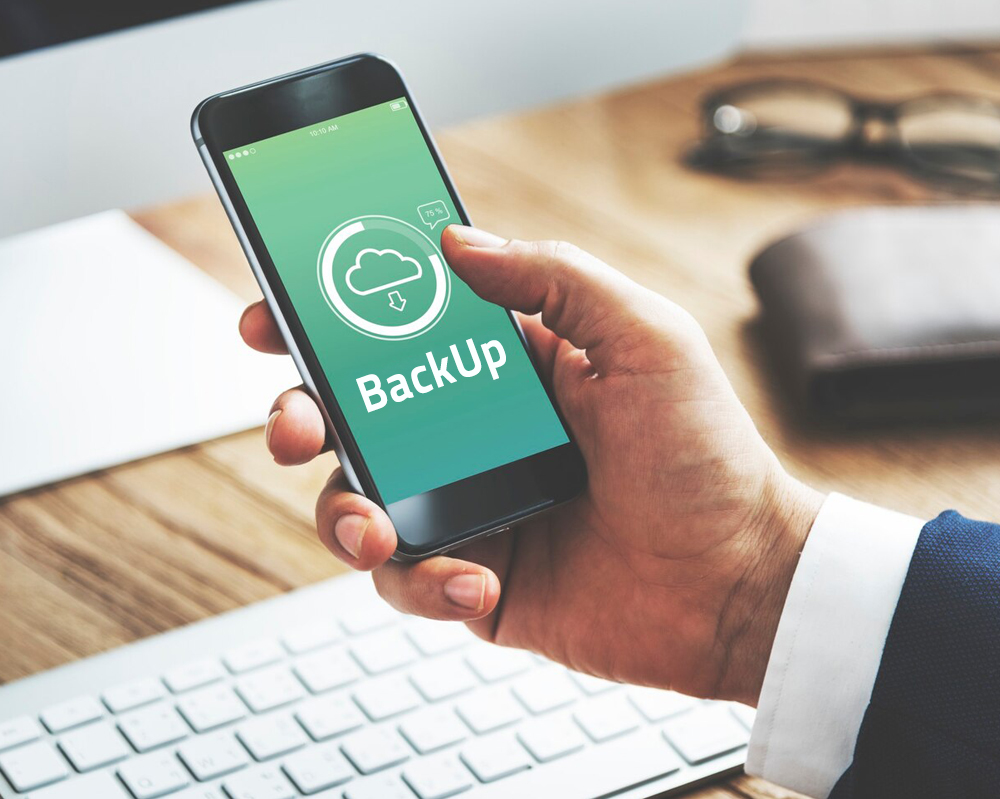
در گوشیهای اندروید، بکاپ واتساپ بر روی Google Drive ذخیره میشود لذا برای استفاده از این ویژگی باید Gmail معتبر با فضای کافی Google Drive جهت ذخیره نسخه پشتیبان داشته باشید. این روش بهترین نوع پشتیبان گیری از واتساپ است چرا که فایل بکاپ به صورت آنلاین ذخیره شده و هر لحظه که اراده کنید میتوانید به ان دسترسی داشته باشید. البته از نظر زمانی، یک سالل بیشتر فرصت ندارید.
برای تهیه نسخه پشتیبان و ذخیره آن در Google Drive مراحل زیر را دنبال کنید.
- بر روی گزینه … کلیک کنید.
- بر روی Settings کلیک کنید و وارد منوی Chats شوید.
- بر روی Chat Backup کلیک کنید و در منوی بعد برای اختصاص Gmail بر روی Back Up to Google Drive کلیک کنید.
- فاصله زمانی بین Back Up های خودکار را مشخص کنید.
- سپس گزینه بعدی یعنی Google Account را انتخاب کنید و یکی از اکانتهای گوگل یا همان جیمیل را بابت پشتیبان گیری واتساپ روشن کنید.
- در بخش BackUp Over، شما مشخص میکنید در صورت اتصال به چه دیتا یا اینترنتی از اطلاعات شما، بکاپ گرفته شود.
- و در مرحله آخر در صورت تمایل میتوانید گزینه Include Video را روشن کنید تا از ویدئوهای شما هم پشتیبان گیری شود.

گوشیهای اپل
در گوشیهای اپل تهیه بکاپ واتساپ بر روی iCloud انجام میشود لذا جهت تهیه نسخه پشتیبان باید فضای کافی در iCloud خود داشته باشید.
برای تهیه نسخه پشتیبان مراحل زیر را طی کنید.
- بر روی منوی Settings کلیک کنید.
- وارد منوی Chat Back Up شوید.
- گزینه Auto Back Up را انتخاب کرده و فواصل زمانی تهیه نسخه پشتیبان را انتخاب کنید.

سخن آخر
امیدواریم پشتیبان گیری و بکاپ واتساپ برای شما کاربر عزیز، مفید واقع شده باشد. در کنار روشهایی که بیان شد، خوب است بدانید شما از طریق کامپیوتر شخصی خود نیز میتوانید بکاپ واتساپ بگیرید. بعد از انجام پشتیبان گیری در واتساپ، اطلاعات شما درپوشه واتساپ گوشیتان ذخیره شده و شما کافیست برای انتقال اطلاعاتتان به کامپیوتر، یک کابل USB به آن وصل کرده و با کپی کردن پوشه بکاپ، آن را در سیستم خود ذخیره کنید.
اگر باز هم در فرآیند بکاپ واتساپ، سوالی برایتان ایجاد شد کارشناسان ما در پرهان تک، آماده پاسخگویی به شما عزیزان هستند.
مطالب مرتبط