
دکمه هوم آیفون یکی از بخشهای مهم این گوشی هوشمند است. از روزهای اول معرفی آیفون تا امروز، این دکمه همیشه نقشی اساسی در تجربه کاربری داشته است. کاربران مدلهای قدیمی، دکمه هوم فیزیکی را میشناسند. اما در مدلهای جدیدتر، این قابلیت بهصورت مجازی روی صفحه نمایش قرار گرفته است.
خیلی از افراد هنوز به دنبال راهی ساده برای استفاده و تنظیم این دکمه هستند. شاید برای شما هم پیش آمده باشد که بخواهید بدانید چگونه دکمه هوم آیفون را فعال کنیم. یا اینکه چرا در بعضی مدلها دکمه هوم دیده نمیشود. حتی سؤالاتی مثل “دکمه هوم آیفون کجاست؟” یا “چطور میتوان آن را غیر فعال کرد؟” بین کاربران زیاد مطرح میشود. در این مطلب از پرهان تک تمام این پرسشها را بررسی میکنیم. با توضیحهای مرحلهبهمرحله، یاد میگیرید چگونه دکمه هوم آیفون را مدیریت کنید و تجربه کاربری سادهتر و سریعتری داشته باشید.
دکمه هوم آیفون چیست؟ قلب ناوبری آیفون
دکمه هوم آیفون یکی از شناختهشدهترین اجزای این گوشی است که سالها بهعنوان امضای طراحی اپل مطرح بود. این دکمه در بخش پایینی نمایشگر تعبیه میشد و شکل یک کلید فیزیکی یا لمسی به خود میگرفت. در مدلهای قدیمیتر مثل آیفون 7 و آیفون 8، کاربران با فشردن آن به سرعت به صفحه اصلی بازمیگشتند یا عملکردهای ضروری را اجرا میکردند. همین سادگی باعث میشد تجربه کار با آیفون برای همه آسان و بدون پیچیدگی باشد.
با عرضه مدلهای جدید، اپل مسیر تازهای را انتخاب کرد. طراحی بدون حاشیه جای دکمه هوم فیزیکی را گرفت و از آیفون X به بعد دیگر خبری از آن نبود. با این حال، نیاز کاربران به این قابلیت از بین نرفت. به همین دلیل، اپل نسخهای نرمافزاری با نام AssistiveTouch معرفی کرد که بهصورت یک دکمه مجازی روی نمایشگر ظاهر میشود.
امروز وقتی صحبت از دکمه هوم آیفون میشود؛ این واژه میتواند هم به کلید فیزیکی موجود در مدلهای قدیمی اشاره داشته باشد و هم به نسخه مجازی که گوشیهای جدید در اختیار کاربران قرار دادهاند. اگر به دنبال خرید یک گوشی کارکرده آیفون هستید، باید به نوع دکمه هوم آن توجه کنید تا با نحوه کارکرد آن آشنا باشید.
کارایی دکمه هوم آیفون چیست؟ یک ابزار همهکاره برای ناوبری سریع
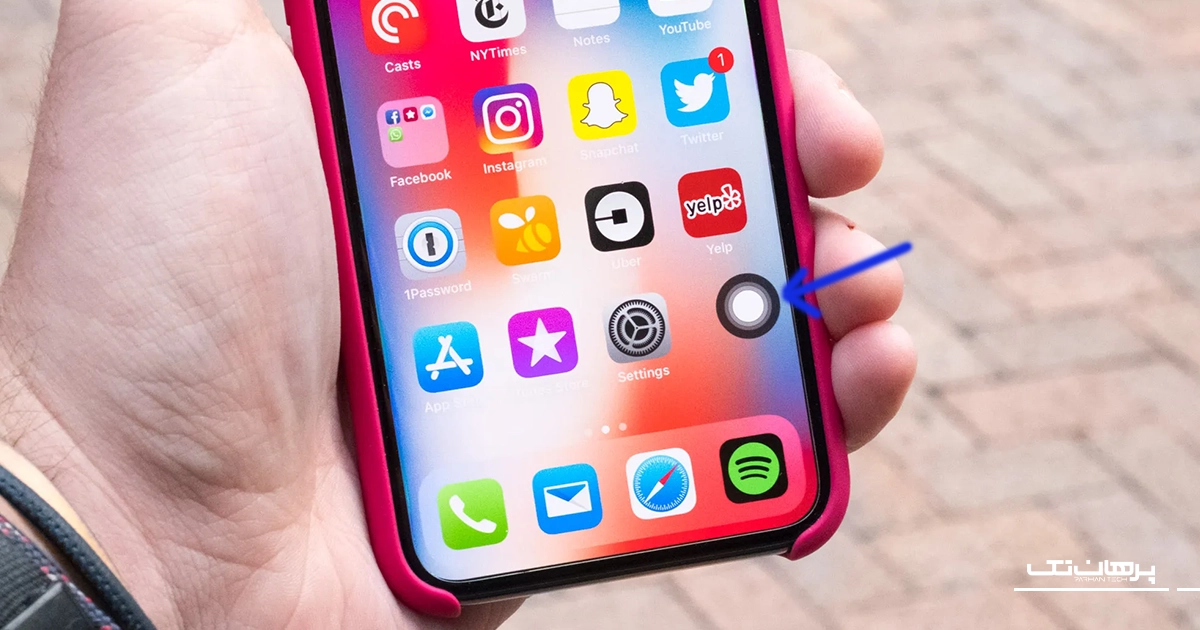
با اینکه آیفونهای جدیدتر دکمه فیزیکی هوم ندارند، اما دکمه هوم آیفون مجازی (AssistiveTouch) کارایی بسیار بالایی دارد. این قابلیت به شما اجازه میدهد تا بدون نیاز به فشار دادن دکمههای فیزیکی، به مجموعهای از عملکردهای کلیدی دسترسی داشته باشید. مهمترین کارایی این دکمه، بازگشت به صفحه اصلی (Home Screen) است که نام آن هم از همینجا میآید. اما عملکرد آن به همینجا محدود نمیشود. در ادامه، به برخی از مهمترین کاراییهای آن اشاره شده است:
- بازگشت به صفحه اصلی: با یک لمس میتوانید بلافاصله به صفحه هوم برگردید.
- دسترسی به Multitasking: به راحتی بین برنامههای باز خود جابهجا شوید.
- گرفتن اسکرینشات: بدون نیاز به فشار همزمان دکمههای کناری، از صفحه نمایش خود عکس بگیرید.
- قفل کردن صفحه: به سرعت صفحه گوشی خود را قفل کنید.
- کنترل صدا: با استفاده از منوی AssistiveTouch، صدای گوشی را کم یا زیاد کنید.
- فعال کردن سیری: به سرعت دستیار صوتی اپل را فراخوانی کنید.
فعال کردن دکمه هوم آیفون مجازی به خصوص برای کسانی که دکمه فیزیکی دستگاهشان آسیب دیده یا برای کاربران مدلهایی مثل آیفون ۱۳ که دکمه فیزیکی ندارند، یک نجاتدهنده واقعی است.
حتی اگر به تازگی یک گوشی آنباکس شده تهیه کردهاید، میتوانید با فعال کردن این دکمه، کارایی و طول عمر دکمههای فیزیکی را افزایش دهید. در نهایت، با شخصیسازی تنظیمات دکمه هوم آیفون، میتوانید میانبرهایی بسازید که کار با گوشی را برایتان سریعتر و لذتبخشتر کند.
دکمه هوم ایفون کجاست؟ در آیفونهای مدرن
دکمه هوم آیفون یکی از کلیدیترین اجزای این گوشی است که تجربه کاربری را ساده و سریع میکند. در مدلهای قدیمی، این دکمه بهصورت فیزیکی در پایین نمایشگر تعبیه شده بود، اما در آیفونهای جدید، جای آن را نسخه مجازی گرفته است. در ادامه محل قرارگیری و تفاوتها را بررسی میکنیم:
- آیفون 7 و آیفون 8: دکمه هوم فیزیکی در پایین صفحه نمایش قرار دارد و برای بازگشت به صفحه اصلی، دسترسی سریع به اپلیکیشنها و کنترل میانبرها استفاده میشود.
- آیفون SE (نسل اول و دوم): مانند مدلهای قدیمی، دکمه هوم فیزیکی در پایین گوشی تعبیه شده و همان عملکردها را ارائه میدهد.
- آیفون 10 و مدلهای جدیدتر: دکمه هوم حذف شده و به جای آن نسخه مجازی از طریق قابلیت AssistiveTouch فعال میشود. پس از فعالسازی، یک دایره کوچک و نیمه شفاف روی صفحه ظاهر میشود که میتوان آن را به هر گوشهای منتقل کرد. این دکمه مجازی عملکرد دکمه هوم فیزیکی را شبیهسازی کرده و تجربهای روان و راحت برای کار با گوشی فراهم میکند.
بنابراین، چه گوشی شما دکمه فیزیکی داشته باشد و چه نسخه مجازی، دکمه هوم آیفون همیشه در دسترس شماست تا دسترسی سریع به عملکردهای کلیدی گوشی را تضمین کند.
چگونه دکمه هوم ایفون را فعال کنیم؟ راهنمای اوردن دکمه هوم ایفون مرحله به مرحله
دکمه هوم آیفون یکی از مهمترین قابلیتهای گوشی است که تجربه کاربری را سریع و راحت میکند. در مدلهای قدیمیتر، دکمه هوم فیزیکی در پایین صفحه قرار دارد، اما در آیفونهای جدیدتر این دکمه حذف شده و نسخه مجازی آن جایگزین شده است.
در ادامه، آموزش مرحلهبهمرحله فعال کردن دکمه هوم آیفون از طریق تنظیمات و روشهای مخصوص آیفون 13، آیفون 7 و سایر مدلها را بررسی میکنیم تا به راحتی بتوانید این قابلیت را روی گوشی خود فعال کنید. اگر به فکر خرید گوشی موبایل آیفون هستید، این قابلیت را در نظر بگیرید تا از تمام امکانات آن بهرهمند شوید.
1) آموزش فعال کردن دکمه هوم آیفون از مسیر تنظیمات؛ AssistiveTouch
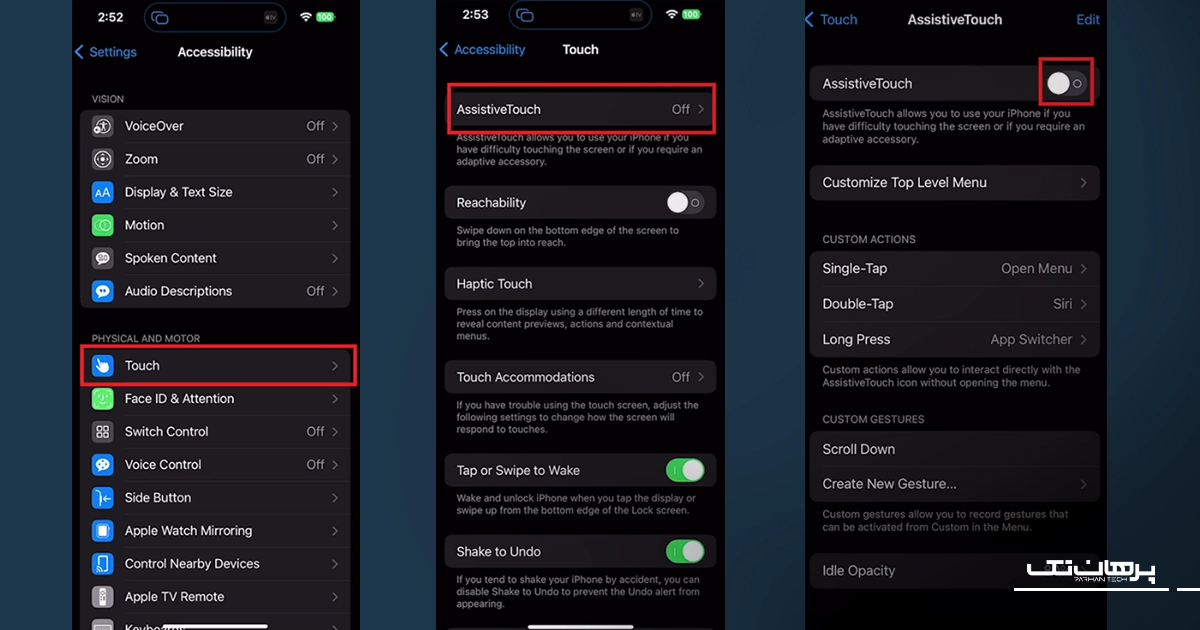
دکمه هوم آیفون از طریق گزینه Accessibility قابل دسترسی است و همین روش در آیپد نیز کاربرد دارد. این قابلیت به شما امکان میدهد تا بدون فشار دادن دکمههای فیزیکی، به مجموعهای از عملکردهای کلیدی دسترسی داشته باشید. با فعالسازی این دکمه، یک دایره کوچک و نیمهشفاف روی صفحه نمایش شما ظاهر میشود که میتوانید آن را به هر گوشهای که راحتتر هستید، منتقل کنید. برای فعال کردن هوم ایفون آن مراحل زیر را دنبال کنید:
- مرحله 1: وارد Settings یا تنظیمات آیفون شوید.
- مرحله 2: گزینه Accessibility را پیدا کرده و انتخاب کنید.
- مرحله 3: وارد بخش Touch شوید.
- مرحله 4: صفحه را به سمت پایین اسکرول کرده و روی AssistiveTouch کلیک کنید.
- مرحله 5: دکمه Toggle AssistiveTouch را فعال کنید تا یک دایره کوچک و نیمه شفاف روی صفحه ظاهر شود.
با این روش، دکمه هوم آیفون به صورت مجازی روی صفحه نمایش فعال میشود و امکان بازگشت سریع به صفحه اصلی و دسترسی آسان به کنترلها برای شما فراهم میشود.
2) فعال كردن دكمه هوم ايفون ۱۳؛ نکات قابل توجه
آیفون ۱۳ و مدلهای جدیدتر فاقد دکمه فیزیکی هوم هستند؛ بنابراین فعال كردن دکمه هوم ایفون ۱۳ مجازی (AssistiveTouch) برای بسیاری از کاربران یک راهحل ضروری است. این ویژگی به شما اجازه میدهد تا به راحتی به صفحه اصلی بازگردید و از قابلیتهای دیگر استفاده کنید. بعد از فعالسازی، شما میتوانید منوی دکمه هوم را به طور کامل شخصیسازی کنید.
با ورود به بخش Customize Top Level Menu میتوانید میانبرهایی برای اسکرینشات گرفتن، قفل کردن صفحه، فعال کردن سیری، یا حتی دسترسی به نوتیفیکیشنها و کنترل سنتر تنظیم کنید. این امکانات باعث میشود تا دکمه هوم آیفون به یک ابزار چندکاره تبدیل شود که فراتر از یک دکمه بازگشت ساده عمل میکند. همچنین تجربه کاربری شما را بسیار سریع و کارآمد مینماید.
3) فعال كردن دكمه هوم ايفون 7 و سایر مدلهای قدیمی
در مدلهایی مانند آیفون ۷ که دارای دکمه فیزیکی هوم هستند؛ فعال كردن دكمه هوم ايفون 7 مجازی اختیاری است. اما میتواند بسیار مفید باشد. فعالسازی AssistiveTouch در این مدلها به شما این امکان را میدهد که فشار کمتری به دکمه فیزیکی وارد کنید، که این کار به طول عمر بیشتر آن کمک میکند.
همچنین، در مواقعی که دسترسی سریع به عملکردهای مختلف نیاز دارید، این دکمه مجازی یک میانبر عالی است. بعد از فعالسازی، میتوانید با استفاده از Custom Actions برای حرکات تکضربه، دوضربه یا نگهداشتن روی دکمه، عملکردهای مختلفی تعریف کنید. برای مثال، میتوانید با یک بار ضربه به صفحه اصلی برگردید و با دو بار ضربه، Multitasking را فعال کنید. این قابلیتهای پیشرفته، استفاده از دکمه هوم آیفون را در این مدلها نیز جذاب و کارآمد میکند.
شخصیسازی دکمه هوم آیفون؛ میانبرهای دلخواه خود را بسازید
برای شخصیسازی دکمه هوم آیفون، ابتدا وارد Settings > Accessibility > Touch > AssistiveTouch شوید. سپس روی Customize Top Level Menu کلیک کنید تا وارد صفحه تنظیمات شخصیسازی شوید. در این بخش میتوانید تعداد آیکونهای موجود در دکمه هوم مجازی را مشاهده کنید و با علامتهای + و – تعداد آنها را افزایش یا کاهش دهید.
برای تغییر عملکرد هر آیکون، کافی است روی آن ضربه بزنید و عملیات مورد نظر خود را انتخاب کنید. این قابلیت اجازه میدهد میانبرهای دلخواهتان را به دکمه هوم اضافه کنید و تجربه کاربری سریعتر و راحتتری داشته باشید.
در واقع، با این شخصیسازیها، حتی اگر نیاز به تعویض قطعات گوشی آیفون داشته باشید، باز هم میتوانید از امکانات آن به بهترین شکل استفاده کنید. همچنین در بخش Custom Actions میتوانید مشخص کنید که هر نوع تعامل با دکمه هوم چه عملکردی داشته باشد؛ مثلاً تکضربه، دوضربه یا نگهداشتن طولانی. این تنظیمات باعث میشود دکمه هوم آیفون کاملاً مطابق نیازهای شما عمل کند و دسترسی به امکانات گوشی سریعتر شود.
چگونه دکمه هوم ایفون را غیر فعال کنیم؟ روش سریع و کاربردی
گاهی اوقات ممکن است دیگر نیازی به دکمه هوم آیفون مجازی نداشته باشید یا به هر دلیلی بخواهید آن را از روی صفحه نمایش خود حذف کنید. غیر فعال کردن دکمه هوم ایفون به سادگی فعال کردن آن است و میتوانید در عرض چند ثانیه آن را انجام دهید. این کار باعث میشود فضای بیشتری روی صفحه نمایش خود داشته باشید و اگر به استفاده از آن عادت ندارید، دیگر مزاحمتی برای شما ایجاد نکند.
برای این کار، کافیست مسیر زیر را دنبال کنید:
- وارد بخش Settings (تنظیمات) شوید.
- به قسمت Accessibility (دسترسیپذیری) بروید.
- گزینه Touch (لمس) را انتخاب کنید.
- سپس روی AssistiveTouch ضربه بزنید.
- در این مرحله، سوییچ کنار AssistiveTouch را خاموش کنید.
به محض خاموش کردن این سوییچ، دایره کوچک و نیمهشفاف دکمه هوم آیفون از روی صفحه ناپدید میشود. این روش برای تمام مدلهای آیفون، از جمله آیفونهای قدیمیتر و آیفونهای جدید بدون دکمه فیزیکی، یکسان است. با این کار میتوانید به راحتی کنترل کاملی بر روی نمایشگر گوشی خود داشته باشید.
مشکلات رایج دکمه هوم آیفون و راهحلها

دکمه هوم آیفون، چه فیزیکی و چه مجازی، ممکن است گاهی با مشکلاتی مواجه شود. برخی از رایجترین مشکلات شامل هنگ کردن دکمه فیزیکی، واکنش ندادن دکمه مجازی یا عملکرد کند در برخی مدلها هستند. خوشبختانه بسیاری از این مشکلات با راهکارهای نرمافزاری یا سختافزاری قابل حل هستند. در ادامه یک جدول دو بخشی برای مشکلات و راهحلها آماده کردهایم:
| جدول مشکلات رایج دکمه هوم آیفون و راهحلها | |
| مشکل رایج | راهحلها |
| دکمه هوم فیزیکی کار نمیکند یا گیر کرده | تمیز کردن اطراف دکمه با یک دستمال نرم و خشک
راهاندازی مجدد گوشی در صورت ادامه مشکل، نیاز به تعمیرات تخصصی گوشی آیفون دارید. |
| دکمه هوم مجازی (AssistiveTouch) پاسخ نمیدهد | خاموش و روشن کردن AssistiveTouch از مسیر Settings > Accessibility > Touch
ریست کردن تنظیمات گوشی (Settings > General > Reset > Reset All Settings) |
| عملکرد کند یا تاخیر در پاسخ | بستن برنامههای پسزمینه
آپدیت iOS به آخرین نسخه ریست کردن گوشی یا راهاندازی مجدد |
پس از اعمال این راهکارها، معمولاً عملکرد دکمه هوم آیفون به حالت عادی باز میگردد و تجربه کاربری روان و بدون مشکل ادامه پیدا میکند. اگر مشکل ادامه داشت، مراجعه به خدمات تعمیر معتبر توصیه میشود.
حل مشکلات دکمه هوم آیفون با پرهان تک
اگر با دکمه هوم آیفون خود مشکل دارید، یا نیاز به راهنمایی برای فعال کردن دکمه هوم ایفون دارید، تیم متخصصان پرهان تک در کنار شما هستند. گاهی اوقات، مشکلات نرمافزاری پیچیدهای مانع از کارکرد صحیح این قابلیت میشوند یا حتی پس از فعالسازی، با کندی و لگ مواجه میشوید. در این شرایط، صرفاً با یک جستجوی ساده نمیتوانید به نتیجه دلخواه برسید.
متخصصان ما در پرهان تک با تجربه و دانش فنی عمیق، آمادهاند تا هرگونه مشکل مربوط به دکمه هوم آیفون شما را به سرعت و دقت برطرف کنند. چه در حال استفاده از یک آیفون 7 باشید و دکمه فیزیکی آن کار نکند، چه به دنبال فعال کردن دکمه هوم ایفون ۱۳ باشید، ما بهترین راهحلها را به شما ارائه میدهیم. راههای ارتباطی با شرکت پرهان تک عبارت است از:
- شماره تماس: ۰۲۱۷۴۵۴۹
- آدرس ایمیل: crm@parhantech.com
- آدرس صفحه اینستاگرام پرهان تک
- آدرس: خیابان دکتر شریعتی، ابتدای خیابان شهید بهشتی، خیابان سهند، پلاک ۲
با مراجعه به پرهان تک، از خدمات حرفهای و مطمئن بهرهمند شوید و تجربهای بینقص از کار با آیفون خود داشته باشید.
دکمه هوم آیفون؛ یک ابزار حیاتی برای تجربه کاربری بهتر
در این مطلب به صورت جامع به دکمه هوم آیفون پرداختیم. متوجه شدیم که با حذف دکمه فیزیکی در آیفونهای جدید، دکمه هوم آیفون مجازی یا AssistiveTouch به یک ابزار ضروری تبدیل شده است. این قابلیت نه تنها برای بازگشت به صفحه اصلی، بلکه برای انجام کارهای مختلفی مانند اسکرینشات گرفتن، قفل کردن صفحه و دسترسی به منوی چندوظیفگی (Multitasking) بسیار کاربردی است.
همچنین، یاد گرفتیم که فعال کردن دکمه هوم ایفون بسیار ساده است و میتوانید آن را در چند مرحله انجام دهید. این ویژگی در تمام مدلهای آیفون قابل استفاده است و به کاهش استهلاک دکمههای فیزیکی کمک میکند. در نهایت، با استفاده از این قابلیت میتوانید تجربهای روانتر و لذتبخشتر از کار با آیفون خود داشته باشید.
سؤالات متداول
دکمه هوم ایفون ۷ لمسی است؟
بله، دکمه هوم آیفون ۷ لمسی است. این دکمه دیگر فیزیکی نیست و به فشار حساس است، اما با موتور لرزشی Taptic Engine، حس فشردن یک دکمه واقعی را شبیهسازی میکند.
آیا دکمه هوم آیفون عمر باتری را کم میکند؟
خیر، استفاده از دکمه هوم فیزیکی یا مجازی تاثیری مستقیم بر مصرف باتری ندارد و عملکرد گوشی بهینه باقی میماند.
آیا دکمه هوم فیزیکی تعمیر میشود یا باید تعویض شود؟
دکمه هوم فیزیکی قابل تعمیر است، اما در بسیاری موارد تعویض کامل توصیه میشود تا عملکرد دقیق و طولانیمدت حفظ شود.
آیا میتوان دکمه هوم آیفون را دانلود کرد؟
خیر، دکمه هوم آیفون (AssistiveTouch) یک قابلیت داخلی سیستم عامل iOS است و نیازی به دانلود ندارد. برای فعال کردن آن، باید به بخش تنظیمات (Settings) آیفون خود بروید.
مطالب مرتبط