

یک لحظه چشمهایتان را ببندید و تصور کنید گوشیتان، همین دستگاهی که تمام زندگیتان در آن جریان دارد، ناگهان گم شود، از دستتان بیفتد و بشکند یا خدای نکرده دزدیده شود. چه حسی پیدا میکنید؟ وحشتناک است، نه؟ تمام عکسهای خانوادگی، شماره تلفنهای مهم، چتهای شخصی و کاری، همه و همه در یک لحظه دود میشوند و به هوا میروند. این کابوس تلخ، متاسفانه برای خیلیها به واقعیت تبدیل شده است. اما یک راه ساده برای ضدضربه کردن خاطرات و اطلاعاتتان وجود دارد: گرفتن بکاپ کامل از اطلاعات گوشی.
خیلی از ما پشتیبان گیری از گوشی را پشت گوش میاندازیم. فکر میکنیم کاری سخت و زمانبر است یا میگوییم “حالا کو تا اتفاقی بیفتد!”. اما حقیقت این است که با ابزارهای امروزی، این کار مثل آب خوردن ساده شده و انجام ندادنش یک ریسک بزرگ و نابخشودنی است. در این راهنمای تخصصی و خودمانی از وبلاگ پرهان تک، میخواهیم دست شما را بگیریم و قدم به قدم، تمام روشهای گرفتن بکاپ کامل از اطلاعات گوشی را، چه برای گوشیهای اندرویدی (سامسونگ، شیائومی و…) و چه برای آیفون، به زبان ساده یاد بدهیم تا برای همیشه خیالتان از بابت داراییهای دیجیتالتان راحت باشد.
چرا بکاپ گرفتن از گوشی مثل بیمه عمر برای اطلاعات شماست؟
قبل از اینکه آستینها را بالا بزنیم و وارد عمل شویم، بیایید ببینیم چرا اینقدر روی این موضوع تاکید میکنیم. گرفتن بکاپ کامل از اطلاعات گوشی فقط برای روز مبادا نیست:
- گم شدن یا سرقت: اتفاقی که خبر نمیکند و میتواند در یک چشم به هم زدن، شما را از تمام دنیای دیجیتالتان جدا کند.
- خرابیهای ناگهانی: گاهی گوشیها بدون هیچ هشداری خاموش میشوند و دیگر روشن نمیشوند. آسیب دیدن برد یا حافظه داخلی میتواند به معنی خداحافظی همیشگی با اطلاعاتتان باشد. در چنین شرایطی، حتی مراجعه به بهترین مرکز تعمیرات موبایل نیز ممکن است نتواند دادههای شما را بازگرداند.
- ویروسها و باجافزارها: بدافزارهایی که میتوانند تمام فایلهایتان را قفل کنند و در ازای باز کردنشان از شما پول بخواهند.
- حذف اشتباهی: چند بار برایتان پیش آمده که یک عکس یا یک فایل مهم را به اشتباه پاک کردهاید و حسرت خوردهاید؟
- خرید گوشی جدید: شیرینترین دلیل برای بکاپ گرفتن! با یک بکاپ کامل، انتقال اطلاعات گوشی قدیمی به گوشی نو، به یک فرآیند چند دقیقهای و بیدردسر تبدیل میشود.
بر اساس یک نظرسنجی حدود ۲۵٪ از کاربران تلفن همراه حداقل یک بار تجربه از دست دادن اطلاعات مهم خود را داشتهاند. پس میبینید که پشتیبان گیری از گوشی دیگر کار لوکس نیست، یک ضرورت حیاتی است.
نقشه راه بکاپ گرفتن از اطلاعات موبایل؛ دقیقا از چه چیزهایی باید کپی بگیریم؟
وقتی میگوییم “گرفتن بکاپ کامل از اطلاعات گوشی”، منظورمان یک لیست مشخص از موارد است. یک بکاپ درست و حسابی باید اینها را پوشش دهد:
- مخاطبین (شماره تلفنها): شاهرگ حیاتی ارتباطات شما که جمع کردن دوباره آن تقریبا غیرممکن است.
- عکسها و فیلمها: تمام خاطراتی که با هیچ پولی قابل جایگزینی نیستند.
- پیامکها و لیست تماسها: شاید برایتان مهم باشد که تاریخچه پیامکهایتان را داشته باشید.
- برنامهها و دادههایشان: شامل تنظیمات برنامهها و مراحل بازیهایی که رفتهاید.
- تنظیمات گوشی: رمزهای وایفای، عکس پسزمینه و همه شخصیسازیهایی که انجام دادهاید.
- فایلها و اسناد: هر فایل PDF، ورد یا صوتی که در حافظه گوشی دارید.
- چتهای واتساپ و تلگرام: که امروزه بخش بزرگی از ارتباطات ما را تشکیل میدهند.
داشتن یک بکاپ کامل، به شما آرامش خاطری میدهد که با هیچ چیز دیگری قابل مقایسه نیست. این آرامش خاطر، درست مانند اطمینانی است که از داشتن یک معتبرترین گارانتی گوشی موبایل مانند گارانتی پرهان تک به دست میآورید؛ میدانید که در هر شرایطی، یک پشتیبان قوی در کنار شماست.
چگونه از تمام اطلاعات گوشی خود پشتیبان بگیریم؟ راهنمای گرفتن بکاپ کامل از اطلاعات گوشی اندروید
خبر خوب برای اندرویدیها این است که گوگل کار را برایتان بسیار ساده کرده است. در ادامه، سه روش اصلی و کاربردی را قدم به قدم توضیح میدهیم. با دنبال کردن این مراحل ساده، میتوانید در کمتر از چند دقیقه اولین نسخه پشتیبان امن اطلاعات خود را بسازید.
روش اول؛ بکاپ با اکانت گوگل (راحتترین و بهترین روش برای همه)
این روش تقریبا تمام کارهای مهم را به صورت خودکار برایتان انجام میدهد و بهترین نقطه شروع است.
- وارد تنظیمات (Settings) گوشی خود شوید.
- به پایین اسکرول کنید و گزینهای که مربوط به Google است را پیدا کرده و روی آن ضربه بزنید.
- در صفحه جدید، گزینه پشتیبانگیری (Backup) را پیدا کرده و انتخاب کنید.
- در بالای صفحه، مطمئن شوید که کلید پشتیبانگیری در Google One (یا در برخی گوشیها Google Drive) روشن است.
- برای اینکه همین الان و به صورت دستی یک نسخه پشتیبان تهیه کنید، روی دکمه آبی رنگ اکنون پشتیبانگیری شود (Back up now) بزنید.
بکاپ با اکانت گوگل شامل چه چیزهایی میشود؟
- دادههای برنامهها (مانند تنظیمات)
- تاریخچه تماسها
- مخاطبین (که به صورت زنده با اکانت گوگل شما همگامسازی یا سینک میشوند)
- تنظیمات کلی دستگاه (مانند رمزهای وایفای)
- پیامکها (SMS)
یک اشتباه رایج که نباید مرتکب شوید: خیلی از کاربران فکر میکنند این بکاپ شامل عکسها و فیلمها هم میشود، در حالی که اینطور نیست! برای محافظت از گالری خاطراتتان، باید حتما از روش بعدی استفاده کنید. این اولین گام در فرآیند بکاپ گرفتن از اطلاعات موبایل شماست.
روش دوم؛ نجات عکسها و فیلمها با Google Photos (ضروری و حیاتی برای خاطرات شما)
گوگل فوتوز بهترین دوست شما برای انتقال عکس و فیلم از گوشی به یک فضای امن ابری است. این برنامه به صورت هوشمندانه و خودکار از تمام عکسها و فیلمهای شما بکاپ میگیرد.
- برنامه Photos (با آیکون فرفره رنگی) را باز کنید. (اگر روی گوشیتان نصب نیست، حتما از گوگل پلی استور دانلود و نصب کنید).
- روی عکس پروفایل خودتان در گوشه بالا سمت راست بزنید.
- از منوی باز شده، وارد تنظیمات Photos شوید.
- گزینه پشتیبانگیری (Backup) را انتخاب کرده و مطمئن شوید که کلید بالای صفحه روشن است.
شما میتوانید کیفیت آپلود را روی “کیفیت اصلی” (که حجم بیشتری میگیرد) یا “صرفهجویی در حافظه” (که با کاهش نامحسوس کیفیت، حجم کمتری اشغال میکند) تنظیم کنید. گوگل ۱۵ گیگابایت فضای رایگان به شما میدهد که برای هزاران عکس کافی است. این بهترین روش پشتیبان گیری از گوشی در بخش خاطرات تصویری شماست و فرآیند انتقال عکس و فیلم از گوشی به دستگاههای دیگر را نیز بسیار ساده میکند.
روش سوم؛ کپی کردن اطلاعات روی کامپیوتر (روش سنتی و آفلاین برای اطمینان بیشتر)
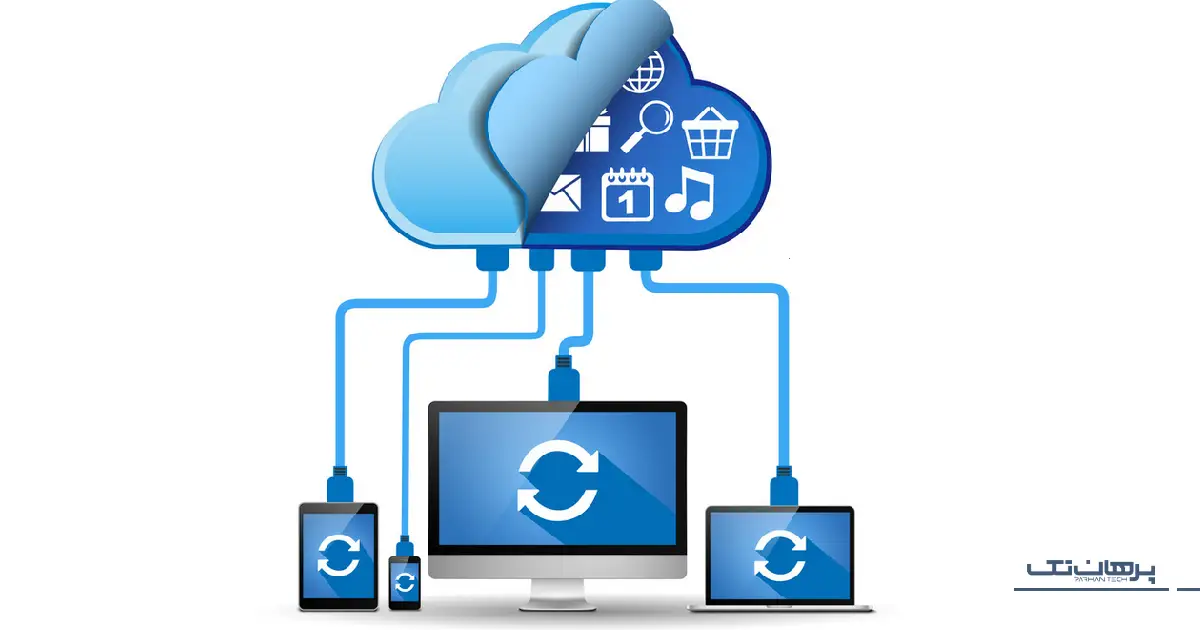
اگر از فضای ابری خوشتان نمیآید، اینترنت پرسرعت ندارید یا میخواهید یک نسخه فیزیکی هم از اطلاعاتتان داشته باشید، ذخیره اطلاعات گوشی در کامپیوتر بهترین راه است.
۱. با یک کابل USB سالم، گوشی را به کامپیوتر یا لپتاپ خود وصل کنید.
۲. از بالای صفحه گوشی، نوار اعلان را پایین بکشید و روی اعلان مربوط به اتصال USB (معمولا با عنوان Charging this device via USB) بزنید.
۳. از گزینههای ظاهر شده، حالت اتصال را روی انتقال فایل (File Transfer) یا MTP قرار دهید.
۴. حالا در کامپیوتر، به This PC (یا My Computer) بروید. باید آیکون گوشی شما به عنوان یک درایو جدید ظاهر شده باشد. روی آن کلیک کنید.
۵. وارد حافظه داخلی (Internal Storage) گوشی شوید. پوشههای مهمی که باید در کامپیوتر خود کپی کنید اینها هستند:
- DCIM: تمام عکسها و فیلمهایی که با دوربین گوشی گرفتهاید اینجا هستند.
- Pictures: شامل اسکرینشاتها و عکسهایی که از برنامههای دیگر ذخیره کردهاید.
- Downloads: تمام فایلهایی که از اینترنت دانلود کردهاید.
- Documents: اسناد شما مانند فایلهای PDF و Word
- Music: فایلهای موسیقی شما
- WhatsApp: این پوشه شامل تمام رسانههای واتساپ شماست (عکس، فیلم، فایل صوتی و اسناد).
۶. به سادگی این پوشهها را انتخاب کرده و در یکی از درایوهای کامپیوتر خود کپی (Copy-Paste) کنید.
این روش ذخیره اطلاعات گوشی در کامپیوتر به شما یک نسخه فیزیکی و کاملا تحت کنترل خودتان میدهد که میتوانید آن را روی هارد اکسترنال نیز نگهداری کنید.
راهنمای گرفتن بکاپ کامل از اطلاعات گوشی آیفون؛ چگونه از کل اطلاعات گوشی خود بکاپ بگیرم؟
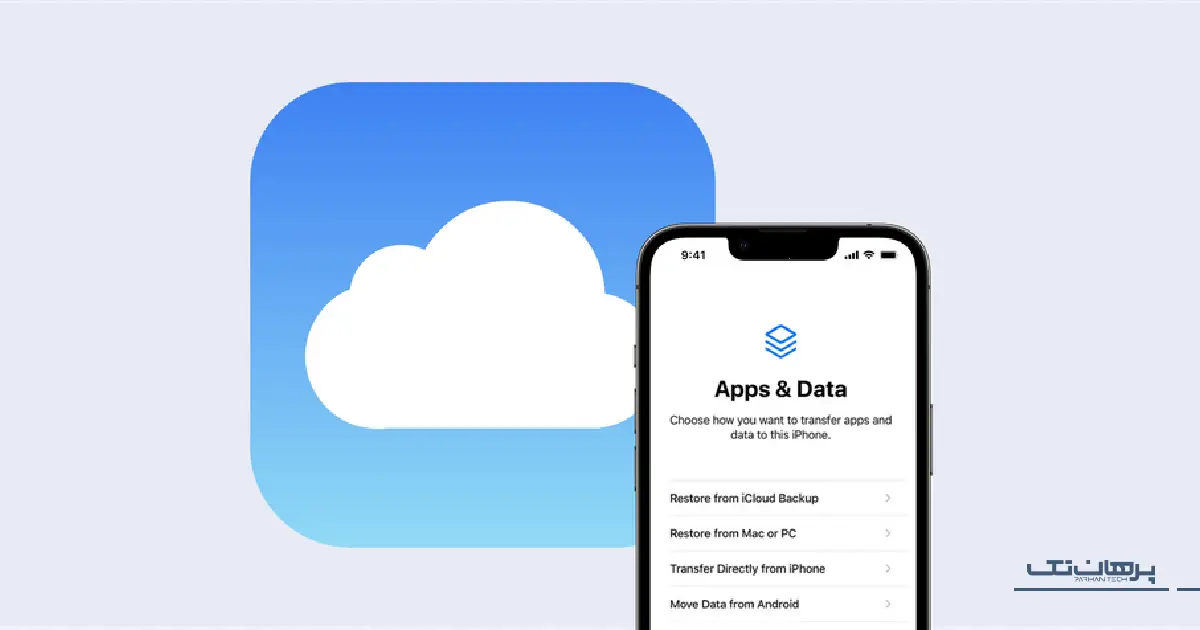
اپل هم دو راه اصلی و بسیار امن برای پشتیبان گیری از گوشی آیفون در اختیار شما گذاشته است که هر کدام مزایای خود را دارند. روش اول، بکاپگیری خودکار و آنلاین از طریق iCloud است که خیالتان را برای همیشه راحت میکند. روش دوم، بکاپگیری کامل و آفلاین روی کامپیوتر است که کنترل مطلق را به دستان شما میسپارد. در ادامه، هر دو روش را قدم به قدم بررسی میکنیم تا ببینید کدام یک برای شما مناسبتر است.
روش اول؛ بکاپ با iCloud (روش خودکار و بیدردسر برای همه)
روش بکاپ با iCloud کاملا خودکار است؛ کافیست یک بار آن را تنظیم کنید تا خودش در پسزمینه و بدون دخالت شما کارش را انجام دهد. پس از فعالسازی، آیفون شما هر زمان که به وایفای متصل، در حال شارژ و قفل باشد، به صورت خودکار بکاپ میگیرد.
- وارد Settings (تنظیمات) شوید.
- روی اسم خودتان و اپل آیدی در بالای صفحه بزنید.
- وارد بخش iCloud شوید.
- گزینه iCloud Backup (پشتیبانگیری iCloud) را پیدا کرده و روی آن بزنید.
- مطمئن شوید که کلید آن سبز و روشن است.
- برای گرفتن بکاپ در همین لحظه، روی Back Up Now (اکنون پشتیبانگیری شود) بزنید.
اپل ۵ گیگابایت فضای رایگان به شما میدهد. اگر این فضا برایتان کم است (که به احتمال زیاد با وجود عکسها و فیلمها کم خواهد بود)، میتوانید با پرداخت هزینه ماهانه بسیار کمی، فضای بیشتری از اپل بخرید. این امنترین و بهترین فضای ابری برای بکاپ گوشی آیفون است که به طور یکپارچه با کل اکوسیستم اپل کار میکند.
روش دوم؛ بکاپ روی کامپیوتر با iTunes یا Finder (روش کامل و آفلاین)
این روش یک نسخه کامل و رمزنگاری شده از تمام اطلاعات شما روی کامپیوترتان ایجاد میکند و برای کسانی که حجم اطلاعات بالایی دارند و نمیخواهند هزینه فضای ابری بپردازند، عالی است.
اگر از ویندوز یا مکهای قدیمی (macOS Mojave و قبلتر) استفاده میکنید: برنامه iTunes را باز کنید.
اگر از مکهای جدید (macOS Catalina و جدیدتر) استفاده میکنید: پنجره Finder را باز کنید.
- آیفون را با کابل اصلی به کامپیوتر وصل کنید. اگر پیامی روی آیفون ظاهر شد، گزینه Trust (اعتماد) را بزنید.
- در iTunes یا Finder، آیکون آیفون خود را از نوار کناری پیدا و انتخاب کنید.
- در تب General (یا Summary)، در بخش Backups، گزینه This Computer (این کامپیوتر) را تیک بزنید.
- یک نکته بسیار بسیار مهم که نباید فراموش کنید: حتما تیک گزینه Encrypt local backup (رمزنگاری پشتیبان محلی) را بزنید. با این کار، از شما خواسته میشود یک رمز عبور برای بکاپ خود تعیین کنید که باعث میشود اطلاعات حساستری مانند رمزهای عبور ذخیره شده، اطلاعات وایفای و دادههای سلامتی شما نیز در بکاپ ذخیره شوند. این رمز را در یک جای امن یادداشت کنید، چون اگر آن را فراموش کنید، بکاپ شما دیگر قابل استفاده نخواهد بود!
- روی دکمه Back Up Now کلیک کنید و منتظر بمانید تا فرآیند به پایان برسد.
این روش برای گرفتن بکاپ کامل از اطلاعات گوشی آیفون، جامعترین و کاملترین روش ممکن است.
بکاپ گرفتن از واتساپ و تلگرام: نکاتی که باید بدانید
بکاپ از واتساپ/تلگرام به صورت جدا از بکاپ اصلی سیستمعامل گوشی انجام میشود و باید حتما آن را به صورت جداگانه تنظیم کنید تا خیالتان از بابت چتهایتان راحت باشد.
بکاپ از واتساپ (بسیار مهم و ضروری):
- برنامه واتساپ را باز کنید.
- در اندروید روی سه نقطه بالا سمت راست و در آیفون روی تب Settings در پایین صفحه بزنید.
- به بخش چتها (Chats) و سپس پشتیبانگیری از چت (Chat backup) بروید.
- میتوانید با زدن دکمه سبز رنگ پشتیبانگیری (BACK UP) همین الان یک بکاپ دستی بگیرید.
- مهمتر از آن، در بخش “پشتیبانگیری خودکار” (Auto Backup)، آن را روی “روزانه” (Daily) تنظیم کنید. با این کار، واتساپ هر شب به صورت خودکار از تمام چتهای شما روی Google Drive (در اندروید) یا iCloud (در آیفون) بکاپ میگیرد. فراموش نکنید که بکاپ از واتساپ/تلگرام یک فرآیند جداگانه و حیاتی است.
بکاپ از تلگرام (خیالتان راحت باشد، خودش هوایتان را دارد):
تلگرام یک برنامه کاملا ابری است. این یعنی تمام چتهای عادی شما (به جز سکرت چتها) به صورت خودکار و دائمی در سرورهای امن تلگرام ذخیره میشوند. شما با هر دستگاه جدیدی که وارد اکانتتان شوید، بلافاصله به تمام چتهایتان دسترسی خواهید داشت و نیازی به بکاپ گرفتن دستی نیست.
نرمافزارهای کمکی برای بکاپ؛ آیا به آنها نیازی هست؟
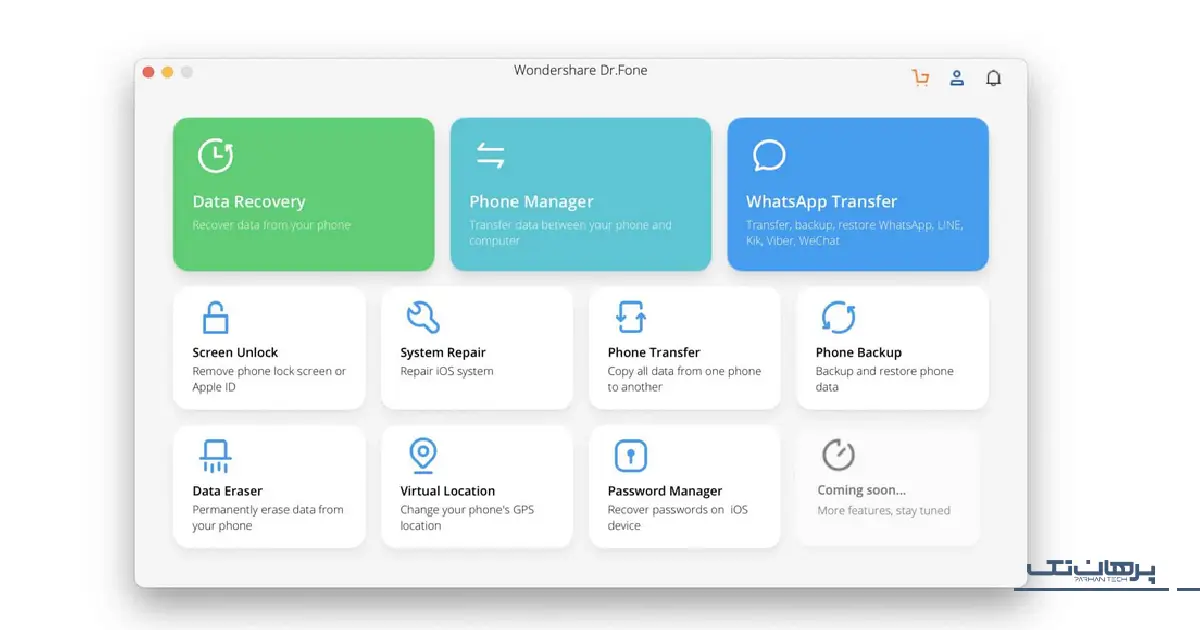
علاوه بر روشهای اصلی، تعداد زیادی نرم افزار بکاپ گیری گوشی هم در بازار وجود دارد. اما آیا واقعا به آنها نیاز داریم؟
| جدول مقایسه سریع نرم افزارهای بکاپ گیری گوشی | |||
| نام نرم افزار | برای چه کسانی خوب است؟ | مزیت اصلی | عیب اصلی |
| Google One / iCloud | تقریبا همه کاربران | سادگی، خودکار بودن، امنیت بسیار بالا | نیاز به خرید فضای بیشتر در صورت حجم بالای اطلاعات |
| Samsung Smart Switch | کاربران گوشیهای سامسونگ | انتقال فوقالعاده سریع و کامل بین دو گوشی سامسونگ | تقریبا فقط برای برند سامسونگ کاربرد دارد |
| Dr.Fone – Phone Backup | کاربران حرفهای که کنترل کامل و جزئی میخواهند | قابلیت انتخاب دقیق موارد برای بکاپ، پیشنمایش فایلها قبل از بازیابی | پولی بودن و کمی پیچیدگی بیشتر برای کاربر عادی |
| Super Backup & Restore | کاربرانی که فقط از پیامک و تماسها روی کارت حافظه بکاپ میخواهند | بسیار سبک و سریع برای کارهای خاص و آفلاین | رابط کاربری قدیمی، تبلیغات زیاد در نسخه رایگان |
توصیه کارشناسان پرهان تک: برای بیش از ۹۵٪ کاربران، استفاده از روشهای پیشفرض و داخلی گوگل و اپل (iCloud) بهترین، امنترین و سادهترین راه است. سراغ یک نرم افزار بکاپ گیری گوشی دیگر نروید مگر اینکه دلیل بسیار خاص و فنی داشته باشید؛ در غیر این صورت فقط خود را سردرگم کردهاید.
بازیابی اطلاعات؛ شیرینترین لحظه پس از خرید گوشی جدید!
لذتبخشترین قسمت ماجرا، بازیابی اطلاعات گوشی روی یک دستگاه نو و درخشان است. این فرآیند به لطف بکاپها، فوقالعاده ساده شده است.
در اندروید: وقتی گوشی جدید را برای اولین بار روشن میکنید، در مراحل راهاندازی اولیه از شما میپرسد که آیا میخواهید اطلاعات را از گوشی قدیمی بازیابی کنید. با انتخاب گزینه “بازیابی از پشتیبان ابری” و وارد کردن اکانت گوگلتان، میتوانید آخرین بکاپ را انتخاب کنید. گوشی شما پس از چند دقیقه دقیقا شبیه گوشی قبلیتان خواهد شد!
در آیفون: در مراحل راهاندازی آیفون جدید، به صفحهای به نام “Apps & Data” میرسید. در اینجا میتوانید گزینه “Restore from iCloud Backup” (برای بازیابی از بکاپ ابری) یا “Restore from Mac or PC” (برای بازیابی از بکاپی که روی کامپیوترتان گرفتهاید) را انتخاب کنید.
این فرآیند لذتبخش، که بخش مهمی از انتقال اطلاعات گوشی است، پاداش همان چند دقیقه وقتی است که برای پشتیبان گیری از گوشی خود گذاشتهاید. فرآیند بازیابی اطلاعات گوشی از یک بکاپ کامل، تجربهای واقعا رضایتبخش است.
تفاوت “سینک کردن” با “بکاپ گرفتن”؛ دو مفهوم متفاوت که نباید اشتباه بگیرید
بسیاری از کاربران دو مفهوم سینک کردن و بکاپ گرفتن را با هم اشتباه میگیرند.
سینک کردن اطلاعات گوشی (Syncing) یک فرآیند زنده، مداوم و دوطرفه است. مثلا وقتی شما یک شماره تلفن را در گوشی خود ذخیره میکنید، این شماره بلافاصله در لیست مخاطبین اکانت گوگل شما در وب هم ظاهر میشود. اگر آن را از روی کامپیوتر پاک کنید، از روی گوشی هم پاک میشود.
اما بکاپ گرفتن از اطلاعات موبایل، یک عکس فوری و یکطرفه از وضعیت کل اطلاعات شما در یک لحظه مشخص است. این یک کپی امن است که برای بازیابی در مواقع اضطراری (مثل وقتی گوشیتان را از دست میدهید) استفاده میشود و با تغییرات روزمره شما تغییر نمیکند مگر اینکه یک بکاپ جدید بگیرید. درک تفاوت سینک کردن اطلاعات گوشی با بکاپ، به مدیریت بهتر دادههایتان کمک میکند.
نتیجهگیری نهایی؛ با یک بکاپ ساده، با خیال راحت زندگی کنید
در پایان این راهنما امیدواریم به این نتیجه رسیده باشید که گرفتن بکاپ کامل از اطلاعات گوشی دیگر یک کار فنی و ترسناک نیست، بلکه یک عادت هوشمندانه و ضروری، مانند بستن کمربند ایمنی قبل از رانندگی، برای حفاظت از زندگی دیجیتال شماست. چه از روشهای ابری خودکار استفاده کنید و چه یک نسخه آفلاین روی کامپیوترتان داشته باشید، مهم این است که این کار را به صورت منظم انجام دهید.
ما در پرهان تک، به عنوان یکی از بزرگترین واردکنندگان و مراکز خدمات پس از فروش موبایل در ایران، هر روز شاهد حسرت کاربرانی هستیم که به دلیل نداشتن بکاپ، گنجینه خاطرات و اطلاعاتشان را برای همیشه از دست دادهاند. اجازه ندهید شما نفر بعدی باشید. همین امروز ۱۰ دقیقه وقت بگذارید، یکی از روشهای ساده این مقاله را دنبال کنید و با خیال راحت، از تمام لحظات زندگی دیجیتال خود لذت ببرید.
برای خرید جدیدترین گوشیهای موبایل با گارانتی معتبر پرهان تک و دریافت مشاوره برای انتقال آسان اطلاعات، از فروشگاه ما دیدن فرمایید.
سوالات متداول (FAQ) در مورد گرفتن بکاپ کامل از اطلاعات گوشی
۱. بهترین راه برای بکاپ گرفتن از عکسها و فیلمها چیست؟
بدون شک، استفاده از سرویسهای ابری خودکار مانند Google Photos برای اندروید و iCloud Photos برای آیفون بهترین، سادهترین و امنترین راه است. این کار به صورت خودکار در پسزمینه انجام میشود و دیگر نگران پر شدن حافظه گوشی هم نخواهید بود.
۲. فضای ابری برای بکاپ امن است یا آیا کسی به اطلاعاتم دسترسی پیدا میکند؟
بله، سرویسهای معتبر مانند گوگل و اپل از چندین لایه رمزنگاری بسیار قوی برای محافظت از اطلاعات شما استفاده میکنند. امنیت این فضاها اغلب از کامپیوتر شخصی شما نیز بالاتر است و هیچکس بدون داشتن رمز عبور شما نمیتواند به آنها دسترسی داشته باشد. این امنترین فضای ابری برای بکاپ گوشی شماست.
۳. آیا بکاپ گرفتن از گوشی باعث حذف اطلاعات میشود؟
مطلقا خیر. این یک باور کاملا غلط است. فرآیند پشتیبان گیری از گوشی تنها یک "کپی" از اطلاعات شما در یک جای امن ایجاد میکند و هیچ چیزی را از روی گوشی شما پاک نمیکند یا تغییر نمیدهد.
۴. اگر گوشی من روشن نشود، چطور از آن بکاپ بگیرم؟
این بدترین و پرریسکترین سناریوی ممکن است. در این حالت، گرفتن بکاپ کامل از اطلاعات گوشی خاموش تقریبا غیرممکن است. تنها شانس شما، مراجعه به مراکز تعمیرات فوق تخصصی است که شاید بتوانند با روشهای پیچیده و پرهزینه، برای چند لحظه به حافظه دسترسی پیدا کنند. اینجاست که اهمیت داشتن یک معتبرترین گارانتی گوشی موبایل مانند گارانتی پرهان تک که خدمات تعمیرات تخصصی را نیز ارائه میدهد، صدچندان مشخص میشود.
۵. هر چند وقت یکبار باید از گوشی بکاپ بگیرم؟
اگر از روشهای ابری خودکار استفاده میکنید، نیازی نیست نگران باشید؛ این کار هر روز به صورت اتوماتیک انجام میشود. اگر از روش دستی روی کامپیوتر استفاده میکنید، توصیه میشود حداقل ماهی یک بار این کار را انجام دهید.
مطالب مرتبط