


آیا تا به حال برایتان پیش آمده که در اتوبوس، مترو یا مهمانی باشید و ناگهان استاد دانشگاه یا مدیرتان تماس بگیرد و بگوید: «آن فایل گزارش را همین الان اصلاح کن و بفرست»؟ در آن لحظه دسترسی به لپتاپ ندارید و تنها ابزار شما، گوشی موبایلی است که در دست دارید. اگر آمادگی قبلی نداشته باشید، این موقعیت شبیه یک کابوس است؛ فونتها بهم میریزند، اعداد انگلیسی میشوند و اصلا نمیدانید فایل را چطور باز کنید. اما اگر بهترین برنامه word برای تایپ در گوشی را بشناسید و «قلقهای» کار با آن را بلد باشید، این چالش به یک فرصت طلایی تبدیل میشود تا سرعت عمل و حرفهای بودن خود را به رخ بکشید.
امروزه گوشیهای هوشمند با پردازندههای قدرتمند، دیگر فقط وسیلهای برای تماس یا گشتونگذار در شبکههای اجتماعی نیستند. این دستگاهها عملا کامپیوترهای جیبی قدرتمندی هستند که میتوانند از پس سنگینترین کارهای اداری برآیند. اما سوال میلیون دلاری اینجاست: در بین انبوه اپلیکیشنها، کدام برنامه ورد برای تایپ در گوشی برای کاربر ایرانی که دغدغه فونت فارسی، راستچین کردن و اعداد فارسی را دارد، مناسبتر است؟ در این مقاله تخصصی از وبسایت پرهان تک، قرار نیست کلیگویی کنیم. میخواهیم دست شما را بگیریم و قدمبهقدم، از نصب و راهاندازی تا ترفندهای تایپ سریع و خروجی گرفتن بدون بهمریختگی را آموزش دهیم. با خواندن این مطلب، موبایل شما به یک ماشین تایپ تمامعیار تبدیل خواهد شد.
چرا نصب برنامه ورد برای تایپ در گوشی از نان شب واجبتر است؟
شاید هنوز هم فکر میکنید که کار با فایلهای متنی در صفحه کوچک گوشی، کاری سخت، کند و طاقتفرساست. اما آمارهای جهانی و تغییر سبک زندگی چیز دیگری میگویند. دنیا به سمت وضعیتی رفته که به آن “Mobile First” میگویند؛ یعنی اولویت با موبایل است. نداشتن یک برنامه word برای تایپ در گوشی روی موبایلتان، دقیقا مثل این است که نجار بدون جعبهابزار سر کار برود.
طبق گزارشهای جدید موسسه تحقیقاتی معتبر Statista در سال ۲۰۲۴، بیش از ۵۸ درصد از کل ترافیک وب و کارهای دیجیتال در جهان، مستقیما از طریق موبایل انجام میشود. این یعنی بیش از نیمی از کارهایی که قبلا با کامپیوتر انجام میشد، حالا در کف دست شما اتفاق میافتد.
مزایایی که تایپ با گوشی برای شما ایجاد میکند:
- دفتر کار سیار: میتوانید در هر جایی، حتی در صف نانوایی، مقاله بنویسید یا نامههای اداری را ویرایش کنید.
- سرعت عمل خیرهکننده: به جای اینکه صبر کنید تا به خانه برسید و لپتاپ را روشن کنید، همان لحظه فایل را اصلاح و ارسال میکنید.
- صرفهجویی اقتصادی: برای بسیاری از کارهای متنی ساده، نیازی نیست لپتاپهای ۵۰ یا ۶۰ میلیون تومانی بخرید. گوشی شما کافی است.
البته باید با خودمان صادق باشیم؛ انجام کارهای دقیق متنی روی گوشی، نیازمند یک پیششرط مهم است: سلامت سختافزاری دستگاه. اگر تاچ گوشی شما گیر دارد، صفحه نمایش پر از خط و خش است یا باتری گوشی وسط تایپ کردن خالی میشود، حتی بهترین برنامه ورد برای تایپ در گوشی هم نمیتواند تجربه خوبی برایتان بسازد و فقط کلافهتان میکند. در این شرایط، اطمینان از سلامت دستگاه حرف اول را میزند. داشتن یک پشتیبانی قوی و معتبرترین گارانتی گوشی موبایل میتواند خیال شما را از بابت عملکرد صحیح تاچ، السیدی و باتری راحت کند تا تمرکزتان فقط روی نوشتن باشد و دغدغه سختافزاری نداشته باشید.
بهترین برنامه word برای تایپ در گوشی کدام است؟ بررسی گزینههای بازار
وقتی وارد گوگل پلی یا اپ استور میشوید و کلمه «Word» یا «Office» را جستجو میکنید، با لیست بیپایانی از برنامهها مواجه میشوید. واقعا کدام یک کار را راه میاندازد و کدام یک فقط تبلیغات است؟ بیایید ۳ غول اصلی این حوزه را که در ایران هم کارایی دارند، زیر ذرهبین ببریم.
۱. مایکروسافت ورد (Microsoft Word)؛ نسخه رسمی و استاندارد
اگر میخواهید فایلی که در گوشی مینویسید، وقتی در کامپیوتر استاد یا همکارتان باز میشود، حتی یک ویرگول هم جابجا نشود، انتخاب اول و آخر شما باید نسخه رسمی مایکروسافت باشد. این برنامه word برای تایپ در گوشی، استانداردترین گزینه جهان است.
- چرا خوب است؟ سازگاری ۱۰۰ درصدی با فرمت docx، منوهای آشنا شبیه به کامپیوتر و پشتیبانی عالی از زبان فارسی
- چرا شاید نپسندید؟ حجم بالایی دارد (حدود ۸۰ تا ۱۰۰ مگابایت) و برای باز کردن فایلها کمی سنگین است.
خلاصه اینکه اگر دانشجو هستید یا کارهای اداری حساس انجام میدهید، تحمل سنگینی این برنامه به ریسک بهمریختن پایاننامه یا گزارشهایتان میارزد.
۲. دبیلوپیاس آفیس (WPS Office)؛ آچار فرانسه محبوب
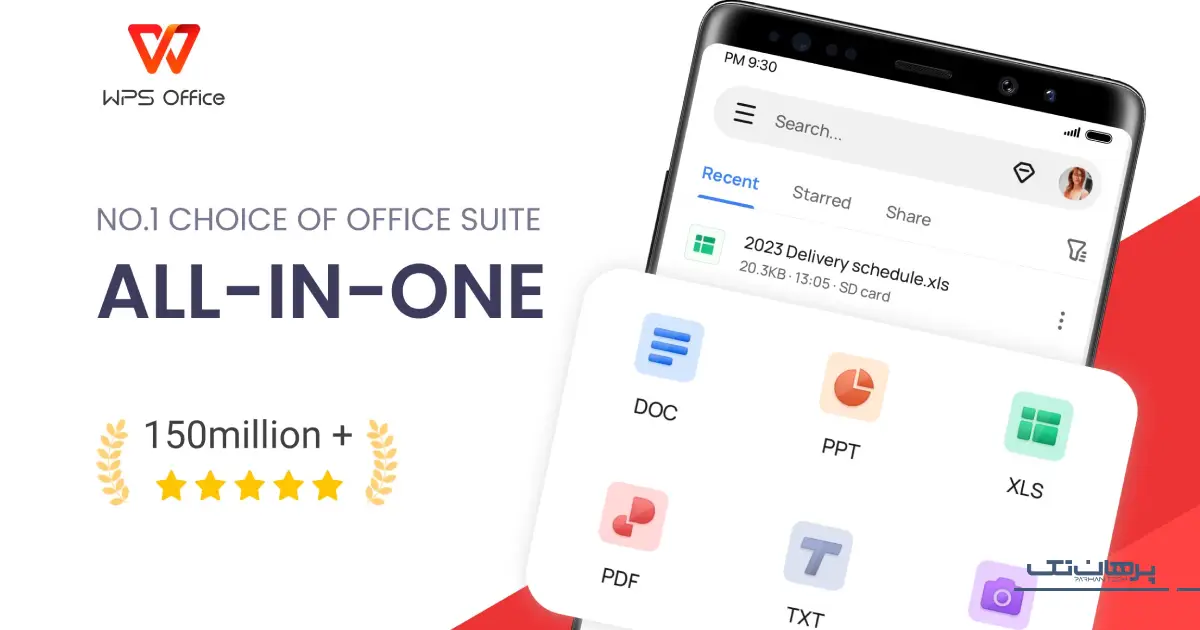
بسیاری از کاربران ایرانی به جای استفاده از برنامه ورد در گوشی (نسخه مایکروسافت)، عاشق WPS هستند. دلیلش ساده است: این برنامه همه چیز (ورد، اکسل، پاورپوینت و PDF) را یکجا دارد.
- چرا خوب است؟ سبکتر است، مدیریت فایلها در آن راحتتر بوده و امکان اضافه کردن فونت فارسی در آن بسیار سادهتر از ورد اصلی است.
- چرا شاید نپسندید؟ در نسخه رایگان، تبلیغات گاهی وسط کار ظاهر میشوند که میتواند تمرکزتان را به هم بریزد.
در مجموع، اگر به دنبال یک برنامه سبک و همهکاره هستید که مشکل فونتهای فارسی را مثل آب خوردن حل کند، WPS با وجود تبلیغاتش، ارزش نصب کردن را دارد.
۳. گوگل داکس (Google Docs)؛ قهرمان آنلاین
اگر حافظه گوشیتان پر است و همیشه به اینترنت دسترسی دارید، گوگل داکس بهترین جایگزین برای برنامه ورد برای تایپ در گوشی است.
- چرا خوب است؟ تایپ صوتی فوقالعادهای دارد و فایلها را لحظهبهلحظه ذخیره میکند (خداحافظی با ترس پریدن فایل!).
- چرا شاید نپسندید؟ امکانات جدولکشی و صفحهآرایی آن ضعیفتر از ورد است و وابستگی زیادی به اینترنت دارد.
پیشنهاد ما: اگر دانشجو هستید یا کار رسمی دارید، حتما «مایکروسافت ورد» را نصب کنید. اما اگر گوشیتان قدیمی است یا استفاده معمولی دارید، «WPS Office» گزینه روانتری است. هر دو برنامه ورد برای تایپ در گوشی نیازهای شما را برطرف میکنند.
آموزش دانلود برنامه word برای اندروید فارسی و نصب بدون دردسر
یکی از چالشهای کاربران ایرانی، پیدا کردن نسخهای از برنامه است که منوهای فارسی داشته باشد یا حداقل با تایپ فارسی مشکلی نداشته باشد. برای دانلود برنامه word برای اندروید فارسی، باید حواستان به امنیت گوشی هم باشد.
امنترین روشهای دانلود:
- گوگل پلی استور (Google Play): مطمئنترین راه است. نسخه اصلی مایکروسافت ورد به صورت خودکار زبان سیستم گوشی شما را تشخیص میدهد.
- مارکتهای داخلی (کافه بازار / مایکت): این پلتفرمها نسخههای بهروزی را ارائه میدهند که با سرعت اینترنت ایران سازگاری بهتری دارند و ترافیک دانلودشان معمولا نیمبها است.
یک هشدار جدی و دوستانه: حتما در کانالهای تلگرامی دیدهاید که فایلهایی با عنوان «ورد کرک شده» یا «نسخه پرمیوم رایگان» برای دانلود گذاشتهاند. لطفا و حتما از نصب این فایلهای ناشناس خودداری کنید. بسیاری از این فایلها حاوی بدافزارهایی هستند که میتوانند اطلاعات بانکی یا عکسهای شخصی شما را به سرقت ببرند یا باعث کندی شدید گوشی شوند. اگر احیانا فایلی ناشناس نصب کردید و گوشیتان شروع به داغ شدن کرد یا باتریاش ناگهان خالی شد، اینها نشانههای ویروسی شدن دستگاه است. در چنین شرایطی، مراجعه سریع به یک مرکز تعمیرات تخصصی گوشی برای بررسی نرمافزاری و ویروسکشی تخصصی بسیار حیاتی است تا جلوی آسیبهای بیشتر گرفته شود.
راهنمای گامبهگام؛ شروع تایپ حرفهای در موبایل (حل مشکل بهمریختگی فارسی)
خب، حالا که برنامه ورد برای تایپ در گوشی را نصب کردید، بیایید اولین متن را بنویسیم. خیلیها به محض باز کردن برنامه و تایپ اولین جمله فارسی، ناامید میشوند چون کلمات برعکس است یا پرانتزها جابجا میشوند. نگران نباشید، فقط باید تنظیمات اولیه را درست انجام دهید.
قدم اول؛ ایجاد سند و تنظیم جهت متن (مهمترین نکته)
وقتی یک صفحه سفید (Blank Document) باز کردید، قبل از تایپ کردن هر چیزی، باید به برنامه بفهمانید که میخواهید فارسی (از راست به چپ) بنویسید.
- در نوار ابزار پایین صفحه، روی فلش کوچک سمت راست (یا گاهی سه نقطه) کلیک کنید تا منوی کامل باز شود.
- در تب «Home» (خانه)، پایین بروید تا گزینههای پاراگراف را ببینید.
- روی آیکونی که فلش آن به سمت چپ است (Right-to-Left Text Direction) ضربه بزنید.
نکته: اگر این کار را نکنید، وقتی وسط متن فارسی یک کلمه انگلیسی یا عدد بنویسید، کل جمله بهم میریزد. این کلید طلایی استفاده از برنامه ورد در گوشی برای ایرانیان است.
قدم دوم؛ انتخاب فونت و سایز استاندارد
در حالت پیشفرض، ورد از فونت Calibri استفاده میکند که برای فارسی خیلی زیبا نیست. در لیست فونتها، دنبال فونت «Arial» بگردید که برای نامههای رسمی قابل قبول است. سایز فونت را در موبایل روی ۱۱ یا ۱۲ بگذارید. سایزهای بزرگتر (مثل ۱۴ یا ۱۶) شاید در گوشی خوب دیده شوند، اما وقتی فایل را در کامپیوتر باز کنید، متنی غولپیکر و غیرحرفهای خواهید داشت.
قدم سوم؛ استفاده از نمای موبایل (Mobile View)
یکی از قابلیتهای عالی که در برنامه ورد برای تایپ در گوشی وجود دارد، دکمهای به نام «Mobile View» در بالای صفحه است. با زدن این دکمه، متن شما زوم میشود و دقیقا به اندازه عرض صفحه گوشی درمیآید تا دیگر لازم نباشد برای خواندن خطوط طولانی، صفحه را به چپ و راست بکشید. یادتان باشد این حالت فقط نمایشی است و ساختار اصلی فایل را خراب نمیکند.
با رعایت همین سه نکته، شما از ۹۰ درصد کاربران مبتدی جلوتر هستید و یک فایل استاندارد و تمیز خواهید داشت.
حل مشکل فونت نستعلیق و B Nazanin در گوشی؛ ترفندهای کمیاب
بسیاری از کاربران میپرسند: «چطور فونت B Nazanin یا نستعلیق را به برنامه word برای تایپ در گوشی اضافه کنم؟» حقیقت این است که نسخه رسمی مایکروسافت ورد در اندروید و iOS اجازه اضافه کردن فونت دستی را به راحتی نمیدهد و فقط از فونتهای سیستمی استفاده میکند. اما ما دو راهکار برای شما داریم:
راهکار اول؛ استفاده از WPS Office (روش آسان)
اگر فونت برایتان حیاتی است، برنامه WPS Office بهترین برنامه ورد برای تایپ در گوشی برای شماست. این برنامه پوشهای به نام Fonts در حافظه گوشی شما را میخواند.
- فایل فونتهای دلخواه (با پسوند ttf.) را دانلود کنید.
- آنها را در پوشه Fonts در حافظه داخلی گوشی کپی کنید.
برنامه WPS را کاملا ببندید و دوباره باز کنید. حالا فونتهای شما در لیست هستند!
راهکار دوم؛ ترفند PDF (روش زیرکانه)
اگر مجبورید از ورد رسمی استفاده کنید، متن را با فونت معمولی (مثل Arial) تایپ کنید. سپس فایل را به کامپیوتر منتقل کنید، فونت را به B Nazanin تغییر دهید و همانجا خروجی PDF بگیرید. یا اگر کامپیوتر ندارید، از سایتهای آنلاین تبدیل Word به PDF استفاده کنید که فونتها را جاسازی (Embed) میکنند.
نکته: در اینترنت روشهایی برای دستکاری فایل نصبی ورد جهت افزودن فونت وجود دارد. ما این روشها را اصلا توصیه نمیکنیم چون باعث ناپایداری و بسته شدن ناگهانی برنامه word برای تایپ در گوشی میشوند.
مقایسه فنی؛ جدول امکانات اپلیکیشنهای واژهپرداز موبایل

برای اینکه انتخاب برایتان راحتتر شود، ما یک مقایسه فنی دقیق بین ۳ اپلیکیشن برتر برنامه word برای گوشی انجام دادهایم.
| ویژگی | مایکروسافت ورد (Official) | WPS Office | Google Docs |
| پشتیبانی از فارسی | عالی (با تنظیم دستی) | خوب | عالی |
| افزودن فونت شخصی | بسیار دشوار | بسیار آسان | متوسط |
| کارکرد آفلاین (بدون نت) | بله | بله | خیر (محدود) |
| تبدیل مستقیم به PDF | عالی | عالی | خوب |
| تبلیغات مزاحم | ندارد | دارد (نسخه رایگان) | ندارد |
| مصرف باتری | متوسط به بالا | متوسط | کم |
همانطور که میبینید، هر برنامه ورد برای تایپ در گوشی نقاط قوت خودش را دارد و انتخاب، بستگی به نیاز خاص شما دارد.
ترفندهای حرفهای برای تایپ سریع در گوشی؛ چگونه مثل یک تایپیست بنویسیم؟
نوشتن متنهای طولانی با انگشت شست روی صفحه لمسی واقعا خستهکننده است. اما آیا میدانستید میتوانید سرعت تایپ خود را در برنامه word برای تایپ در گوشی تا ۳ برابر افزایش دهید؟
۱. تایپ صوتی؛ جادوی گوگل
تکنولوژی تبدیل گفتار به نوشتار گوگل برای زبان فارسی پیشرفت حیرتانگیزی داشته است.
- کیبورد گوشی (Gboard) را باز کنید.
- روی آیکون میکروفون بزنید و شروع به صحبت کنید.
- گوگل با دقت بالای ۹۵ درصد، جملات شما را تایپ میکند.
قلق کار: برای علائم نگارشی باید آنها را خودتان دستی بگذارید، اما متن اصلی را با سرعت نور مینویسد. این بهترین روش برای تولید محتوای طولانی در برنامه word برای تایپ در گوشی است.
۲. اتصال کیبورد و موس؛ تبدیل گوشی به لپتاپ
یک قطعه کوچک و ارزان به نام «تبدیل OTG» وجود دارد که به پورت شارژ گوشی وصل میشود. میتوانید دانگل کیبورد و موس بیسیم خود را به آن بزنید. باور کنید یا نه، برنامه ورد برای تایپ در گوشی کاملا از کلیدهای میانبر مثل Ctrl+C (کپی)، Ctrl+V (پیست) و Ctrl+Z (بازگشت) پشتیبانی میکند. با این روش، عملا گوشی شما تبدیل به یک کیس کامپیوتر کوچک میشود.
استفاده از این ترفندها، بهرهوری شما را در استفاده از برنامه ورد در گوشی به شدت بالا میبرد.
اگر فایلم ذخیره نشده پرید، چه کار کنم؟ نجات فایلهای از دست رفته
یکی از ترسهای بزرگ کاربران، خاموش شدن ناگهانی گوشی یا بسته شدن برنامه وسط کار است. آیا تمام زحماتتان در برنامه word برای تایپ در گوشی بر باد رفت؟ خوشبختانه نه!
قابلیت AutoSave (ذخیره خودکار):
مایکروسافت ورد و گوگل داکس قابلیتی دارند که تغییرات را هر چند ثانیه یکبار ذخیره میکنند.
- اگر فایلتان پرید، برنامه ورد را دوباره باز کنید.
- به منوی «Open» بروید و دنبال گزینهای به نام History یا Unsaved Files بگردید.
- در ۹۰ درصد مواقع، آخرین نسخه فایل آنجا منتظر شماست.
توصیه طلایی: همیشه همان ابتدای کار که سند سفید را باز کردید، یک نام برایش انتخاب کرده و دکمه Save را بزنید. با این کار سیستم بازیابی خودکار برنامه ورد برای تایپ در گوشی فعال میشود.
نتیجهگیری؛ دفتر کار شما، همیشه در جیب شماست
در دنیای پرسرعت امروز، دیگر بهانهای برای «الان دسترسی ندارم» یا «باید برسم خانه» وجود ندارد. با نصب یک برنامه word برای تایپ در گوشی و یادگیری تنظیمات سادهای مثل راستچین کردن و انتخاب فونت، شما قدرتی را در جیب خود دارید که تا همین ۱۰ سال پیش نیازمند سیستمهای کامپیوتری گرانقیمت بود.
در این مقاله از پرهان تک، سعی کردیم از دانلود برنامه word برای اندروید فارسی تا ترفندهای حرفهای تایپ صوتی و بازیابی فایل را پوشش دهیم تا هیچ سوالی در ذهنتان باقی نماند. فراموش نکنید که نرمافزار خوب نیاز به سختافزار سالم دارد. اگر گوشیتان مدام هنگ میکند یا صفحه نمایشش برای خواندن متون مناسب نیست، شاید زمان آن رسیده که دستی به سر و روی ابزار کارتان بکشید.
تیم پرهان تک با ارائه جدیدترین مدلهای گوشی و خدمات تخصصی، کنار شماست تا تکنولوژی را در خدمت پیشرفت خود بگیرید. همین حالا برنامه ورد برای تایپ در گوشی را باز کنید و اولین ایده یا گزارش خود را بنویسید؛ شاید این شروع موفقترین پروژه زندگیتان باشد.
سوالات متداول درباره برنامه word برای تایپ در گوشی
۱. آیا برنامه word برای تایپ در گوشی از نیمفاصله فارسی پشتیبانی میکند؟
بله، کاملا. اما این موضوع به کیبورد گوشی شما بستگی دارد، نه برنامه ورد. اگر از «جیبورد» (Gboard) یا کیبورد استاندارد سامسونگ استفاده میکنید، کلید نیمفاصله در آنها وجود دارد و در ورد هم به درستی عمل میکند.
۲. چرا اعداد در ورد گوشی انگلیسی تایپ میشوند با اینکه زبان فارسی است؟
این مشکل رایج در برنامه ورد برای تایپ در گوشی معمولا به خاطر فونت است. فونتهای پیشفرض ورد مثل Calibri اعداد را انگلیسی نشان میدهند. اگر از فونتهای استاندارد فارسی (مثل Arial) استفاده کنید یا در WPS فونت فارسی نصب کنید، اعداد درست میشوند.
۳. آیا استفاده از برنامه ورد در گوشی اینترنت مصرف میکند؟
خیر، برای نوشتن، پاک کردن و ویرایش متن هیچ اینترنتی نیاز نیست. اینترنت فقط زمانی مصرف میشود که بخواهید فایل را ایمیل کنید یا در فضای ابری (مثل OneDrive) ذخیره کنید.
۴. بهترین راه برای اینکه فایل ورد گوشی در کامپیوتر بهم نریزد چیست؟
بهترین و مطمئنترین راه، خروجی گرفتن به صورت PDF است. اگر حتما فایل ورد میخواهید، سعی کنید از جدولکشیهای پیچیده و کادربندیهای خاص در برنامه word برای تایپ در گوشی پرهیز کنید و فقط متن ساده و عکسها را قرار دهید.
۵. آیا میتوانم روی فایل ورد در گوشی رمز بگذارم تا کسی نبیند؟
در نسخه رسمی ورد موبایل، این قابلیت محدود است. اما میتوانید فایل را به صورت PDF رمزدار ذخیره کنید یا از اپلیکیشن WPS Office استفاده کنید که قابلیت رمزگذاری (Encrypt) روی فایلهای ورد را دارد.
مطالب مرتبط






2 نظر در “برنامه word برای تایپ در گوشی؛ تبدیل موبایل به دفتر کار (آموزش ۰ تا ۱۰۰)”
سلام میخواستم بدونم بدون داشتن اینترنت بین اللمل میشه فایل رو در ورد ارسال کرد
بسیار خوب