کاهش حجم عکس در گوشی آیفون (Reduce Photo Size on iPhone / Compress Images on iOS) دغدغه روزمره دارندگان گوشیهای اپل است. دوربینهای قدرتمند با سنسورهای ۴۸ مگاپیکسلی در مدلهای تازه، تصاویری با وضوح فوقالعاده ثبت میکنند، اما این کیفیت بالا حافظه داخلی را خیلی زود پر میکند. از طرف دیگر، ارسال تصاویر سنگین در پیامرسانها یا بارگذاری آنها در سایتهای ثبتنام، ترافیک اینترنت زیادی مصرف میکند.
کاربران همواره میپرسند که چگونه فایلهای تصویری را بدون افت کیفیت محسوس سبکتر کنند. روشهای متنوعی از تغییر فرمت و وضوح دوربین گرفته تا ابزارهای داخلی، میانبرها و سایتهای رایگان برای این منظور وجود دارد. در این راهنمای تخصصی از پرهان تک، تمام ترفندهای تست شده را به زبان ساده بررسی میکنیم تا مدیریت حافظه دستگاه خود را به بهترین شکل انجام دهید.
پاسخ کلیدی و سریع؛ چگونه حجم عکس را در آیفون کم کنیم؟
برای رسیدن به سریعترین نتیجه، پاسخ مهمترین پرسشهای کاربران را در این بخش خلاصه کردهایم تا در کوتاهترین زمان تصمیم بگیرید:
- سریعترین روش کاهش حجم عکس در گوشی آیفون بدون برنامه: تصویر را از گالری با برنامه Mail برای خود بفرستید و هنگام ارسال، اندازه Small یا Medium را انتخاب کنید.
- تنظیم دوربین برای عکسهای بعدی: در مسیر تنظیمات دوربین، حالت High Efficiency را فعال کنید تا عکسها با فرمت بسیار کمحجم HEIC ثبت شوند.
- بهترین راه تغییر سایز دستی: از برنامه داخلی میانبرها (Shortcuts) و دستور تغییر اندازه تصویر استفاده کنید تا ابعاد پیکسلها کوچکتر شود.
- بهترین ابزار آنلاین کاهش حجم عکس در گوشی آیفون: سایتهای TinyPNG و CompressImage در مرورگر سافاری بدون نیاز به نصب برنامه، حجم فایل را تا ۷۰ درصد کم میکنند.
این راهکارهای سریع مسیر اصلی کار را نشان میدهند و در بخشهای بعدی تمام مراحل را با جزئیات کامل بررسی میکنیم.
چرا حجم عکسها در آیفون بالا میرود؟ شناخت فرمتهای HEIC، JPEG و ProRAW
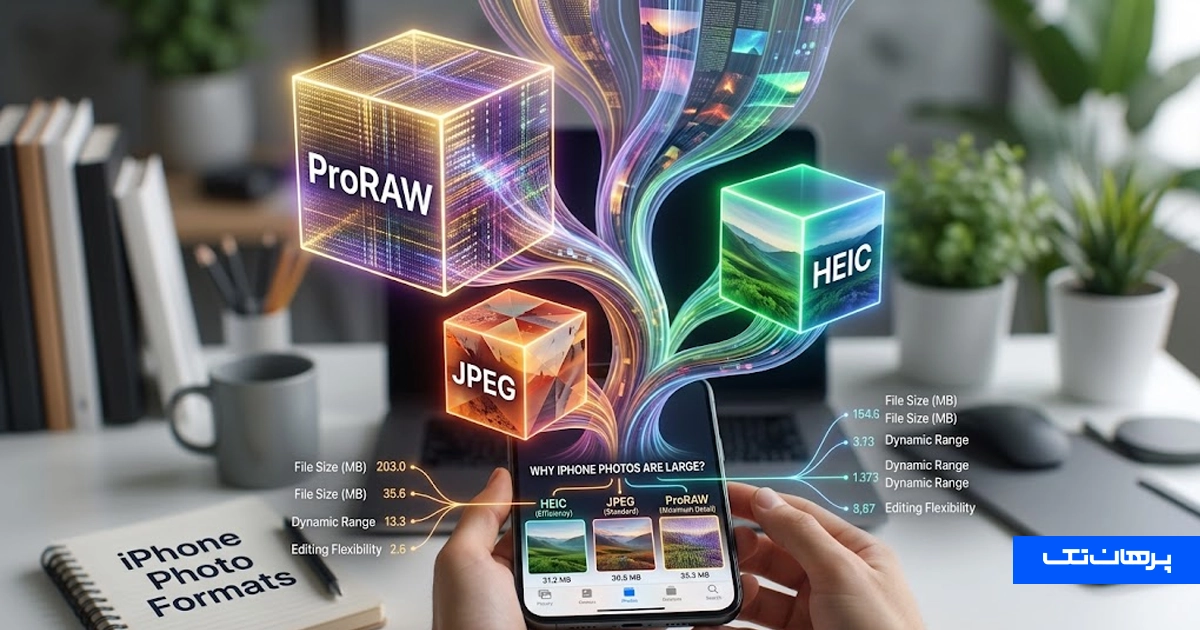
سنسورهای جدید اپل جزئیات بسیار زیادی از نور و رنگ را ثبت میکنند که این موضوع باعث سنگین شدن فایل نهایی میشود. علاقهمندان به دنیای فناوری پیش از اقدام برای خرید گوشی آیفون باید تفاوت ساختار این فرمتها را به خوبی بشناسند تا در مدیریت حافظه دستگاه دچار مشکل نشوند.
تفاوت فرمت فشرده HEIC با فرمت سنتی JPEG چیست؟
فرمت HEIC (فناوری فشردهسازی تصویر با راندمان بالا) استاندارد اختصاصی اپل برای ذخیره تصاویر است. این فرمت پیشرفته تمام جزئیات رنگی عکس را به طور کامل حفظ میکند، اما حجم نهایی فایل را تا ۵۰ درصد نسبت به فرمت قدیمی JPEG کاهش میدهد. برای مثال، عکسی که در قالب JPEG حجمی برابر با ۶ مگابایت دارد، در قالب HEIC تنها حدود ۲.۵ تا ۳ مگابایت فضا میگیرد. به همین دلیل، انتخاب این فرمت نقشی اساسی در فرایند کاهش حجم عکس در گوشی آیفون بازی میکند.
کاربران با انتخاب هوشمندانه فرمت HEIC، فضای ذخیرهسازی گوشی را برای ثبت خاطرات بیشتر آزاد نگه میدارند.
نقش قابلیت ProRAW و Live Photo در پر شدن حافظه گوشی
قابلیتهای حرفهای عکاسی در گوشیهای اپل حجم بسیار بالایی از حافظه را به خود اختصاص میدهند. قابلیت Apple ProRAW در مدلهای پرو، تمام دادههای خام سنسور را بدون هیچگونه فشردهسازی ذخیره میکند و حجم هر عکس را به ۵۰ تا ۸۰ مگابایت میرساند. همچنین قابلیت Live Photo (عکس متحرک)، به دلیل ضبط چند ثانیه ویدیو همراه با عکس، حجم فایل را به دو برابر افزایش میدهد. جدول زیر مقایسه دقیقی از ابعاد این فرمتها ارائه میدهد:
| فرمت تصویر در آیفون | میانگین حجم هر عکس (۱۲ مگاپیکسل) | میانگین حجم هر عکس (۴۸ مگاپیکسل) | کاربرد اصلی |
| HEIC (High Efficiency) | ۱.۵ تا ۲.۵ مگابایت | ۵ تا ۸ مگابایت | استفاده روزمره و ذخیره بهینه |
| JPEG (Most Compatible) | ۳.۵ تا ۶ مگابایت | ۱۰ تا ۱۵ مگابایت | سازگاری با سیستمهای قدیمی |
| Apple ProRAW | ۲۵ تا ۴۰ مگابایت | ۶۰ تا ۸۵ مگابایت | ویرایش حرفهای در آتلیه |
| Live Photo (عکس متحرک) | ۳ تا ۶ مگابایت | ۱۲ تا ۱۸ مگابایت | ثبت خاطرات زنده |
عکاسان حرفهای فقط در پروژههای کاری این گزینههای سنگین را روشن میکنند تا حافظه دستگاه بیهوده اشغال نشود.
چگونه کیفیت عکس را در آیفون پایین بیاوریم؟ تنظیمات داخلی دوربین بدون نیاز به برنامه
بسیاری از خریداران گوشیهای جدید میپرسند: چگونه کیفیت عکس را در آیفون پایین بیاوریم؟ منظور از این پرسش، کاهش ابعاد و مگابایت عکس است تا فایلها در سامانههای اداری سریعتر بارگذاری شوند. خریدارانی که دستگاه خود را با بهترین گارانتی آیفون تهیه میکنند، با خیالی آسوده از سلامت سنسورها، فقط باید تنظیمات بهینه نرمافزاری را اعمال کنند.
تغییر فرمت عکاسی به High Efficiency در تنظیمات دوربین
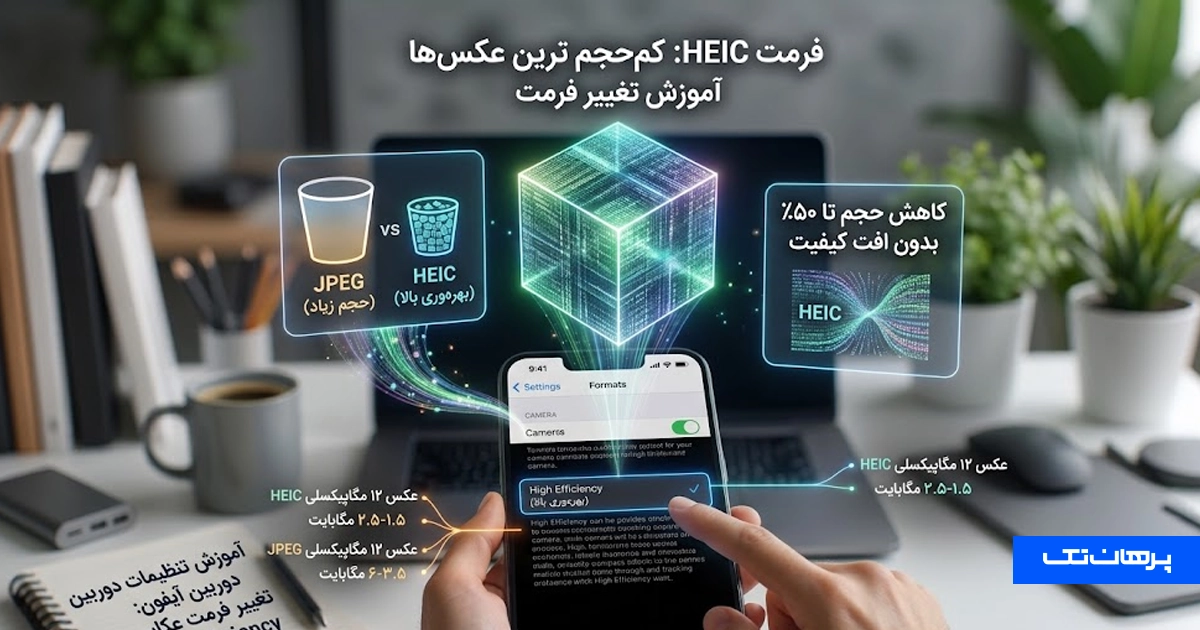
تغییر تنظیمات پایه دوربین، سادهترین راهکار برای ثبت عکسهای سبکتر از همان ابتدا است. برای فعالسازی این قابلیت، مراحل ساده زیر را دنبال کنید:
- وارد بخش تنظیمات (Settings) گوشی شوید.
- به سمت پایین بروید و گزینه دوربین (Camera) را لمس کنید.
- وارد بخش فرمتها (Formats) شوید.
- گزینه High Efficiency را انتخاب کنید و از انتخاب Most Compatible خودداری کنید.
با اعمال این تغییر در منوی دوربین، تمام تصاویر آینده با کمترین حجم ممکن در حافظه ذخیره میشوند.
کاهش رزولوشن دوربین از ۴۸ مگاپیکسل به ۱۲ و ۲۴ مگاپیکسل
کاهش وضوح سنسور به کاربر اجازه میدهد بدون افت کیفیت ظاهری، عکسهای سبکتری ثبت کند. برای این کار در گوشیهای جدیدتر، مسیر تنظیمات (Settings)، دوربین(Camera)، بخش Formats و سپس Photo Mode را باز کنید و گزینه 12MP را انتخاب کنید. وضوح ۱۲ مگاپیکسل برای مشاهده در گوشی و اشتراکگذاری در فضای مجازی کاملا ایدهآل است.
پشتیبانی رسمی اپل (Apple Support) در بیانیه فنی خود درباره این استاندارد مینویسد:
“HEIF and HEVC offer better compression than JPEG and H.264, so they use less storage space on your devices and iCloud Photos, while preserving the same visual quality”
ترجمه: «فرمتهای HEIF و HEVC فشردهسازی بسیار بهتری نسبت به JPEG و H.264 ارائه میدهند؛ بنابراین ضمن حفظ همان کیفیت بصری، فضای ذخیرهسازی کمتری روی دستگاهها و فضای ابری اشغال میکنند».
فعال نگه داشتن وضوح ۱۲ مگاپیکسل، بهترین توازن را میان وضوح تصویر و مصرف بهینه حافظه برقرار میسازد.
کمکردن حجم عکس در آیفون با ترفندهای کاربردی و مخفی iOS
اگر تعداد زیادی عکس سنگین در گالری گوشی اپل خود دارید و میخواهید آنها را فشرده کنید، روشهای داخلی متعددی وجود دارد. کمکردن حجم عکس در آیفون با ترفندهای داخلی سیستم عامل، نیاز به نصب برنامههای متفرقه را به طور کامل از بین میبرد.
ترفند سریع ارسال ایمیل (Mail App) برای فشردهسازی فوری
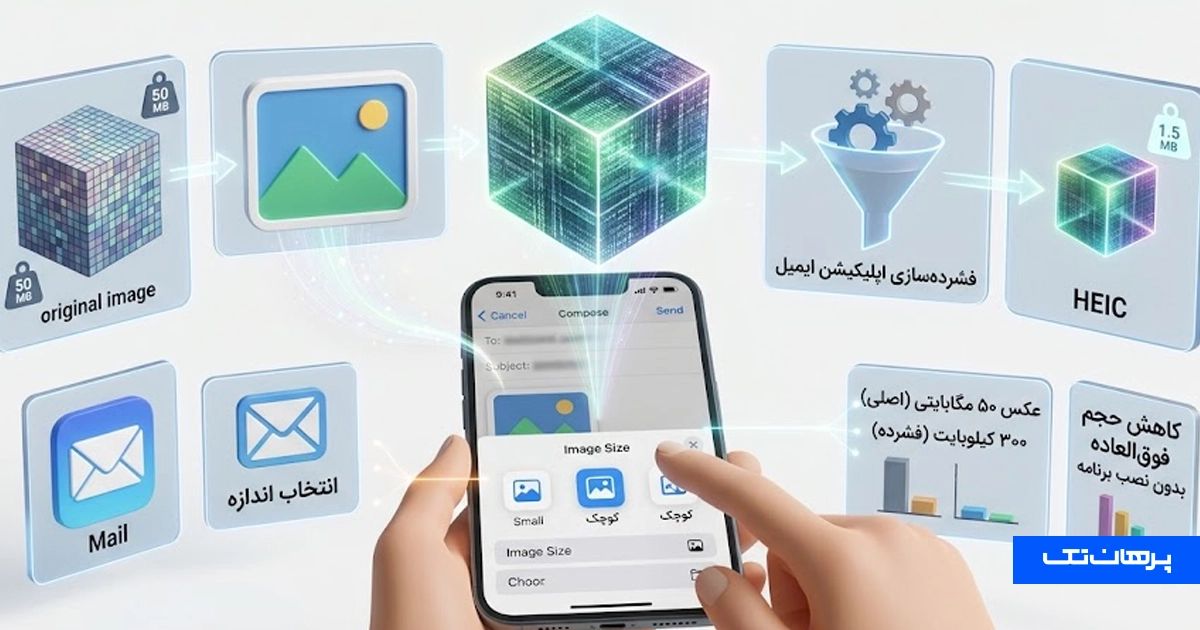
برنامه پیشفرض ایمیل در آیفون ابزاری پنهان و بسیار کارآمد برای فشردهسازی سریع تصاویر است. برای اجرای این روش، مراحل زیر را انجام دهید:
- عکس مدنظر را در گالری باز کنید و علامت اشتراکگذاری (Share) را بزنید.
- برنامه ایمیل (Mail) را انتخاب کنید و آدرس ایمیل خودتان را در بخش گیرنده بنویسید.
- روی دکمه ارسال ضربه بزنید تا صفحه انتخاب اندازه باز شود.
- گزینه Small (حدود ۳۰۰ کیلوبایت) یا Medium (حدود ۱ مگابایت) را انتخاب کنید.
- ایمیل ارسالی را در اینباکس باز کنید و فایل فشرده را در گالری ذخیره کنید.
این روش هوشمندانه، سریعترین راهکار برای رساندن حجم عکس به زیر ۵۰۰ کیلوبایت در امور ثبتنامی است.
استفاده از برنامه میانبرها (Apple Shortcuts) برای تغییر سایز دستهای
ابزار میانبرها امکان تغییر ابعاد و فشردهسازی همزمان دهها عکس را بدون افت سرعت فراهم میکند. مراحل ساخت میانبر به این ترتیب است:
- برنامه Shortcuts را باز کنید و علامت مثبت بالای صفحه را برای ساخت دستور تازه لمس کنید.
- دستور Select Photos را اضافه کنید و گزینه انتخاب چندتایی را روشن کنید.
- دستور Resize Image را اضافه کنید و عرض تصویر را روی ۱۰۸۰ یا ۱۹۲۰ پیکسل بگذارید.
- دستور Convert Image را اضافه کنید و فرمت خروجی را JPEG با کیفیت ۷۵ درصد قرار دهید.
- دستور Save to Photo Album را به عنوان گام آخر اضافه کنید.
کاربران با اجرای این دستور در هر زمان، حجم صدها عکس را در چند ثانیه کاهش میدهند.
برش تصویر (Crop) در گالری برای حذف پیکسلهای اضافه
حذف کادرهای خالی و بخشهای غیرضروری تصویر، حجم نهایی فایل را به شکل محسوسی پایین میآورد. برای این کار وارد گالری شوید، گزینه ویرایش (Edit) را بزنید، ابزار برش را انتخاب کنید و کادر را دور سوژه اصلی جمعتر کنید. این کار پیکسلهای اضافه را حذف میکند و وزن فایل را کمتر میسازد.
قابلیت بازگشت به حالت اولیه همیشه در گالری فعال میماند تا در صورت لزوم تصویر دستنخورده را بازیابی کنید.
آیا برنامه ای برای تغییر سایز عکس در آیفون وجود دارد؟ معرفی بهترین برنامههای کاربردی
بسیاری از مخاطبان سوال میکنند: آیا برنامه ای برای تغییر سایز عکس در آیفون وجود دارد؟ کاربرانی که به دلیل پر شدن حافظه یا کندی سیستم به مراکز تعمیر گوشی موبایل آیفون مراجعه میکنند، معمولا با برنامههای استاندارد مدیریت حجم آشنایی ندارند.
برنامه Squish و Compressor برای تنظیم دقیق مگابایت
این ابزارها کنترل کاملی روی عدد مگابایت خروجی به کاربر میدهند. برنامههای Squish و Compressor به صورت کاملا آفلاین کار میکنند. شما عکس را وارد برنامه میکنید و سقف حجم را مثلا روی ۳۰۰ کیلوبایت تنظیم میکنید. برنامه بدون نیاز به اینترنت، فشردهسازی را با حفظ شفافیت تصویر انجام میدهد.
استفاده از این برنامههای آفلاین، امنیت و حریم خصوصی تصاویر شخصی را حفظ میکند.
برنامه Image Size برای تعیین ابعاد پیکسلی و سانتیمتری

برای بارگذاری مدارک در سایتهای استخدامی، نیاز به ابعاد دقیق پیکسلی یا سانتیمتری دارید. برنامه Image Size ابعاد دقیق را بر حسب پیکسل، سانتیمتر یا میلیمتر دریافت میکند و خروجی سبک را تحویل میدهد. جدول زیر مشخصات این ابزارها را مقایسه میکند:
| نام اپلیکیشن | فشردهسازی آفلاین | هزینه | بهترین کاربرد |
| Shortcuts | بله | رایگان | تغییر سایز سریع بدون برنامه جانبی |
| Squish | بله | رایگان | تنظیم حجم دقیق بر حسب مگابایت |
| Image Size | بله | رایگان | عکسهای پرسنلی و فرمهای اداری |
| Clever Cleaner | بله | رایگان | حذف تصاویر تکراری و مشابه |
نصب برنامه Image Size تمام نیازهای مربوط به ابعاد دقیق عکسهای اداری را برطرف میسازد.
چگونه حجم عکس را در آیفون به صورت آنلاین کم کنم؟ بهترین سایتهای فشردهسازی
برای کسانی که تمایلی به نصب برنامههای جانبی ندارند، ابزارهای تحت وب عملکرد فوقالعادهای دارند. کاربران بارها میپرسند: چگونه حجم عکس را در آیفون به صورت آنلاین کم کنم؟ برای این کار فقط به مرورگر سافاری نیاز دارید. سپس کافیست مراحل زیر را طی کنید:
سایت TinyPNG و CompressImage؛ فشردهسازی بدون افت کیفیت
این سایتها با الگوریتمهای هوشمند، حجم دادههای اضافه را بدون تغییر ظاهری تصویر حذف میکنند. کافی است در مرورگر سافاری وارد سایت tinypng.com یا compressimage.io شوید، عکس را بارگذاری کنید و پس از چند ثانیه فایل کمحجم را تحویل بگیرید. سایت CompressImage پردازش را روی خود مرورگر انجام میدهد و امنیت بالایی دارد.
ابزارهای آنلاین در کمتر از ۱۰ ثانیه حجم فایل را تا ۷۰ درصد کمتر میکنند.
سایت Squoosh؛ کنترل دستی میزان افت رزولوشن در مرورگر

سایت Squoosh ابزاری کارآمد برای بهینهسازی فرمتهای تصویری است. این ابزار به کاربر اجازه میدهد فرمت عکس را به گزینههای بهینهای مثل WebP تغییر دهد و میزان افت کیفیت را به صورت زنده مشاهده کند تا به کمترین وزن ممکن برسد.
این پلتفرم امکان مشاهده لحظهای کیفیت را پیش از ذخیره نهایی در اختیار کاربر میگذارد.
چگونه حجم فایل را کم کنیم در گوشی ایفون؟ راهکارهای فشردهسازی اسناد و ویدیوها
انباشته شدن اسناد PDF و فیلمهای طولانی، حافظه دستگاه آیفون شما را خیلی سریع اشغال میکند. اینجاست که سوال پیش میآید: چگونه حجم فایل را کم کنیم در گوشی ایفون؟ مدیریت این فایلها به ابزارهای سادهای نیاز دارد. در ادامه به بررسی کامل این ابزارها میپردازیم:
فشردهسازی و ساخت فایل زیپ در برنامه Files
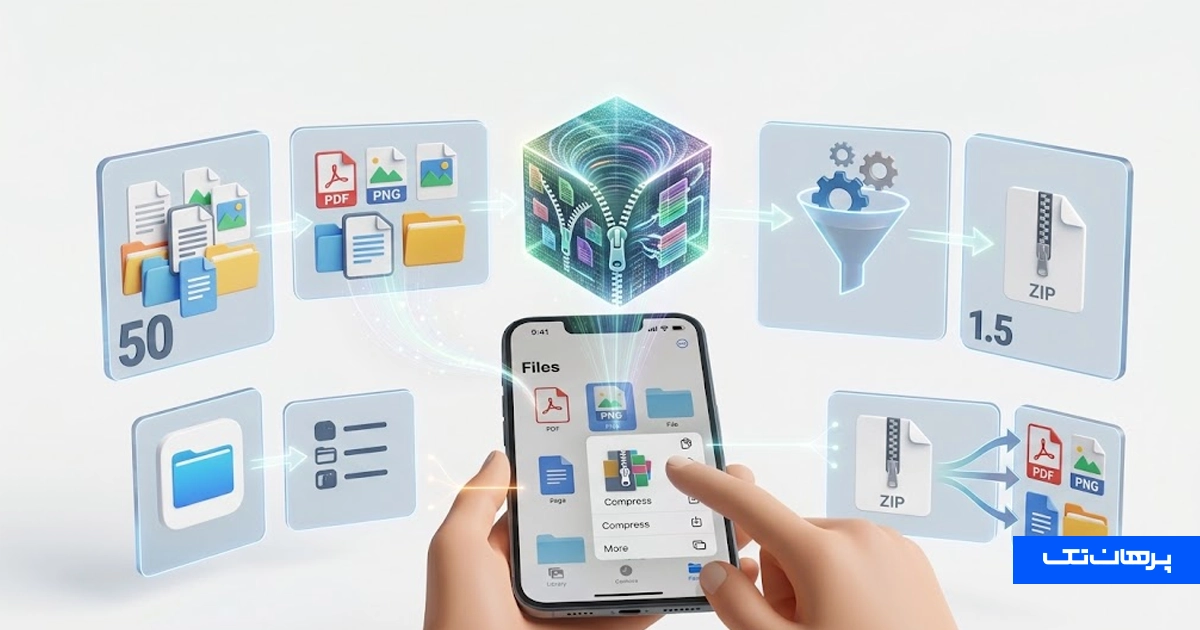
برنامه پیشفرض Files قابلیت تبدیل اسناد و عکسها به فایل فشرده ZIP را دارد. وارد برنامه Files شوید، انگشت خود را روی فایل یا پوشه مدنظر نگه دارید و گزینه Compress را لمس کنید. سیستم یک فایل کمحجم با پسوند زیپ ایجاد میکند که ارسال آن در پیامرسانها بسیار سادهتر است.
ضربه زدن روی فایل زیپ در هر زمان، محتویات اصلی را بدون افت کیفیت استخراج میکند.
کاهش رزولوشن فیلمبرداری از 4K به 1080p برای ذخیره حافظه
ضبط فیلم با کیفیت 4K در هر دقیقه صدها مگابایت فضا مصرف میکند. برای صرفهجویی در حافظه، وارد تنظیمات دوربین شوید، بخش Record Video را باز کنید و وضوح را روی 1080p HD قرار دهید تا حجم ویدیوها تا یکسوم کاهش یابد.
تنظیم کیفیت فیلمبرداری روی وضوح Full HD، فضای آزاد دستگاه را برای مدت طولانی حفظ میکند.
چالشهای کاربران ایرانی در مدیریت حافظه آیفون و راهکارهای کاربردی
استفاده از انواع گوشیهای اپل در ایران با چالشهای فنی و اقتصادی خاصی همراه است. آگاهی از این موانع به کاربران کمک میکند تا بدون تحمیل هزینههای دلاری، فضای ذخیرهسازی دستگاه را به شکلی اصولی مدیریت کنند. در ادامه به بررسی این موارد میپردازیم:
محدودیت فضای رایگان آیکلود و دردسرهای خرید گیفتکارت
شرکت اپل تنها ۵ گیگابایت فضای ابری رایگان روی هر اپل آیدی ارائه میدهد. این ظرفیت بسیار کم پس از مدت کوتاهی با فعال بودن پشتیبانگیری خودکار گالری کاملا پر میشود. خرید اشتراک ماهانه آیکلود پلاس به دلیل تحریمها و نبود کارتهای اعتباری بینالمللی، نیازمند خرید مداوم گیفتکارتهای دلاری با کارمزدهای بالا است. همچنین تغییر مداوم آیپی به دلیل استفاده از فیلترشکنها، خطر قفل شدن اپل آیدی را افزایش میدهد.
برای رفع این محدودیت بدون پرداخت هزینه، راهکارهای زیر بیشترین بازدهی را دارند:
- انتقال ماهانه تصاویر به کامپیوتر از طریق کابل اصلی یا نرمافزارهای کمکی مانند ترییوتولز (3uTools)
- استفاده از فلشمموریهای دوطرفه لایتنینگ یا تایپسی برای انتقال مستقیم عکسها به حافظه خارجی بدون نیاز به سیستم
- خاموش کردن گزینه پشتیبانگیری خودکار گالری در مسیر تنظیمات، بخش Apple Account و منوی Photos
تیم فنی پرهان تک بر اساس تجربه خود در تعمیرات تخصصی تاکید میکند:
«پر شدن صددرصدی حافظه آیفون و نبود فضای خالی برای پردازشهای سیستمی سیستمعامل iOS، دلیل اصلی خاموشی ناگهانی و گیر کردن گوشی روی لوگوی اپل (Boot Loop) است. کاربران همواره باید حداقل ۱۰ درصد از کل حافظه داخلی گوشی را آزاد نگه دارند تا دستگاه دچار خطاهای نرمافزاری سنگین نشود.»
اجرای این راهکارهای جایگزین، هزینههای ارزی نگهداری گوشی را به صفر میرساند و دستگاه را از بروز خطرات نرمافزاری حفظ میکند.
مصرف بالای اینترنت و ناسازگاری فرمتها در پیامرسانها
تعرفه بستههای اینترنت همراه و کیفیت ناپایدار شبکه، ضرورت فشردهسازی فایلها را پیش از اشتراکگذاری آشکار میسازد. بسیاری از افراد هنگام ارسال تصاویر کاری در تلگرام یا واتساپ با دو مشکل اساسی روبرو میشوند:
- مصرف سنگین حجم اینترنت: ارسال تصاویر حجیم ۵ تا ۱۰ مگابایتی به شکل فایل، حجم بستههای اینترنتی را به سرعت تمام میکند و زمان بارگذاری را افزایش میدهد.
- ناسازگاری فرمت HEIC با گوشیهای اندروید: کاربران گوشیهای اندرویدی و سیستمعاملهای قدیمی ویندوز توانایی باز کردن مستقیم فایلهای HEIC را ندارند و تصویر برای آنها باز نمیشود.
تبدیل تصاویر به فرمت فشرده JPEG پیش از ارسال، علاوه بر صرفهجویی چشمگیر در مصرف ترافیک اینترنت، امکان باز شدن سریع فایل را روی تمام دستگاهها تضمین میکند.
جمعبندی و نتیجهگیری نهایی؛ بهترین روش برای ذخیره حافظه گوشی
مدیریت فضای ذخیرهسازی در آیفون بدون صرف هزینههای سنگین کاملا امکانپذیر است. با فعال کردن فرمت High Efficiency در تنظیمات دوربین، خاموش نگه داشتن گزینههای پرمصرف مانند ProRAW و استفاده هوشمندانه از ابزار Shortcuts یا ترفند ایمیل، فضای ذخیرهسازی دستگاه برای مدت طولانی آزاد باقی میماند. این راهکارها دسترسی به حافظه کافی را بدون نیاز به خرید فضاهای ابری گرانقیمت فراهم میسازند
کارشناسان ما در بخش گارانتی و خدمات پس از فروش پرهان تک همواره در کنار خریداران هستند تا راهنماییهای فنی و تخصصی را برای نگهداری اصولی و تعمیرات استاندارد دستگاههای دیجیتال ارائه دهند. اجرای این راهنمای کاهش حجم عکس در گوشی آیفون به تمام دارندگان آیفون کمک میکند تا بدون دغدغه پر شدن حافظه، از تجربه عکاسی لذت ببرند.
سوالات متداول کاربران درباره فشردهسازی و تغییر سایز عکس در آیفون
آیا کاهش حجم عکس در گوشی آیفون کیفیت چاپ را خراب میکند؟
اگر ابعاد پیکسلها را بیش از حد کوچک نکنید، کیفیت تصویر برای چاپ در ابعاد خانگی و استاندارد کاملا شفاف باقی میماند.
چرا برخی سایتهای اداری فرمت HEIC را قبول نمیکنند؟
سامانههای اداری و استخدامی معمولا فرمت قدیمی JPEG را میشناسند و تبدیل عکس با برنامه Shortcuts یا ابزارهای آنلاین این مشکل را به طور کامل حل میکند.
آیا با پاک کردن عکسها از گالری، حافظه بلافاصله آزاد میشود؟
خیر، عکسهای پاک شده به پوشه Recently Deleted میروند و تا ۳۰ روز حافظه را اشغال میکنند، مگر اینکه آنها را به صورت دستی از آن پوشه حذف کنید.
تغییر تنظیمات دوربین روی عکسهای قدیمی اثر دارد؟
خیر، تغییرات منوی دوربین فقط روی شاتهای بعدی اعمال میشود و برای سبک کردن عکسهای قبلی باید از ابزارهای فشردهسازی استفاده کنید.
آیا سایتهای آنلاین برای فشردهسازی تصاویر شخصی امن هستند؟
سایتهایی مانند CompressImage که پردازش را داخل خود مرورگر انجام میدهند، فایلی به سرور خارجی ارسال نمیکنند و امنیت کاملی دارند.
مطالب مرتبط