
رفع مشکل وای فای گوشی یکی از دغدغههای رایج کاربران اندروید و آیفون است. وقتی گوشی شما به وای فای وصل نمیشود یا اتصال کند و ناپایدار است؛ استفاده از اینترنت عملاً غیرممکن میشود. در این شرایط، اولین سؤالی که به ذهن میرسد این است: چرا وای فای گوشیم وصل نمیشه؟ این مشکل ممکن است دلایل مختلفی داشته باشد؛ از تنظیمات نادرست شبکه گرفته تا مشکلات نرمافزاری یا حتی ناسازگاری گوشی با نوع رمزگذاری یا تنظیمات مودم.
اگر با اروری مثل “اتصال محدود” روبرو میشوید یا سرعت اینترنت در گوشیتان پایین است، نگران نباشید. در این مطلب از سایت پرهان تک، جدیدترین روشها و راهکارهای تستشده را برای افزایش سرعت اینترنت وای فای در گوشی و حل مشکل وصل نشدن وای فای در گوشیهای سامسونگ، شیائومی و آیفون بررسی میکنیم. همراه ما باشید تا قدم به قدم، بدون نیاز به تخصص فنی، مشکل وای فای گوشیتان را برطرف کنید.
چرا گوشیم به وای فای وصل نمیشه؟ بررسی دلایل رایج و رفع سریع
وقتی گوشی شما به وای فای وصل نمیشود، بهجای نگرانی بهتر است قدمبهقدم دلایل احتمالی را بررسی کنید. رفع مشکل وای فای گوشی گاهی با یک بررسی ساده قابل حل است. مشکلات نرمافزاری، تنظیمات اشتباه یا حتی اختلال در شبکه باعث میشوند اتصال قطع یا محدود شود. چه از گوشی سامسونگ استفاده میکنید و چه شیائومی یا آیفون، روشهای مشترکی برای عیبیابی اولیه وجود دارد که در ادامه توضیح دادهایم.
1) بررسی اولیه: وای فای مودم و گوشی روشن است؟
قبل از هر اقدامی برای رفع مشکل وصل نشدن وای فای در گوشی اندروید یا آیفون، بررسی کنید که وای فای مودم و گوشی روشن هستند یا نه. ممکن است دکمه وای فای گوشی تصادفی خاموش شده باشد یا مودم به دلیل قطعی برق یا باگ موقتی غیرفعال شده باشد.
اگر از گوشی سامسونگ یا شیائومی استفاده میکنید؛ مطمئن شوید حالت پرواز (Airplane Mode) فعال نیست و وای فای گوشی در لیست شبکهها نمایش داده میشود. در مورد مودم، چراغ WLAN یا Wi-Fi باید روشن و پایدار باشد. اگر خاموش است، مودم را یکبار خاموش و روشن کنید. در بسیاری از موارد سادهترین اقدامات، سریعترین نتیجه را دارند.
نکته: بررسی کنید که مودم به اینترنت متصل باشد؛ میتوانید روی لپتاپ یا دیستگاهی دیگر تست کنید، زیرا ممکن است مشکل از خود سرویس دهنده اینترنت باشد.
2) بررسی رمز وای فای و تنظیمات اتصال؛ رفع خطای ورود اشتباه یا ناسازگاری

گاهی علت اصلی وصل نشدن گوشی به وای فای، رمز اشتباه یا تغییر تنظیمات مودم است. حتی اگر یک بار قبلاً به شبکه وصل شدهاید؛ ممکن است رمز تغییر کرده باشد و گوشی هنوز سعی کند با اطلاعات قبلی وصل شود.
برای رفع مشکل وای فای گوشی سامسونگ یا آیفون در این حالت، شبکه وای فای را از گوشی “Forget” کنید و دوباره با رمز جدید متصل شوید. همچنین بررسی کنید که مودم از رمزگذاریهای جدید مثل WPA3 استفاده نکند؛ چون برخی گوشیهای قدیمیتر با این نوع امنیت سازگار نیستند. زیرا اپل از ios 16 به بعد از WPA3 پیشتیابی میکند.
اگر مودم را به تازگی ریست کردهاید، ممکن است نام شبکه (SSID) هم تغییر کرده باشد. با این روشهای ساده، بسیاری از کاربران توانستهاند به راحتی مشکل اتصال گوشی به وای فای را حل کنند.
در صورت ادامهدار بودن مشکل، ممکن است ایراد از سختافزار گوشی باشد. در چنین مواردی پیشنهاد میکنیم با بهترین مرکز تعمیر گوشی موبایل به نام پرهان تک مشورت کنید تا با بررسی تخصصی، مشکل وای فای گوشی شما را برطرف کنند.
3) ریست کردن تنظیمات شبکه گوشی؛ راهحل نهایی برای حل مشکل وای فای
اگر تمام راهکارهای قبلی جواب نداد، وقت آن است که تنظیمات شبکه گوشی را ریست کنید. این کار بسیاری از خطاهای پنهان را که باعث عدم اتصال گوشی به وای فای میشوند، برطرف میکند.
در گوشیهای اندرویدی مثل سامسونگ یا شیائومی به بخش تنظیمات > مدیریت عمومی یا سیستم > ریست > ریست تنظیمات شبکه، بروید. این کار فقط وای فای، بلوتوث و تنظیمات موبایل دیتا را بازنشانی میکند، نه اطلاعات شخصی شما را.
در آیفون هم از مسیر Settings > General > Transfer or Reset iPhone > Reset Network Settings میتوانید همین کار را انجام دهید. توجه داشته باشید که بعد از ریست کردن، تمام رمزهای ذخیره شده وای فای حذف میشوند.
در برخی گوشیها، مخصوصاً شیائومی با MIUI جدید، این ریست باعث حل مشکل اتصال محدود وای فای هم شده است. اگر بعد از این مرحله هم هنوز مشکل باقی بود، در ادامه مطلب سراغ روشهای پیشرفتهتر خواهیم رفت.
دلایل رایج وصل نشدن گوشی به وای فای؛ شناخت علت برای حل سریعتر

اگر گوشی شما به وای فای وصل نمیشود، مهمترین قدم این است که بدانید دقیقاً با چه مشکلی روبرو هستید. در گوشیهای اندروید و آیفون، دلایل متعددی میتواند باعث عدم اتصال شود. برخی مشکلات مربوط به تنظیمات آیپی و DHCP هستند؛ برخی دیگر به ناسازگاری با مودم یا بهروزرسانیهای ناقص برمیگردند. درک درست از علت وصل نشدن گوشی به وای فای به شما کمک میکند سریعتر به راهحل برسید. در ادامه مهمترین عوامل و روشهای رفع آنها را بررسی میکنیم.
1) مشکل در آدرس IP و DHCP؛ راهاندازی دوباره اتصال خودکار شبکه
یکی از شایعترین دلایل وصل نشدن گوشی به وای فای، دریافت نادرست آدرس IP از مودم است. وقتی تنظیمات DHCP یا دستی گوشی دچار اختلال میشود؛ دستگاه نمیتواند آیپی مناسب بگیرد و ارتباط با شبکه شکل نمیگیرد.
برای رفع مشکل وای فای گوشی در این حالت، ابتدا از بخش تنظیمات وای فای وارد جزئیات اتصال شوید و گزینه “Forget” یا “فراموش کردن” شبکه را بزنید. سپس گوشی را ریاستارت کرده و دوباره به شبکه متصل شوید. در تنظیمات پیشرفته اتصال، مطمئن شوید گزینه “IP Settings” روی “DHCP” تنظیم شده باشد. در آیفون از مسیر Settings > Wi-Fi > روی شبکه مورد نظر بزنید > Configure IP و مطمئن شوید روی Automatic تنظیم شده باشد.
در گوشیهای شیائومی یا سامسونگ، این مشکل معمولاً با ریست تنظیمات شبکه هم حل میشود. اگر آیپی ثابت به صورت دستی وارد کردهاید، پیشنهاد میشود آن را حذف کرده و اجازه دهید دستگاه بهصورت خودکار آیپی دریافت کند.
2) ناسازگاری با نوع رمزگذاری مودم؛ مشکل پنهان در اتصال وای فای
گاهی رفع مشکل وای فای گوشی شیائومی یا آیفون تنها با تغییر تنظیمات مودم انجام میشود. برخی گوشیها با رمزگذاریهای جدید مثل WPA3 یا حتی برخی نسخههای خاص از WPA2 سازگاری کامل ندارند. این ناسازگاری باعث میشود حتی با وارد کردن رمز درست، گوشی نتواند به وای فای وصل شود.
برای تست این مشکل، وارد پنل مودم شوید و نوع رمزگذاری (Encryption) را به WPA2-PSK تغییر دهید. پس از آن، مجدد سعی کنید به شبکه وصل شوید.
در گوشیهای خاص مانند سریهای جدید یا قدیمی سامسونگ، این موضوع بیشتر دیده شده است. اگر از کاربران این برند هستید و همچنان با مشکل مواجهید، بهتر است با تعمیر موبایل سامسونگ تماس بگیرید تا متخصصان سختافزار و نرمافزار دستگاه شما را بررسی و مشکل اتصال وای فای را برطرف کنند.
3) تداخل نرمافزاری یا آپدیت ناقص؛ دلیل پنهان وصل نشدن به وای فای

یکی از دلایل وصل نشدن گوشی به وای فای در اندروید و آیفون، تداخل نرمافزاری بین سیستمعامل و اپلیکیشنها یا ناقص بودن بهروزرسانیهاست. این اتفاق زمانی میافتد که نسخه جدید سیستم عامل یا رابط کاربری بهدرستی نصب نشده باشد یا با برخی برنامهها ناسازگاری داشته باشد.
برای رفع مشکل وای فای گوشی در این شرایط، ابتدا گوشی را در حالت Safe Mode راهاندازی کنید. بررسی کنید که آیا اتصال وای فای برقرار میشود یا نه. اگر در حالت امن مشکل رفع شد، یکی از اپهای نصبشده باعث تداخل است.
همچنین بررسی کنید که آخرین آپدیت نرمافزاری به طور کامل نصب شده باشد. در برخی موارد، پاکسازی کش سیستم یا آپدیت نیز مشکل را برطرف کرده است. در نهایت، اگر مشکل همچنان باقی ماند، بازنشانی تنظیمات شبکه یا مشاوره با تعمیرکار متخصص توصیه میشود.
رفع مشکل اتصال محدود وای فای در گوشی؛ راهکارهایی برای اتصال پایدار
گاهی اوقات گوشی به وای فای وصل میشود؛ اما اینترنت کار نمیکند و عبارت “اتصال محدود” یا “Limited Connection” نمایش داده میشود. این مشکل به ویژه در گوشیهای اندرویدی مثل سامسونگ و شیائومی رایج است. رفع مشکل وای فای گوشی در چنین حالتی معمولاً با تغییر تنظیمات شبکه یا بازنشانی اتصال بهسادگی انجام میشود.
در این بخش، چند راهکار مؤثر برای حل این مشکل بررسی میکنیم؛ از تنظیم DNS گرفته تا حذف و افزودن دوباره شبکه وای فای. با رعایت این نکات، مشکل وصل نشدن گوشی به وای فای با اتصال محدود بهراحتی برطرف میشود.
1) بررسی DNS و استفاده از DNS شخصی؛ بهبود دسترسی و رفع اتصال محدود
یکی از دلایل رایج نمایش پیام اتصال محدود در وای فای گوشی، تنظیمات نادرست DNS است. در برخی موارد، سرورهای DNS پیشفرض که از سمت مودم ارائه میشوند؛ دچار اختلال یا کندی هستند و باعث میشوند گوشی نتواند به اینترنت متصل شود، حتی اگر وای فای برقرار باشد.
برای رفع مشکل وای فای گوشی در این شرایط، پیشنهاد میشود از DNSهای شخصی Google DNS (8.8.8.8) یا Cloudflare (1.1.1.1) استفاده کنید. این کار را میتوانید از بخش تنظیمات وای فای > تنظیمات پیشرفته > DNS انجام دهید.
در گوشیهای اندروید 9 به بالا و آیفونهای جدید، گزینه “Private DNS” وجود دارد که با فعالسازی آن، اتصال سریعتر و پایدارتر خواهد بود. اگر با این روش همچنان مشکل دارید، بهتر است با یک مرکز تعمیر گوشی آیفون مشورت کنید، مخصوصاً اگر مشکل در دستگاههای اپل ادامهدار باشد.
2) غیرفعالسازی حالت Power Saving؛ جلوگیری از قطع خودکار وای فای
حالت Power Saving یا Battery Saver در گوشیهای هوشمند برای کاهش مصرف باتری طراحی شده؛ اما گاهی باعث قطع یا محدود شدن وای فای میشود. این حالت ممکن است به صورت خودکار برخی عملکردهای پسزمینه از جمله اتصال وای فای را متوقف کند، به خصوص زمانی که صفحه خاموش میشود یا شارژ گوشی کم است.
برای رفع مشکل اتصال محدود وای فای در گوشی، وارد تنظیمات باتری شوید و حالت صرفهجویی را غیرفعال کنید. همچنین اگر از حالت Ultra Power Saving استفاده میکنید، مطمئن شوید که وای فای در لیست برنامههای مجاز به فعالیت قرار دارد.
در گوشیهای سامسونگ، این گزینه معمولاً در مسیر Settings > Battery & Device Care > Battery قابل دسترسی است. با غیرفعالسازی این حالت، بسیاری از کاربران موفق شدهاند مشکل علت وصل نشدن گوشی به وای فای را رفع کنند.
نکته: در گوشی آیفون نیز گزینه Low Power Mode ممکن است باعث محدود شدن وای فای شود؛ به همین دلیل موقتا آن را خاموش کنید.
3) حذف و اضافه کردن دوباره شبکه وای فای؛ راهاندازی اتصال از صفر

یکی از سادهترین اما مؤثرترین روشها برای رفع مشکل وای فای گوشی، حذف کامل شبکه وای فای از گوشی و اتصال دوباره است. در بسیاری از موارد، بهروزرسانی تنظیمات مودم، تغییر رمز یا ناسازگاریهای موقت باعث اختلال در اتصال میشوند.
برای انجام این کار، وارد تنظیمات وای فای شوید، شبکه مورد نظر را لمس کرده و گزینه “فراموش کردن” یا “Forget” را انتخاب کنید. سپس گوشی را ریاستارت کرده و دوباره به همان شبکه وصل شوید.
اگر از گوشی شیائومی یا سامسونگ استفاده میکنید، پیشنهاد میشود قبل از اتصال مجدد، تنظیمات پیشرفته وای فای را هم بررسی کرده و در صورت امکان، DNS را به صورت دستی وارد کنید. این روش معمولا در حل مشکل وصل نشدن گوشی به وای فای در اندروید و آیفون بسیار مؤثر است.
راهکارهای اختصاصی برای برندهای محبوب؛ شیائومی، سامسونگ و آیفون
برخی مشکلات اتصال وای فای به برند و رابط کاربری گوشی بستگی دارد. مثلاً تنظیمات پیشفرض در گوشیهای شیائومی (MIUI)، سیستم صرفهجویی انرژی در سامسونگ یا محدودیتهای امنیتی iOS ممکن است باعث وصل نشدن گوشی به وای فای یا بروز خطای اتصال محدود شوند.
همچنین مطمئن شوید در مسیر Settings > Privacy & Security > Location Services > System Services گزینه Wi-Fi Networking فعال باشد.
در این بخش به طور جداگانه بررسی میکنیم که چگونه میتوان در هر برند، با توجه به ویژگیهای خاص آن، رفع مشکل وای فای گوشی را انجام داد. اگر راهکارهای عمومی جواب نداد، این روشها میتوانند مشکل را به طور دقیقتر برطرف کنند.
1) حل مشکل وای فای گوشی شیائومی (MIUI جدید)؛ تنظیمات پیشرفته برای اتصال بهتر
گوشیهای شیائومی با رابط کاربری MIUI تنظیمات خاصی برای مدیریت وای فای دارند. یکی از دلایل اصلی وصل نشدن گوشی به وای فای در این برند، فعال بودن گزینههایی مثل Battery Saver یا محدودیت استفاده از شبکه در پسزمینه است.
برای حل مشکل وای فای گوشی شیائومی، وارد مسیر Settings > Wi-Fi > Additional settings شوید و گزینههایی مثل WLAN Assistant یا Wi-Fi Traffic Mode را بررسی و در صورت نیاز غیرفعال کنید. همچنین پیشنهاد میشود از DNS شخصی مثل 8.8.8.8 استفاده کنید.
در برخی نسخههای MIUI، حالت صرفهجویی شدید انرژی به طور خودکار اتصال وای فای را قطع میکند. اگر با این تنظیمات همچنان مشکل ادامه داشت، بهتر است دستگاه توسط متخصصان تعمیرات گوشی موبایل شیائومی پرهان تک بررسی شود، زیرا ممکن است مشکل از ماژول سختافزاری یا باگ سیستم باشد.
2) رفع مشکل روشن نشدن وای فای و بلوتوث گوشی سامسونگ؛ بررسی سختافزاری و نرمافزاری
یکی از مشکلات آزاردهنده در برخی مدلهای گوشی سامسونگ، روشن نشدن همزمان وای فای و بلوتوث است. این مسئله ممکن است ناشی از تداخل نرمافزاری، باگ در آپدیت، یا حتی ایراد سختافزاری در ماژول اتصال باشد.
برای رفع مشکل روشن نشدن وای فای و بلوتوث گوشی سامسونگ، ابتدا گوشی را در حالت Safe Mode راهاندازی کنید تا مطمئن شوید برنامهای خاص باعث تداخل نشده است. سپس تنظیمات شبکه را ریست کرده و در صورت امکان، آخرین نسخه نرمافزار را نصب کنید.
اگر این اقدامات مشکل را حل نکرد، ممکن است نیاز به بررسی تخصصی باشد. پیشنهاد میشود دستگاه را به یک مرکز تخصصی تعمیر موبایل سامسونگ یا تعمیرگاه برند مراجعه دهید تا بخش ارتباطی گوشی بهصورت دقیق تست شود.
3) تنظیمات مخصوص آیفون برای اتصال پایدار به وای فای؛ رفع محدودیتهای امنیتی iOS
در آیفون، تنظیمات مربوط به وای فای از نظر امنیتی بسیار حساس هستند و کوچکترین مشکل در رمزگذاری یا تأیید اعتبار شبکه میتواند باعث وصل نشدن گوشی به وای فای شود. همچنین اگر گزینههایی مثل Private Address یا Low Data Mode فعال باشند، اتصال به وای فای بیثبات میشود.
برای رفع مشکل وای فای گوشی آیفون، وارد Settings > Wi-Fi شوید، روی شبکه مورد نظر بزنید و گزینه Private Address را غیرفعال کنید. همچنین اگر از فیلترهای DNS استفاده میکنید، موقتاً آنها را خاموش کنید.
درصورتیکه همچنان اتصال قطع و وصل میشود یا سرعت پایین است، ریست تنظیمات شبکه گزینه پیشنهادی بعدی است. اگر مشکل باقی بماند، حتما با مرکز تعمیر گوشی آیفون مشورت کنید تا عیبیابی دقیقتری انجام شود.
افزایش سرعت اینترنت وای فای در گوشی؛ راهکارهای مؤثر و کاربردی
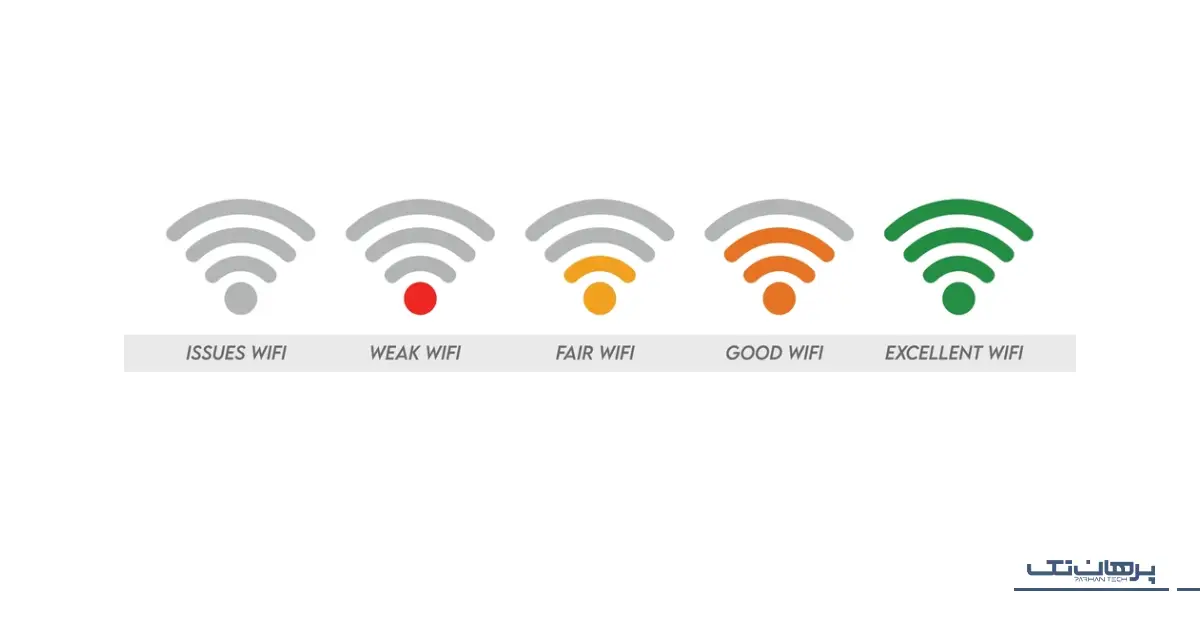
یکی از مشکلات رایج کاربران، کندی سرعت اینترنت وای فای در گوشی است. حتی زمانی که اتصال برقرار است، سرعت پایین میتواند تجربه کاربری را تحت تأثیر قرار دهد. برای رفع مشکل وای فای گوشی و افزایش سرعت اینترنت، راهکارهای متعددی وجود دارد که هم در گوشیهای اندروید و هم آیفون قابل اجراست.
در ادامه، روشهایی را معرفی میکنیم که به شما کمک میکند اتصال سریعتر و پایدارتر داشته باشید و از اینترنت بیسیم خود بهترین بهره را ببرید.
1) تغییر باند وای فای به ۵GHz؛ افزایش پهنای باند و کاهش تداخل
بیشتر مودمهای امروزی قابلیت پشتیبانی از دو باند 2.4GHz و 5GHz را دارند. اگر گوشی شما از ۵GHz پشتیبانی میکند، تغییر باند اتصال به این فرکانس میتواند سرعت اینترنت را به طور چشمگیری افزایش دهد.
نکته: برد GHz5 از GHz2.4 کمتر است.
باند 5GHz نسبت به 2.4GHz کمتر در معرض تداخل قرار دارد و پهنای باند بیشتری ارائه میدهد. برای این کار کافی است وارد تنظیمات مودم شوید و در بخش وای فای، شبکه 5GHz را فعال کرده و گوشی خود را به آن وصل کنید.
این روش در گوشیهای اندروید و آیفون کاربردی است و برای رفع مشکل وای فای گوشی شیائومی و سامسونگ نیز توصیه میشود.
2) بستن برنامههای پسزمینه پرمصرف؛ کاهش بار شبکه و افزایش سرعت
یکی از دلایل کاهش سرعت اینترنت وای فای در گوشی، اجرای همزمان برنامههای متعدد در پسزمینه است. این برنامهها معمولاً داده زیادی مصرف میکنند و باعث اشغال پهنای باند میشوند.
برای بهبود سرعت، برنامههایی که در پسزمینه به اینترنت دسترسی دارند را ببندید یا محدود کنید. در اندروید میتوانید این کار را از بخش تنظیمات باتری یا مدیریت برنامهها انجام دهید و در آیفون نیز از قسمت تنظیمات > باتری و محدود کردن فعالیت پسزمینه استفاده کنید.
این راهکار ساده و مؤثر بهخصوص برای گوشیهایی که به طور همزمان به چند برنامه متصل هستند، به افزایش سرعت وای فای کمک میکند.
3) استفاده از اپلیکیشنهای تست سرعت و بهینهسازی شبکه؛ بررسی عملکرد و رفع مشکلات
برای شناخت دقیقتر وضعیت سرعت و کیفیت اینترنت وای فای در گوشی، استفاده از اپلیکیشنهای تست سرعت مثل Speedtest یا Fast.net بسیار مفید است. این برنامهها سرعت دانلود، آپلود و پینگ را نشان میدهند.
علاوه بر این، برخی اپلیکیشنها امکان بهینهسازی شبکه را نیز فراهم میکنند، مانند بستن اتصالات غیرضروری، پاکسازی کش شبکه و تنظیمات پیشرفته وای فای. این ابزارها بهخصوص برای کاربرانی که به دنبال افزایش سرعت و رفع مشکل وای فای گوشی هستند، بسیار کاربردی هستند.
اگر با وجود این اقدامات مشکل ادامه داشت، ممکن است لازم باشد به متخصصان مرکز تعمیر گوشی آیفون یا سامسونگ مراجعه کنید تا عیبیابی تخصصی انجام شود.
راهکار نهایی؛ ریست کامل شبکه یا بازگشت به تنظیمات کارخانه؟
اگر با روشهای معمولی افزایش سرعت اینترنت وای فای در گوشی مشکلتان حل نشد، بهتر است به راهکارهای نهایی فکر کنید:
- ریست تنظیمات شبکه: با این کار، تمام تنظیمات وای فای، بلوتوث و VPN پاک میشود و معمولاً مشکلات نرمافزاری اتصال را برطرف میکند. قبل از اقدام، نام و رمز شبکه وای فای خود را ذخیره کنید تا دوباره به راحتی متصل شوید.
- بازگشت به تنظیمات کارخانه: اگر ریست شبکه کافی نبود یا مشکلات گستردهتری مثل کندی گوشی وجود داشت، بازگشت به تنظیمات کارخانه مؤثر است. توجه کنید که این کار باعث حذف تمام اطلاعات گوشی میشود، پس حتماً قبل از آن بکاپ بگیرید.
- بررسی سختافزاری و تعویض قطعات: برخی مشکلات وای فای به قطعات سختافزاری مرتبط است. بهعنوانمثال، خرابی آنتن وای فای در گوشیهای سامسونگ میتواند باعث کاهش سرعت و قطع شدن اتصال شود. در برخی گوشیهای سامسونگ خرابی کابل آنتن وای فای باعث این مشکل میشود. در این موارد نیاز به خرید کابل آنتن سامسونگ یا تعمیر آن است که مراجعه به مراکز تخصصی مثل پرهان تک توصیه میشود.
- مشورت با متخصصان پرهان تک: اگر نمیدانید مشکل نرمافزاری است یا سختافزاری، تیم متخصص پرهان تک آماده است تا با بررسی دقیق دستگاه، بهترین راهکار را به شما ارائه دهد.
با رعایت این نکات، خیالتان راحت است که بهترین روش را برای رفع مشکل وای فای گوشی انتخاب کردهاید.
از سردرگمی تا اتصال پایدار؛ وایفای شما دوباره روی غلتک میافتد!
در این مطلب، به صورت جامع و کاربردی به بررسی و رفع مشکل وای فای گوشی شما پرداختیم. از بررسیهای اولیه مودم و رمز عبور گرفته تا راهحلهای پیشرفتهتر مانند تغییر DNS و بازنشانی تنظیمات شبکه، تلاش کردیم تمامی جنبههای این مشکل رایج را پوشش دهیم. حالا میدانید که چرا گوشیتان به وایفای وصل نمیشود؟ چرا ممکن است علامت تعجب داشته باشد؟ و چگونه میتوانید سرعت آن را افزایش دهید. فراموش نکنید که بسیاری از مشکلات با راهکارهای سادهای مانند ریاستارت کردن یا بازنشانی تنظیمات قابل حل هستند.
اگر با وجود تمام راهکارهای ذکر شده، همچنان با مشکل اتصال وایفای در گوشی سامسونگ، شیائومی یا آیفون خود دست و پنجه نرم میکنید، نگران نباشید. گاهی اوقات، مشکل ریشهایتر بوده و به سختافزار دستگاه یا نرمافزار عمیقتر مربوط میشود. در چنین شرایطی، پرهان تک با تیم متخصص و ابزارهای بهروز، آماده است تا عیبیابی دقیق و تخصصی را انجام داده و با ارائه خدمات تعمیرات موبایل اورجینال، اتصال پایدار و سریع را به گوشی شما بازگرداند. راههای ارتباطی با شرکت پرهان تک عبارت است از:
- شماره تماس: ۰۲۱۷۴۵۴۹
- آدرس ایمیل: crm@parhantech.com
- آدرس: خیابان دکتر شریعتی، ابتدای خیابان شهید بهشتی، خیابان سهند، پلاک ۲
- آدرس صفحه اینستاگرام parhantech
با ما تماس بگیرید تا تجربه بیدردسری از دنیای تکنولوژی داشته باشید.
سؤالات متداول
1. چرا وای فای وصل نمیشه به گوشی؟
دلایل رایج شامل فاصله زیاد از مودم، رمز عبور اشتباه، مشکل در تنظیمات مودم یا گوشی (مثل نیاز به ری استارت کردن هر دو)، یا نرمافزار قدیمی است. گاهی هم تداخل با دستگاههای دیگر میتواند اتصال را مختل کند.
2. چرا وای فای گوشی علامت تعجب دارد؟
علامت تعجب کنار وایفای نشان میدهد که گوشی به شبکه Wi-Fi متصل شده اما دسترسی به اینترنت وجود ندارد. این مشکل ممکن است به دلیل نبود اینترنت از سمت ارائهدهنده خدمات (ISP)، تنظیمات DNS نادرست، یا مشکل در مودم/روتر باشد.
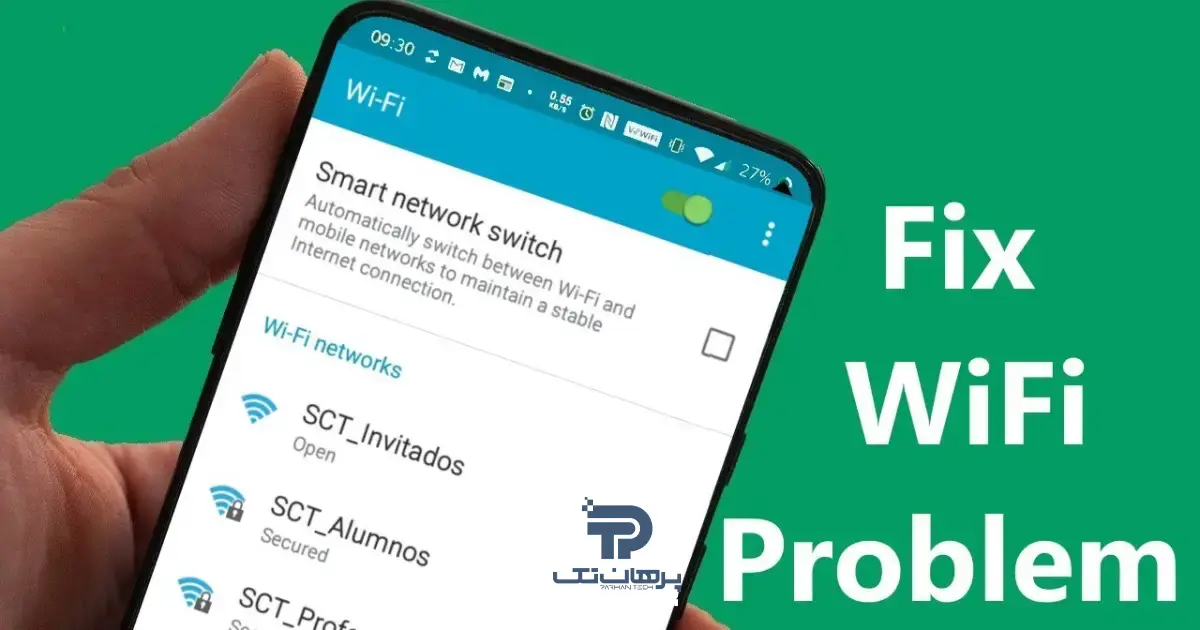
3. Smart Network Switch کجاست؟
"Smart Network Switch" (یا نامهای مشابه مانند "Intelligent Wi-Fi" یا "Switch to better Wi-Fi networks") قابلیتی است که گوشی را به بهترین شبکه موجود (بین Wi-Fi و داده موبایل) متصل میکند. برای یافتن آن، به تنظیمات (Settings) > اتصالات (Connections) > وایفای (Wi-Fi) بروید و به دنبال گزینههای پیشرفته (Advanced) یا سه نقطه در بالا باشید.
4. چرا تبلت به وای فای وصل نمیشه؟
مشکل وصل نشدن تبلت به وایفای شباهت زیادی به گوشی دارد. ری استارت کردن تبلت و مودم، فراموش کردن شبکه و اتصال مجدد، بررسی بهروز بودن سیستمعامل تبلت و بررسی تنظیمات امنیتی مودم (مانند نوع رمزگذاری) از راهکارهای اصلی هستند.
5. چرا گوشی من به وای فای وصل میشود؛ اما اینترنت کار نمیکند؟
ممکن است مشکل از مودم، DNS یا محدودیت نرمافزاری باشد. ریست تنظیمات شبکه و بررسی DNS معمولاً کمککننده است.
6. چرا وای فای گوشی شیائومی من به صورت ناگهانی قطع میشود؟
احتمال فعال بودن تنظیمات صرفهجویی انرژی یا محدودیت اپلیکیشنهاست. غیرفعال کردن این گزینهها مشکل را حل میکند.
مطالب مرتبط