
روش های عیب یابی گوشی ایفون یکی از مهمترین مهارتهاییست که هر کاربر این گوشی هوشمند باید با آن آشنا باشد. وقتی آیفون شما ناگهان کند میشود، شارژ نگه نمیدارد یا اتصال به وایفای قطع و وصل میشود؛ اولین چیزی که به ذهن میرسد رفتن به تعمیرگاه است. اما همیشه لازم نیست کار را به متخصص بسپارید! بسیاری از مشکلات رایج آیفون را میتوانید خودتان، با چند ترفند ساده و کاربردی، در خانه حل کنید. شناخت این روشها نهتنها باعث صرفهجویی در زمان و هزینه میشود، بلکه به شما کمک میکند در شرایط اضطراری آرامش خود را حفظ کرده و کنترل اوضاع را به دست بگیرید.
در این مطلب از پرهان تک قرار است به سراغ روشهای کاربردی، سریع و مؤثر برای عیب یابی آیفون برویم؛ راهحلهایی که هم برای کاربران مبتدی و هم حرفهای قابل استفاده است. پس اگر آیفونتان مشکل پیدا کرده است، این مطلب مخصوص شماست. تا انتهای مطلب همراه ما باشید.
رازهای حل مشکلات آیفون؛ اهمیت یادگیری روشها و فنون عیب یابی ایفون
یادگیری روش های عیب یابی گوشی ایفون، صرفاً یک مهارت فنی نیست؛ بلکه نوعی سرمایهگذاری هوشمندانه بر وقت، هزینه و آرامش ذهن است. در عصر حاضر که تلفنهای هوشمند – بهویژه آیفون – نقش مهمی در زندگی شخصی و حرفهای ما ایفا میکنند؛ بروز کوچکترین نقص یا اختلال میتواند روند روزمره را به کلی مختل سازد. از کندی ناگهانی دستگاه و تخلیه سریع باتری گرفته تا خطاهای سیستمی پیچیده، آشنایی با فنون عیب یابی ایفون به شما این امکان را میدهد که در لحظه، تصمیم درست بگیرید و بینیاز از مراجعه فوری به تعمیرگاه، مشکل را برطرف نمایید.
افزون بر این، برای علاقهمندان به حوزه تعمیرات موبایل، این دانش میتواند سکوی پرتابی برای ورود حرفهای به بازار کار باشد. شناخت دقیقتر عملکرد سختافزار و نرمافزار آیفون، سطح درک و اعتمادبهنفس شما را به شکل چشمگیری افزایش خواهد داد. در ادامه، به 6 روش اساسی برای عیبیابی مشکلات آیفون میپردازیم؛ روشهایی که شامل بررسی نرمافزار، سختافزار، اتصالها، تنظیمات شبکه، ابزارهای داخلی آیفون، نرمافزارهای جانبی و در نهایت بازنشانی کامل دستگاه است. هر یک از این مراحل، بهتفصیل شرح داده خواهد شد تا گامی مؤثر در مسیر رفع مشکل و ارتقاء تجربه کاربری شما باشد.
1) عیبیابی نرمافزاری آیفون؛ مشکلات نرمافزاری را به راحتی حل کنید!
بخش قابلتوجهی از مشکلات آیفون – بهویژه آن دسته که بهصورت ناگهانی و بیمقدمه بروز میکنند – ریشه در اختلالات نرمافزاری دارند. خوشبختانه در بسیاری از این موارد، میتوان بدون نیاز به مراجعه به مراکز تعمیراتی و تنها با بهرهگیری از چند راهکار ساده و مؤثر، مشکل را برطرف نمود. این روشها نهتنها در وقت و هزینه صرفهجویی میکنند، بلکه کاربر را با عملکرد درونی دستگاه خود نیز آشناتر میسازند. در ادامه، به مجموعهای از کاربردیترین روش های عیب یابی گوشی ایفون از نظر نرمافزاری خواهیم پرداخت؛ راهکارهایی که میتوانند در لحظاتی بحرانی، ناجی دستگاه شما باشند.
راهاندازی مجدد یا Force Restart؛ نخستین گام در احیای عملکرد آیفون
در بسیاری از مواقع، هنگامی که آیفون دچار کندی، هنگ کردن یا پاسخ ندادن به فرامین کاربر میشود، راهحل در سادهترین اقدام نهفته است: راهاندازی مجدد. این عمل، مانند نفسی تازه برای دستگاه است که با آن میتواند از سر گرفته و فعالیت خود را بدون اختلال ادامه دهد. در مدلهای مختلف آیفون، روش Force Restart اندکی متفاوت است، اما هدف در همه یکسان است؛ قطع جریان موقتی اختلالات نرمافزاری. راهاندازی مجدد نهتنها حافظهی موقت (RAM) را آزاد میسازد، بلکه بسیاری از فرایندهای پشتصحنه را که احتمالاً دچار اختلال شدهاند، بازنشانی مینماید.
ازاینرو، پیش از هر اقدامی پیچیدهتر، همواره توصیه میشود ابتدا دستگاه را به شکلی اصولی خاموش و سپس دوباره روشن نمایید. گاه همین حرکت ساده، میتواند پاسخی باشد به بسیاری از پرسشها و راهگشای مشکلاتی که در ظاهر بزرگ و پیچیده جلوه میکنند.
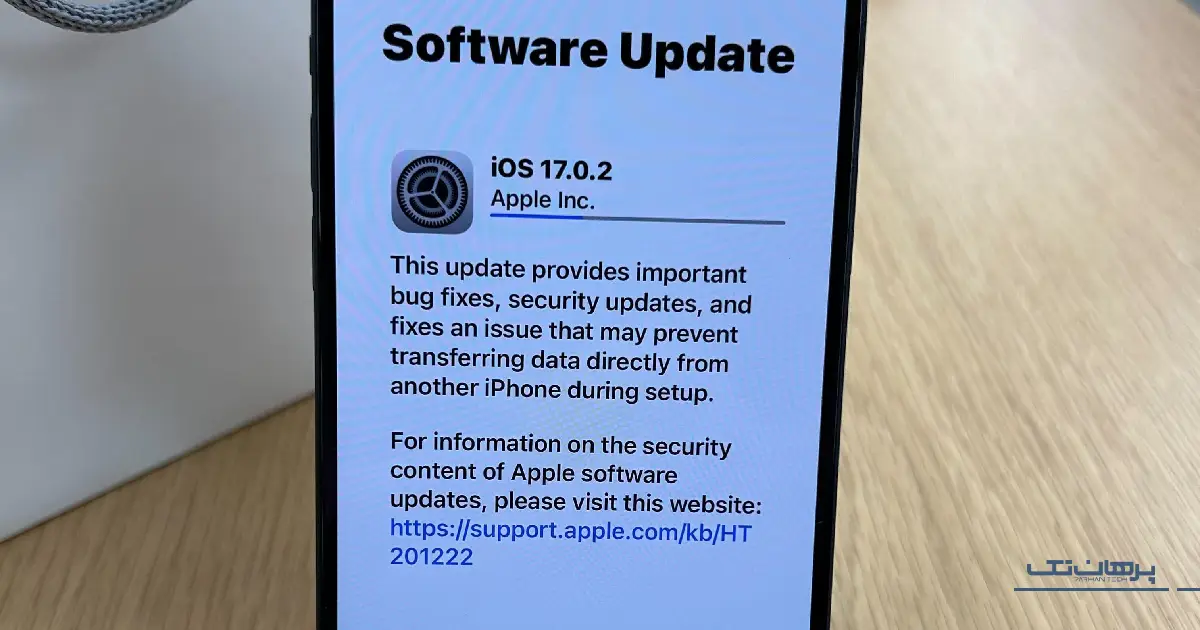
اهمیت بهروزرسانی سیستمعامل؛ گامی به سوی ثبات و امنیت
سیستمعامل iOS، همچون روحی در کالبد آیفون، نقشی بنیادین در عملکرد صحیح آن ایفا مینماید. اپل، با ارائهی بهروزرسانیهای منظم، نهتنها امکاناتی تازه به کاربران عرضه میدارد، بلکه بسیاری از مشکلات و باگهای احتمالی نسخههای پیشین را نیز برطرف میسازد. بیتوجهی به این بهروزرسانیها ممکن است زمینهساز بروز اختلالات نرمافزاری شود؛ از کاهش سرعت گرفته تا ناپایداری برخی اپلیکیشنها.
در این راستا، یکی از روش های عیب یابی گوشی آیفون 13 که میتواند تأثیر زیادی در بهبود عملکرد دستگاه داشته باشد، نصب آخرین بهروزرسانیهای سیستمعامل است. به همین دلیل، توصیه میگردد کاربران همواره از آخرین نسخهی موجود بهرهمند شوند. برای این منظور، کافیست به مسیر Settings > General > Software Update مراجعه کرده و در صورت وجود آپدیت جدید، آن را نصب نمایید. این عمل، علاوه بر رفع ایرادات، امنیت دستگاه را نیز در برابر تهدیدات احتمالی ارتقا میبخشد. بهروزرسانی، در واقع گامی مؤثر در راستای عیبیابی و ارتقای عملکرد کلی آیفون است.
شناسایی اپلیکیشنهای ناسازگار؛ بازگشت تعادل به سیستم
گاه ریشهی اختلالات نرمافزاری آیفون، نه در سیستمعامل، بلکه در دل اپلیکیشنهایی نهفته است که بهتازگی نصب یا بهروزرسانی شدهاند. اپهایی که به دلیل ناسازگاری با نسخهی فعلی iOS یا بهرهگیری ناصحیح از منابع سیستم، موجب کندی، داغشدن دستگاه یا حتی بستهشدن ناگهانی سایر برنامهها میشوند. در چنین شرایطی، نخستین گام، شناسایی آن برنامههای مختل کننده است. از طریق تنظیمات آیفون و قسمت Battery یا iPhone Storage، میتوان اپهایی که مصرف غیرعادی دارند را بررسی نمود.
در صورت تشخیص اپ مشکوک، حذف موقت آن و بررسی وضعیت سیستم، بهترین راه برای تأیید یا رد نقش آن در اختلال است. این فرایند، نهتنها به تعادل عملکرد آیفون کمک میکند، بلکه از بروز مشکلات مشابه در آینده نیز جلوگیری مینماید. تعادل نرمافزاری، در گرو نظارت دقیق بر رفتار اپلیکیشنهاست.
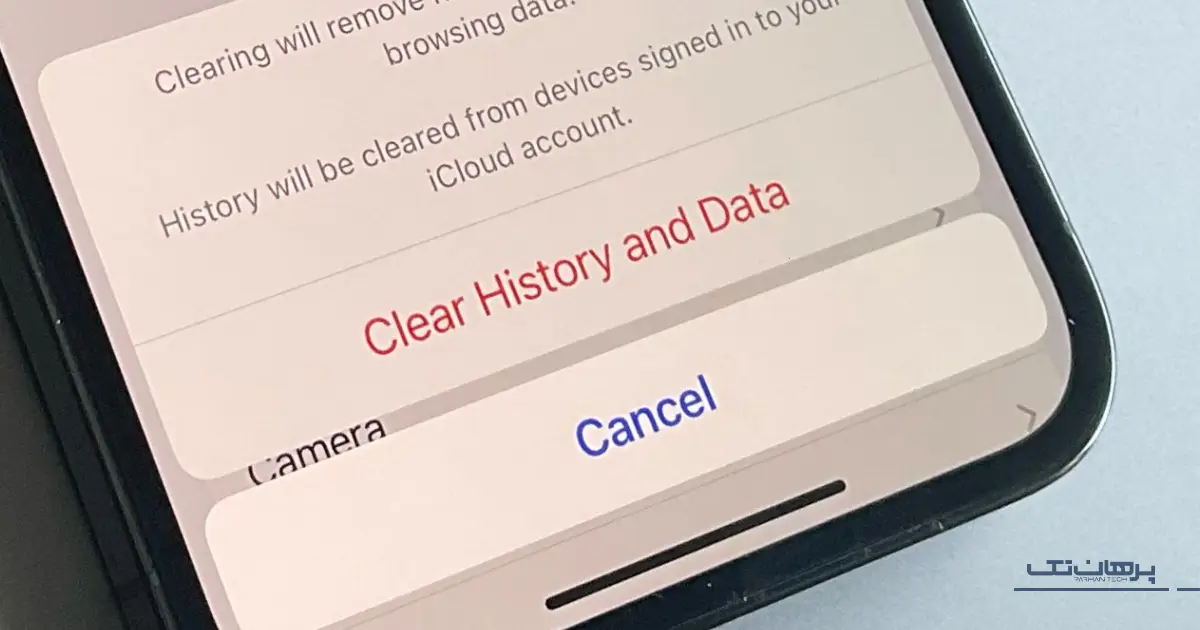
عیب یابی اپل با پاکسازی حافظه و کش؛ راهی برای تنفس دوباره آیفون
افزایش بیرویهی اطلاعات ذخیرهشده، فایلهای موقتی و دادههای کششدهی اپلیکیشنها، به مرور زمان میتواند عملکرد آیفون را دچار افت نماید. حافظهای که پر شود، مانند ذهنی خسته، دیگر توان پردازش بهینه را نخواهد داشت. آیفون، گرچه بهصورت هوشمند مدیریت حافظه را انجام میدهد، اما گاه نیازمند دخالت مستقیم کاربر است.
یکی از روش های عیب یابی گوشی آیفون، مراجعه به بخش Settings > General > iPhone Storage است تا اطلاعات مربوط به میزان مصرف حافظه و اپهایی که بیشترین فضا را اشغال کردهاند مشاهده شود. در این مرحله، حذف اپهای غیرضروری، پاکسازی کش برخی برنامهها، یا انتقال فایلها به فضای ابری، میتواند به آیفون جان تازهای ببخشد. این اقدام ساده، نهتنها سرعت و عملکرد دستگاه را بهبود میبخشد، بلکه از بروز مشکلات ثانویه همچون کرشکردن برنامهها یا ناتوانی در نصب بهروزرسانیها جلوگیری مینماید.
ریست تنظیمات؛ بازگشت به نقطهی تعادل بیآنکه دادهای از دست برود
زمانی که اختلالی نرمافزاری ادامهدار میشود و راههای معمول کارساز نیست، یکی از روشهای کاربردی و در عین حال ایمن، بازنشانی تنظیمات آیفون است. گزینهی Reset All Settings، که از طریق مسیر Settings > General > Transfer or Reset iPhone در دسترس است، به کاربر اجازه میدهد تا تمامی تنظیمات سفارشیشده (نظیر وایفایها، تنظیمات کیبورد، نور صفحه و…) را به حالت اولیه بازگرداند، بدون آنکه اطلاعات شخصی، تصاویر، پیامها یا اپلیکیشنها حذف گردند.
این اقدام بهویژه زمانی توصیه میشود که منشأ دقیق اختلال مشخص نیست و احتمال میرود یکی از تنظیمات نادرست عامل بروز مشکل باشد. با این روش، بدون از دست رفتن دادههای مهم، میتوان تعادل نرمافزاری را بازگرداند و دستگاه را برای عملکردی پایدارتر آماده ساخت.
2) روش های عیب یابی گوشی های آیفون از نظر سخت افزاری؛ بازگشت به عملکرد بیعیب
آیفون، همچون یک دستگاه پیچیده و دقیق، در دل خود مجموعهای از قطعات و سختافزارهایی دارد که بهصورت هماهنگ و منظم عمل میکنند. اما همچنان که با گذر زمان هر ماشین و دستگاهی ممکن است دچار فرسایش یا اختلالات جزئی شود، قطعات ایفون نیز از این قاعده مستثنا نیست. زمانی که گوشی شما با مشکلاتی همچون کاهش سرعت، ضعف در عملکرد صفحهنمایش، قطع و وصل شدن صدا یا داغ شدن بیش از حد مواجه میشود، احتمالاً ایراد از سختافزار آن است.
در این بخش، به بررسی روش های عیب یابی ایفون میپردازیم و راهکارهایی مؤثر برای شناسایی و رفع آنها ارائه میدهیم. از باتری گرفته تا دکمهها و دوربین، هر یک از این بخشها در کارکرد کلی آیفون تأثیرگذارند و نگهداری صحیح و عیبیابی بهموقع آنها، میتواند عمر دستگاه شما را به طور چشمگیری افزایش دهد.
مشکلات باتری؛ نشانههای فرسودگی و راهکارهای مدیریت عیب یابی اپل
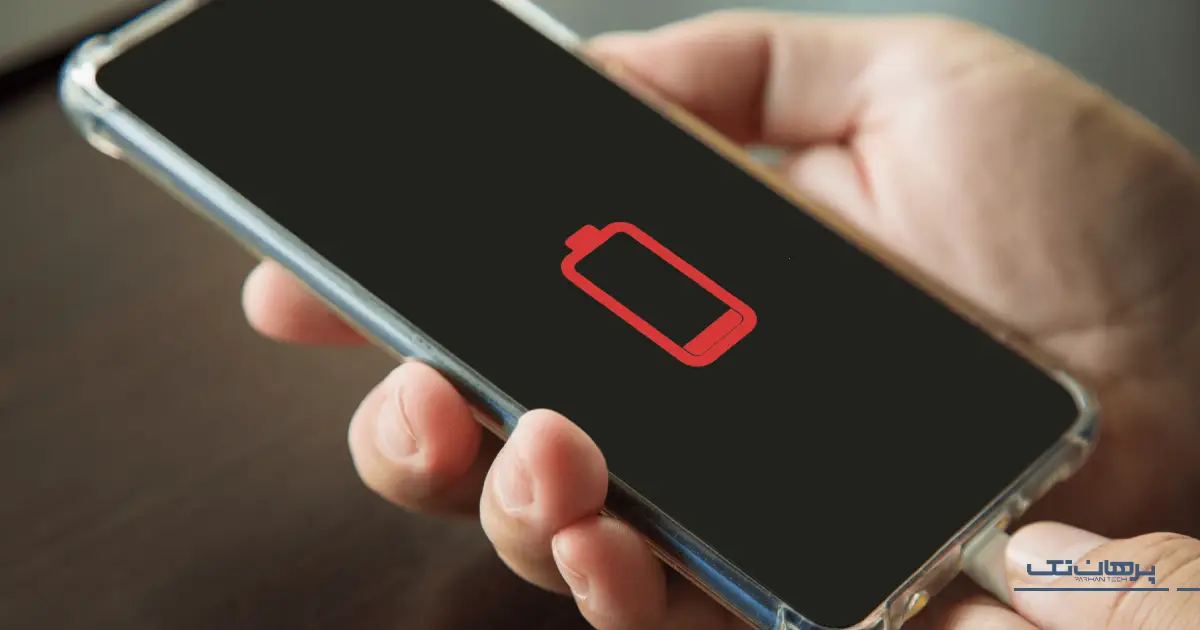
باتری آیفون، همچون قلبی تپنده، نقشی حیاتی در پویایی و دوام دستگاه ایفا مینماید. اما با گذر زمان و استفادهی مداوم، این قلب ممکن است از تپش بازایستد یا ضرباهنگی نامنظم بیابد. نشانههایی چون کاهش ناگهانی درصد شارژ، خاموش شدن زودهنگام یا داغ شدن بیش از حد، زنگ خطرهاییست که نباید نادیده گرفته شوند. برای بررسی سلامت باتری، کافیست به مسیر Settings > Battery > Battery Health & Charging رفته و وضعیت آن را مشاهده نمایید.
اگر عبارت “Service” نمایش داده شود، زمان آن رسیده است که به تعویض باتری بیندیشید. همچنین با کاهش مصرف انرژی از طریق فعالسازی Low Power Mode، محدود کردن اپهایی که در پسزمینه فعالاند، و بهروزرسانی نرمافزار، میتوان عمر باقیماندهی باتری را بهینه ساخت. گاه با مدیریت هوشمندانه، میتوان ضربان این قلب کوچک را بار دیگر به نظم درآورد.
نقص در عملکرد صفحهنمایش یا لمس؛ آینهای که تار شده است
صفحهنمایش آیفون، نهتنها پنجرهایست برای دیدن، بلکه بستری برای لمس و تعامل. اما اگر این بستر دچار مشکل شود، تجربهی کاربری نیز دچار خدشه خواهد شد. گاه لمس پاسخ نمیدهد، گاه صفحه به لرزش میافتد یا نقاطی از آن سیاه میگردد. این اختلالات ممکن است ریشه در آسیب فیزیکی، فشار بیش از حد، نفوذ مایعات یا حتی باگهای نرمافزاری داشته باشند. در گام نخست، توصیه میشود صفحه را بهدقت تمیز کرده و از محافظهای غیراستاندارد استفاده نکنید. روش های عیب یابی گوشی آیفون 14 در این مرحله میتواند شامل راهاندازی مجدد دستگاه یا بهروزرسانی سیستمعامل باشد.
این اقدامات گاهی میتوانند مشکلات نرمافزاری را که باعث اختلال در عملکرد صفحهنمایش یا لمس میشوند، برطرف کنند. اما در مواردی که صفحه ترکخورده یا عملکرد لمس از کار افتاده، احتمال آسیب سختافزاری بالاست و نیاز به بررسی تخصصی احساس میشود. همانطور که آینهای که تار شود، دیدن را دشوار میسازد؛ باید بهموقع آن را شفاف کرد و مشکلات سختافزاری را برطرف نمود.
اختلال در دکمهها؛ سکوت فرماندهندگان کوچک
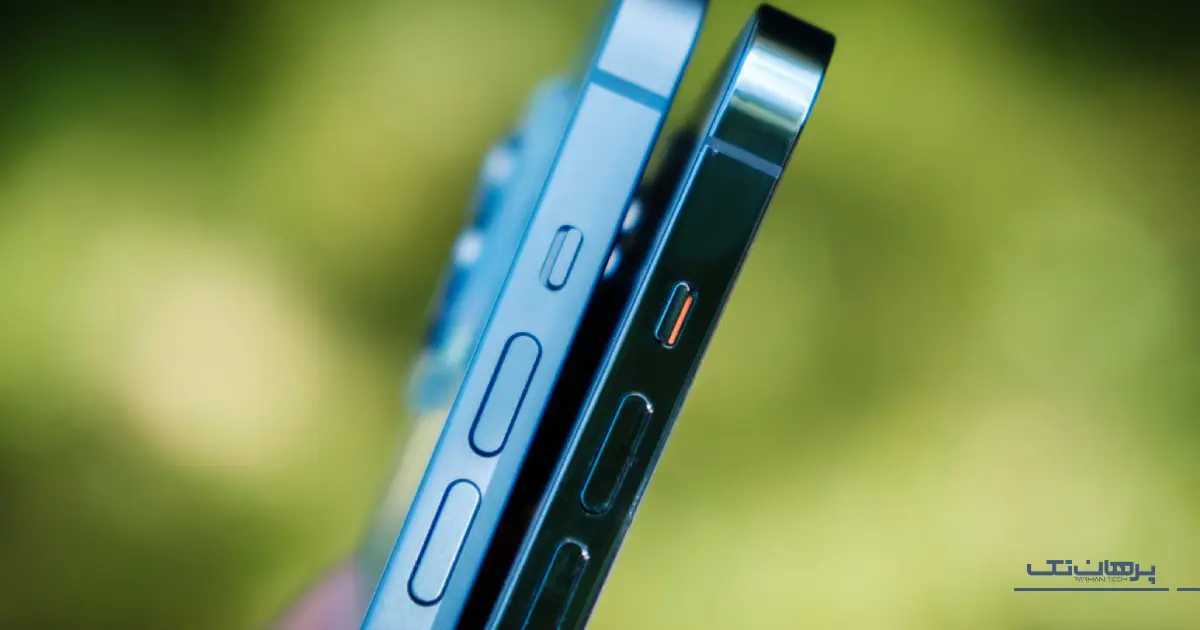
دکمههای آیفون، هرچند کوچک، فرماندهانی بزرگ در کارکرد دستگاهاند. دکمهی پاور، دکمههای صدا یا دکمهی هوم، هر یک نقشی کلیدی در تعامل ما با آیفون ایفا میکنند. اگر یکی از این دکمهها از کار بیفتد، تجربهی کاربری مختل میشود و گاه انجام ابتداییترین اقدامات نیز دشوار میگردد. عواملی چون ورود گردوغبار، ضربه، رطوبت یا فرسودگی مکانیکی ممکن است موجب از کار افتادن این کلیدها شوند.
یکی از روش های عیب یابی گوشی های آیفون، تمیز کردن ملایم محل دکمه با ابزار مناسب یا استفاده از هوای فشرده برای رفع گردوغبار است. در گام بعدی، با فعالسازی قابلیت AssistiveTouch از مسیر Settings > Accessibility میتوان عملکرد دکمهها را بهصورت مجازی جایگزین نمود. این قابلیت به شما امکان میدهد که حتی در صورت از کار افتادن فیزیکی دکمهها، همچنان از دستگاه خود بهراحتی استفاده کنید. اگر با این روشها نیز مشکل باقی ماند، احتمالاً نیاز به تعمیر سختافزاری وجود دارد. دکمهای که خاموش شود، فرمانی به گوش نمیرسد؛ پس باید به صدای خاموشی آن گوش سپرد.
مشکلات صدا؛ وقتی آیفون گوش نمیدهد یا نمیشنود
صدا، یکی از مهمترین ابزارهای ارتباط ما با آیفون است. چه در هنگام پخش موسیقی، چه در تماسهای تلفنی یا هنگام استفاده از دستیار صوتی، بلندگوها و میکروفون نقشی حیاتی دارند. اگر صدا قطع یا ضعیف شده، خشخش شنیده میشود یا میکروفون کار نمیکند، پیش از آنکه نگران خرابی سختافزار شویم، باید چند نکته بررسی گردد. یکی از روش های عیب یابی گوشی آیفون، ابتدا اطمینان از فعال نبودن حالت Silent یا Do Not Disturb است. سپس با اپهایی چون Voice Memos یا تماس تستی، عملکرد میکروفون و اسپیکر را بررسی نمایید.
همچنین اتصال بلوتوثی را قطع کنید تا مطمئن شوید صدا به دستگاهی دیگر منتقل نمیشود. گاهی وجود گردوخاک یا آسیب ناشی از رطوبت نیز میتواند در این اختلالات دخیل باشد. در صورت تداوم مشکل، بررسی قطعات گوشی توسط یک کارشناس متخصص میتواند به شناسایی دقیق مشکل کمک کند. آیفون بیصدا، چون ساز خاموش در کنسرتی شلوغ است؛ بیاثر و غریب. ازاینرو، استفاده از روشهای عیبیابی گوشی آیفون در حل مشکلات صدا میتواند تجربه شنیداری شما را بهبود بخشد.
دوربین معیوب؛ عیب یابی گوشی های آیفون در دوربین
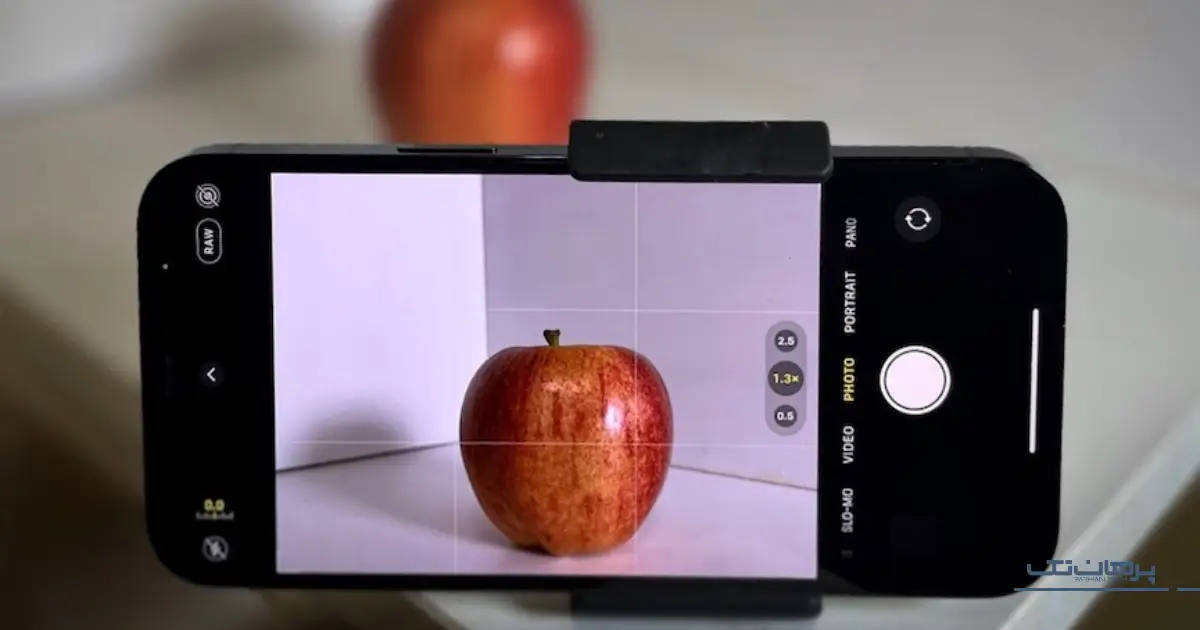
دوربین گوشی آیفون، حافظهی تصویری لحظههای زندگیست. اما گاه این چشم دقیق، دچار اختلال میگردد؛ تصاویر تار میشوند، فوکوس کار نمیکند، یا اپلیکیشن دوربین باز نمیشود. در چنین شرایطی، ابتدا باید منشأ مشکل را یافت. آیا لنز کثیف است؟ گاه تنها یک لکه چربی روی لنز کافیست تا تصویری مبهم ثبت شود. تمیز کردن لنز با پارچهای نرم و بدون پرز، نخستین گام است.
سپس، بررسی عملکرد دوربین با اپهای دیگر یا پس از راهاندازی مجدد دستگاه میتواند مفید باشد. در برخی موارد، تداخل نرمافزاری یا محدودیتهای اعمالشده در بخش Privacy نیز ممکن است باعث از کار افتادن دوربین گردد. یکی از روش های عیب یابی گوشی آیفون، بررسی تنظیمات و مجوزهای اپلیکیشنها است تا اطمینان حاصل شود که مشکلی در این زمینه وجود ندارد. بااینحال، اگر تصاویر به طور مداوم تار ثبت میشوند یا دوربین به طور کامل از کار افتاده است، احتمال آسیب سختافزاری وجود دارد. آیفونی که نتواند ثبت خاطره کند، بخشی از جان خود را از دست داده است.
3) روش های عیب یابی گوشی آیفون در مشکلات اتصال؛ این روشها را امتحان کنید!
اتصالهای بیعیبونقص، یکی از اجزای حیاتی تجربه کاربری در گوشیهای آیفون هستند. مشکلاتی مانند عدم اتصال به وایفای، بلوتوث، یا مشکلات شناسایی سیمکارت میتوانند تجربهی کاربری را مختل کنند. اما خوشبختانه، روش های عیب یابی گوشی آیفون برای حل این مسائل بسیار ساده و کارآمد هستند. در بسیاری از مواقع، مشکلات اتصال میتوانند بهراحتی با بازنشانی تنظیمات یا انجام اقدامات سادهتری رفع شوند. ازاینرو، در این بخش، به بررسی رایجترین مشکلات اتصال و روشهای رفع آنها پرداختهایم. در جدول زیر، میتوانید راهکارهای جامع برای رفع این مشکلات را مشاهده کنید.
| جدول عیب یابی اپل در اتصالات | ||
| مشکل اتصال | علت احتمالی | روشهای عیبیابی گوشی آیفون |
| عدم اتصال به وایفای | ضعیف بودن سیگنال شبکه یا تنظیمات نادرست | 1. فراموش کردن شبکه وایفای و اتصال مجدد
2. ریست مودم یا روتر 3. بازنشانی تنظیمات شبکه از طریق Settings > Reset |
| مشکل در بلوتوث | تداخل سیگنال یا مشکلات نرمافزاری | 1. خاموش و روشن کردن بلوتوث
2. بررسی دستگاههای متصل 3. حذف و افزودن مجدد دستگاهها از لیست بلوتوث |
| عدم شناسایی سیمکارت | ورود نادرست سیمکارت یا آسیب فیزیکی | 1. بررسی صحیح بودن قرارگیری سیمکارت
2. ریست تنظیمات شبکه از مسیر Settings > Reset 3. قرار دادن سیمکارت در دستگاه دیگر برای بررسی سالم بودن آن |
| مشکلات اتصال به آیتونز | عدم شناسایی گوشی توسط آیتونز یا کابل USB | 1. بررسی کابل و پورت USB
2. بهروزرسانی آیتونز یا Finder 3. ریست تنظیمات دستگاه در حالت DFU |
پس از انجام این مراحل، اگر مشکلات اتصال همچنان ادامه یافت، بهتر است دستگاه به یک مرکز خدمات مجاز اپل یا تعمیرکار ماهر ارجاع داده شود تا مشکل به صورت تخصصیتر بررسی شود. گاهی اوقات مشکلات اتصال ممکن است به دلیل آسیبهای فیزیکی یا سختافزاری باشد که نیاز به تعمیرات عمیقتری دارند.
4) عیبیابی آیفون به سبک حرفهای؛ ابزارهای داخلی که باید بشناسید
عیبیابی با ابزارهای داخلی آیفون یکی از مهمترین روش های عیب یابی گوشی آیفون است که به کاربران این امکان را میدهد تا مشکلات مختلف را به راحتی تشخیص دهند و در صورت امکان، خودشان آنها را حل کنند. آیفون به طور پیشفرض ابزارهایی را در خود جای داده که به شما کمک میکنند مشکلات مختلف را شناسایی کرده و حتی در برخی مواقع آنها را حل کنید. این ابزارها معمولاً بهراحتی قابل دسترس هستند و نیازی به استفاده از اپلیکیشنهای شخص ثالث ندارید. در ادامه به چند ابزار داخلی مهم که برای عیبیابی گوشی آیفون میتوانید از آنها استفاده کنید اشاره میکنیم:
Analytics & Logs؛ تحلیل و گزارشهای سیستمی
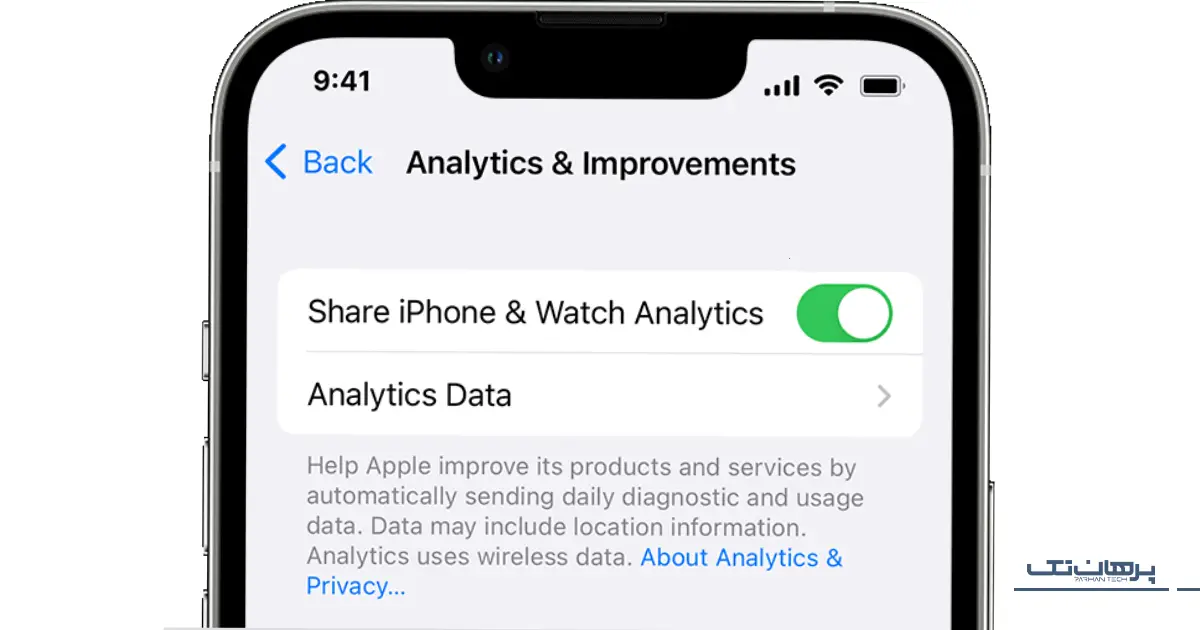
یکی از مهمترین ابزارهای روش های عیب یابی گوشی آیفون، دسترسی به گزارشهای سیستمی است. این گزارشها به شما کمک میکند مشکلات نرمافزاری گوشی را تشخیص دهید. این گزارشها شامل اطلاعات دقیق درباره عملکرد دستگاه، اپلیکیشنها و حتی ارورهای احتمالی هستند. برای دسترسی به این اطلاعات میتوانید به مسیر Settings > Privacy > Analytics بروید. در این بخش میتوانید جزئیات مربوط به کرشهای اپلیکیشنها و مشکلات سیستم را مشاهده کنید. اگر از آیفون 15 یا مدلهای جدیدتر استفاده میکنید، این ابزار میتواند به شما در تشخیص دقیقتر مشکلات کمک کند.
Battery Health؛ بررسی سلامت باتری
یکی از مسائل رایج کاربران آیفون، مشکلات باتری است. با استفاده از ویژگی Battery Health میتوانید بررسی کنید که آیا باتری گوشیتان در وضعیت خوبی قرار دارد یا نیاز به تعویض دارد. برای دسترسی به این ابزار، به مسیر Settings > Battery > Battery Health بروید. اینجا میتوانید اطلاعاتی در مورد ظرفیت و وضعیت عملکرد باتری مشاهده کنید.
Diagnostic Tools؛ ابزارهای تشخیص داخلی
اپل از ابزارهای تشخیص خودکار برای شناسایی مشکلات سختافزاری آیفون استفاده میکند. ابزارهای تشخیصی داخلی که به طور خودکار اطلاعات مربوط به مشکلات سختافزاری دستگاه را ارسال میکنند، یکی دیگر از روش های عیب یابی گوشی آیفون هستند که به شما در حل مشکلات پیچیدهتر کمک میکنند.
این ابزارها به طور خودکار زمانی که گوشی به مشکلات جدی برخورد کند، اطلاعات مربوطه را به اپل ارسال میکنند. درصورتیکه به دنبال راهحل برای مشکلی خاص هستید، میتوانید با پشتیبانی اپل تماس بگیرید و با استفاده از این ابزارها، مشکل را تحلیل کنید.
Network Settings Reset؛ ریست تنظیمات شبکه
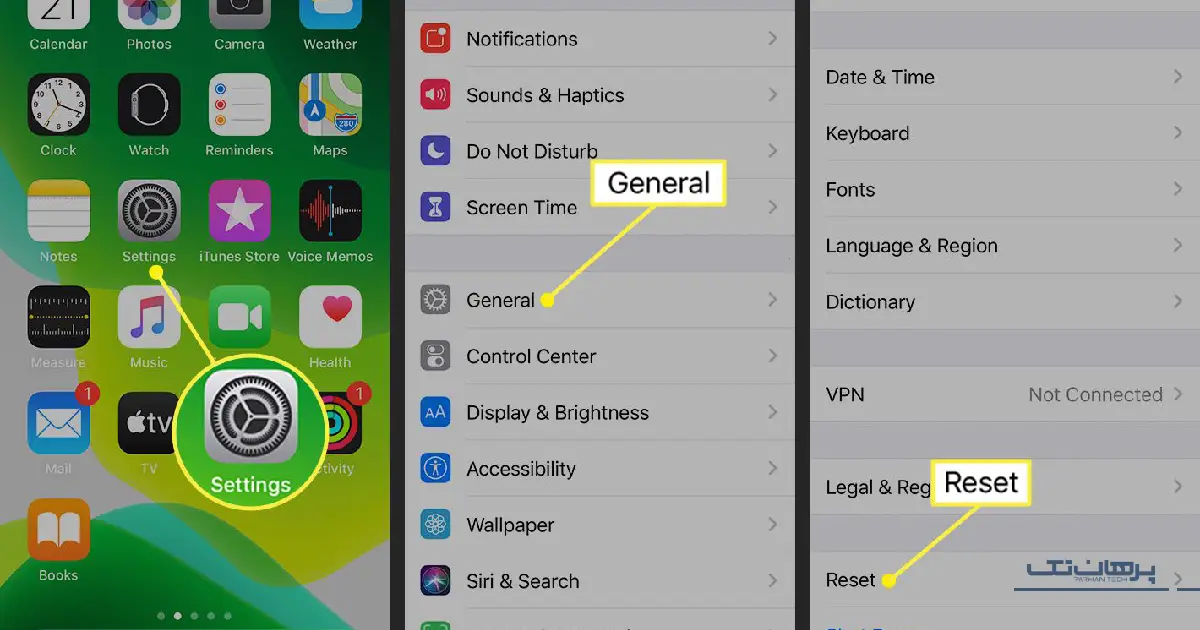
اگر با مشکلاتی نظیر اتصال به وایفای یا بلوتوث مواجه هستید، میتوانید از ابزار داخلی Network Settings Reset استفاده کنید. این گزینه به شما امکان میدهد تا تنظیمات شبکه دستگاه را به حالت پیشفرض برگردانید بدون اینکه دادههای شخصی یا اپلیکیشنها حذف شوند. برای این کار به مسیر Settings > General > Reset > Reset Network Settings بروید. در گوشیهای آیفون 16 و بالاتر این امکان بسیار کاربردی است.
Storage Management؛ مدیریت فضای ذخیرهسازی
مدیریت فضای ذخیرهسازی یکی از روش های عیب یابی گوشی آیفون است که میتواند به شما کمک کند از کندی عملکرد دستگاه به دلیل کمبود فضای ذخیرهسازی جلوگیری کنید. کمبود فضای ذخیرهسازی میتواند باعث کندی گوشی و عملکرد ضعیف آن شود. آیفون به شما این امکان را میدهد که بررسی کنید چه چیزی فضای دستگاه را اشغال کرده و از کجا میتوانید فضای خالی ایجاد کنید. برای این کار به مسیر Settings > General > iPhone Storage بروید و ببینید که اپلیکیشنها و دادهها چه مقدار فضا اشغال کردهاند.
5) ریست کامل آیفون؛ زمانی که همه راهها بسته است!
ریستور یا ریست کامل (Factory Reset) یکی از مؤثرترین روشها برای حل مشکلات جدی گوشی آیفون است. زمانی که دیگر هیچ یک از روش های عیب یابی گوشی آیفون مشکل شما را حل نکرد، یا درصورتیکه قصد فروش یا دادن گوشی خود را دارید و نیاز به پاکسازی تمام اطلاعات شخصی دارید، ریست کامل میتواند گزینهای مناسب باشد. این فرایند باعث بازگشت گوشی به وضعیت کارخانهای و پیشفرض آن میشود و تمام دادهها، اپلیکیشنها، تنظیمات و فایلها حذف خواهند شد.
اما قبل از انجام ریستور یا ریست کامل (Factory Reset)، بسیار مهم است که از تمامی اطلاعات خود یک پشتیبان (Backup) تهیه کنید، چرا که بعد از ریست همه چیز پاک میشود. برای انجام این کار، کافی است به بخش تنظیمات (Settings) گوشی خود بروید، وارد General شوید و در نهایت گزینه Reset و سپس Erase All Content and Settings را انتخاب کنید. این عمل میتواند در حل بسیاری از مشکلات نرمافزاری مانند کندی گوشی، ناتوانی در بوت شدن و دیگر مشکلات جدی مؤثر باشد. همچنین درصورتیکه گوشی شما تحت پوشش گارانتی گوشی قرار دارد، بهتر است پیش از انجام ریست، از خدمات پشتیبانی شرکت سازنده برای رفع مشکلات نرمافزاری استفاده کنید.
6) چه زمانی باید به نمایندگی رسمی آیفون مراجعه کنید؟ راهنمای عیبیابی حرفهای
در برخی مواقع، مشکلات گوشی آیفون ممکن است به حدی پیچیده و جدی شوند که هیچکدام از روش های عیب یابی گوشی آیفون که اشاره کردیم؛ نتوانند راهحلی برای آنها پیدا کنند. در چنین شرایطی، مراجعه به یک متخصص یا نمایندگی رسمی اپل ضروری میشود. در چنین شرایطی، مراجعه به یک نمایندگی رسمی یا یک مرکز معتبر بسیار مهم است. اگر با مشکلات سختافزاری مثل خرابی صفحهنمایش، باتری، دوربین یا مشکلات پیچیدهای؛ مانند عدم شناسایی سیمکارت مواجه هستید، بهترین راهکار این است که به مراکز معتبر مانند شرکت پرهان تک مراجعه کنید.
این شرکت با تیم متخصص و تجربه گستردهای که دارد، قادر به شناسایی و رفع مشکلات فنی دستگاه شما به صورت حرفهای است. خدمات پس از فروش و پشتیبانی تخصصی در پرهان تک نه تنها تضمین کیفیت تعمیرات را به شما میدهد؛ بلکه خیال شما را از بابت حفظ سلامت و عملکرد آیفونتان راحت میکند. اگر آیفون شما هنوز تحت گارانتی آیفون باشد، با مراجعه به مراکز رسمی میتوانید از تعمیرات رایگان یا خدمات تعویض قطعات بهرهمند شوید و بدون نگرانی از بابت هزینههای اضافی، گوشی خود را به حالت اول بازگردانید.
تعمیرات آیفون؛ یک قدم به سوی استقلال دیجیتال
در دنیای امروز، مشکلات فنی گوشیها میتواند چالشبرانگیز باشد؛ اما یادگیری روش های عیب یابی گوشی ایفون شما را از وابستگی به تعمیرکاران بینیاز میکند. با چند ترفند و ابزار ساده، میتوانید مشکلات نرمافزاری و سختافزاری را به راحتی حل کنید و از تجربه کاربری روانتری برخوردار شوید. از بازنشانی تنظیمات تا استفاده از امکانات داخلی مانند «وضعیت باتری»، شما میتوانید آیفون خود را به حالتی بهینه و عملکردی بازگردانید.
شرکت پرهان تک با ارائه خدمات تعمیرات تخصصی آیفون، نه تنها مشکلات دستگاه شما را به سرعت حل میکند؛ بلکه از قطعات اورجینال و کارشناسان مجرب برای تضمین کیفیت و کارایی استفاده میکند. این شرکت با ارائه خدماتی همچون تعمیرات باتری، صفحه نمایش، و مشکلات نرمافزاری، به شما این امکان را میدهد که دستگاه خود را به بهترین شکل ممکن بازیابی کنید. راههای ارتباطی با شرکت پرهان تک عبارت است از:
- شماره تماس: ۰۲۱۷۴۵۴۹
- آدرس ایمیل: crm@parhantech.com
- آدرس: خیابان دکتر شریعتی، ابتدای خیابان شهید بهشتی، خیابان سهند، پلاک ۲
- آدرس اینستاگرام پرهان تک
با اعتماد به پرهان تک، دیگر نیازی به نگرانی درباره تعمیرات نخواهید داشت و تجربهای بیدغدغه از نگهداری و استفاده از آیفون خود خواهید داشت.
سؤالات متداول
چرا گوشی آیفون من تماسها را قطع میکند؟
قطع شدن تماسها ممکن است به دلیل مشکل در سیگنال شبکه، تنظیمات نادرست اپراتور، یا مشکلات نرمافزاری باشد. برای رفع آن، شبکه را دوباره جستجو کرده و سیمکارت را از داخل گوشی خارج و دوباره وارد کنید. همچنین مطمئن شوید که آیفون شما به آخرین نسخه نرمافزاری بهروز است.
علت پایین بودن سرعت اینترنت در آیفون من چیست؟
کاهش سرعت اینترنت میتواند به دلیل مشکلات سیگنال وایفای، تداخل در شبکه، یا مصرف زیاد داده از سوی اپلیکیشنها باشد. ابتدا از یک شبکه دیگر برای تست سرعت استفاده کنید و اگر مشکل ادامه داشت، تنظیمات شبکه یا تنظیمات موبایل دیتا را بازنشانی کنید.
گوشی آیفون من به شارژ نمیرسد؟
ممکن است مشکل از کابل شارژ یا پورت شارژ باشد. ابتدا کابل و پورت شارژ را بررسی کنید تا مطمئن شوید که هیچگونه کثیفی یا خرابی وجود ندارد. همچنین، اگر از شارژر غیرمعتبر استفاده میکنید، ممکن است گوشی به درستی شارژ نشود.
علل دریافت نکردن پیامها یا ایمیلها توسط گوشی آیفون چیست؟
ممکن است مشکلاتی در تنظیمات اپلیکیشن پیامرسان یا ایمیل وجود داشته باشد. ابتدا اطمینان حاصل کنید که تنظیمات اینترنت و داده فعال است. سپس، تنظیمات پیامرسان یا ایمیل را بررسی کنید و مطمئن شوید که حساب کاربری بهدرستی تنظیم شده است.
منابع:
مطالب مرتبط