

کاربران اندروید در طول زمان ممکن است با مشکلات مختلفی مواجه شوند. کاهش سرعت عملکرد، مصرف غیرعادی باتری، قطع اتصال شبکه، هنگ کردن سیستم و حتی روشننشدن دستگاه از جمله این مشکلات هستند. در چنین شرایطی، عیب یابی گوشی اندروید به یکی از مهارتهای ضروری برای کاربران تبدیل میشود. آشنایی با روشهای مؤثر و اصولی عیب یابی اندروید به شناسایی سریعتر مشکلات کمک میکند. همچنین در بسیاری موارد، مانع از مراجعه زودهنگام به مراکز تعمیراتی و صرف هزینههای غیرضروری خواهد شد.
در این مقاله مجموعهای از روش های عیب یابی گوشی اندروید، ابزارهای عیب یابی، راهکارهای نرمافزاری و نکات پیشگیرانه ارائه میشود تا کاربران بتوانند بهصورت اصولی و گامبهگام مشکلات گوشی اندرویدی خود را برطرف کنند. در ادامه این مطلب با پرهان تک همراه بمانید
روش های عیب یابی گوشی اندروید؛ گامهای ساده برای رفع مشکلات رایج
در بسیاری از مواقع، مشکلات دستگاههای اندرویدی بهراحتی با روشهای ابتدایی و ساده قابل حل هستند. پیش از مراجعه به تعمیرکار و انجام عیبیابیهای پیچیدهتر در گوشی شیائومی، رِدمی، آنر و هر نوع گوشی دارای سیستم عامل اندروید، میتوانید از برخی اقدامات اولیه برای رفع مشکلات رایج گوشیهای اندروید استفاده کنید. در ادامه، 3 مورد از مهم ترین روش های عیب یابی گوشی اندروید را بررسی میکنیم:
- ابزارهای داخلی برای عیب یابی گوشی اندروید
- اپلیکیشنهای مفید برای عیبیابی و تعمیر نرمافزاری
- عیبیابی تخصصی (ویژه کاربران پیشرفته)
این اقدامات ابتدایی، معمولا سریع و کمهزینه هستند و میتوانند بسیاری از مشکلات مانند کندی گوشی اندروید، مصرف زیاد باتری، یا مشکلات اتصال اینترنت را برطرف کنند. در ادامه به شرح کامل هر یک از این موارد میپردازیم.
ابزارهای داخلی برای عیب یابی گوشی اندروید؛ 7 ابزاری که در گوشی اندروید شما وجود دارند
سیستم عامل اندروید، بهطور پیشفرض ابزارهایی دارد که میتوانند برای شناسایی و عیب یابی گوشیهای اندروید به کار روند. این ابزارها به شما کمک میکنند تا بهطور مؤثرتر مشکلات سیستم، اپلیکیشنها، باتری و حافظه دستگاه را شناسایی کرده و آنها را برطرف کنید. در ادامه چند ابزار کلیدی که میتوانید برای عیب یابی اندروید از آنها استفاده کنید را معرفی میکنیم:
1. کدهای مخفی برای عیب یابی اندروید؛ تست قطعات سخت افزاری

کدهای مخفی یا USSD codes کدهایی هستند که در قسمت شمارهگیر گوشی وارد میشوند و به شما این امکان را میدهند تا تستهایی مانند بررسی صفحه نمایش، دوربین، اسپیکر، حسگرها و دیگر قطعات سختافزاری را انجام دهید. این کدها معمولاً برای تشخیص مشکلات سختافزاری استفاده میشوند و به صورت یک ابزار عیبیابی مفید در گوشیهای اندروید عمل میکنند.
نحوه استفاده از کدهای مخفی؛ معرفی مهمترین کدهای عیب یابی گوشی اندروید
برای استفاده از این کدها، کافی است آنها را در قسمت شمارهگیر گوشی وارد کنید و بهطور خودکار وارد صفحه تست یا رابط مربوطه میشوید. برخی از کدهای رایج عبارتند از:
- کد تست صفحه نمایش (#0#): این کد به شما این امکان را میدهد که عملکرد صفحه نمایش گوشی را بررسی کنید. بهوسیله این تست میتوانید پیکسلهای مرده، حساسیت صفحه لمسی و دیگر ویژگیهای صفحه نمایش را ارزیابی کنید.
- کد تست دوربین (کدهایی مانند ##34971539##): این کد برای بررسی وضعیت دوربین گوشی استفاده میشود. از طریق این کد میتوانید عملکرد دوربین اصلی و دوربین سلفی را تست کرده و از سالم بودن آنها اطمینان حاصل کنید.
- کد تست اسپیکر و میکروفون (##197328640##): این کد برای تست اسپیکر و میکروفون گوشی به کار میرود. شما میتوانید از این کد برای بررسی مشکلات صدا مانند قطع و وصل شدن صدا یا کیفیت پایین اسپیکر استفاده کنید.
- کد تست حسگرها (#0#): این کد برای بررسی عملکرد حسگرهای مختلف گوشی مانند سنسورهای مجاورت، شتابسنج، سنسور نور و غیره استفاده میشود. این کد به شما کمک میکند تا اطمینان حاصل کنید که حسگرها به درستی کار میکنند.
نکته: این کدها به شما کمک میکنند تا مشکلات سختافزاری گوشی را بدون نیاز به ابزارهای پیچیده یا خدمات تعمیراتی شناسایی کنید. شما میتوانید به راحتی قطعات گوشی خود مانند صفحه نمایش، دوربین، اسپیکر، باتری و حسگرها را تست کرده و از عملکرد صحیح آنها مطمئن شوید.
در صورتی که عیب گوشی خود را پیدا کردید، میتوانید برای تعمیر یا تعویض قطعه و همچنین خرید آن قطعه خاص به پرهان تک مراجعه کنید. زیرا فروشگاه پرهان تک قطعات مختلف گوشیهای شیائومی، سامسونگ و آیفون و دیگر برندها را با گارانتی به فروش میرساند.
2. ابزار “Developer Options“؛ عیب یابی گوشی اندروید در عملکرد
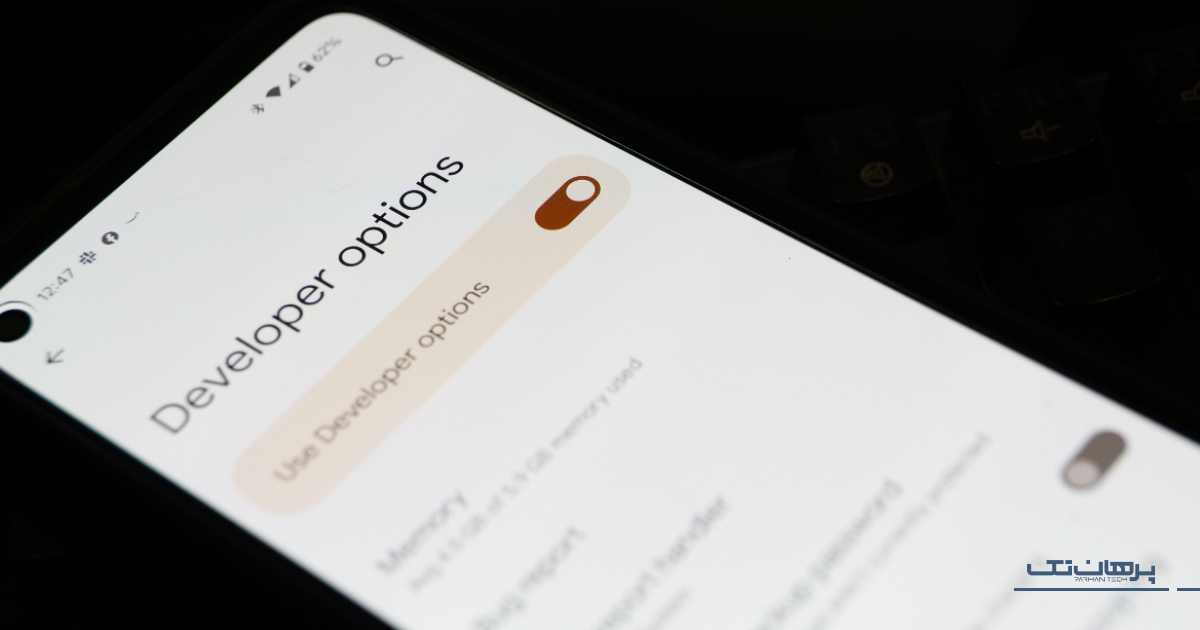
یکی از قدرتمندترین ابزارها برای عیبیابی گوشیهای اندرویدی، Developer Options یا گزینههای توسعهدهنده است. این ابزار معمولا برای توسعهدهندگان اپلیکیشنها طراحی شده، اما کاربران عادی نیز میتوانند از آن برای بررسی مشکلات مختلف استفاده کنند. البته در صورتی که مشکلات سختافزاری یا نرمافزاری شما حل نشد، بهتر است تا از گارانتی گوشی خود استفاده کنید و دستگاه را برای تعمیرات تحت پوشش قرار دهید.
- فعالسازی Developer Options: ابتدا به تنظیمات گوشی بروید. سپس به پایین صفحه بروید و روی About phone ضربه بزنید. در این بخش، روی Build number هفت بار ضربه بزنید تا Developer Options فعال شود.
نکته: پس از فعال شدن گزینه Developer Options، این عبارت در تنظیمات گوشی شما نمایش داده میشود.
ویژگیهای مفید Developer Options؛ یک گزینه مخفی در سیستمعامل اندروید
با استفاده از ویژگیهای مختلف Developer Options، میتوانید عملکرد گوشی خود را بهبود ببخشید، مشکلات نرمافزاری را شناسایی کنید و حتی به بررسی ویژگیهای پیشرفته سیستمعامل بپردازید. با این حال، باید دقت کنید که برخی از این تنظیمات میتواند بر عملکرد گوشی شما تأثیر بگذارد، پس استفاده از آنها به دقت و آگاهی نیاز دارد.
| ویژگی | توضیح |
| USB Debugging | با فعال کردن این ویژگی، گوشی شما قادر به ارتباط با کامپیوتر از طریق دستورات Android Debug Bridge خواهد بود. این قابلیت برای تست اپلیکیشنها و عیبیابی اندروید یا نصب ROMهای سفارشی بسیار مفید است. |
| Limit Background Processes | این ویژگی به شما این امکان را میدهد که تعداد فرآیندهای پسزمینه را محدود کنید. با تنظیم این گزینه، میتوانید بهطور موقت از مصرف منابع بیشتر توسط اپلیکیشنهای پسزمینه جلوگیری کنید و سرعت گوشی را افزایش دهید. |
| Show Taps & Pointer Location | این گزینهها به شما این امکان را میدهند که هنگام استفاده از صفحه لمسی، نقاط لمس شده را نمایش دهید یا موقعیت دقیق انگشت خود را روی صفحه مشاهده کنید. این ویژگی برای توسعهدهندگان یا افرادی که میخواهند عملکرد صفحه لمسی خود را بررسی کنند مفید است. |
نکته: این گزینهها ابزارهایی را برای آزمایش و بهینهسازی اپلیکیشنها فراهم میکنند که کاربران عادی نیز میتوانند از آنها برای عیبیابی و تنظیمات پیشرفته استفاده کنند. در صورتی که پس از استفاده از این ویژگیها همچنان مشکلی باقی بماند، میتوانید از گارانتی سامسونگ، شیائومی یا هر نوع گوشی دارای سیستم عامل اندروید برای تعمیر یا تعویض دستگاه خود استفاده کنید.
در فروشگاه قطعات پرهان تک، با خرید قطعه و تعمیر یا تعویض آن در این شرکت، 3 ماه گارانتی دریافت خواهید کرد.
3. ابزار Battery Usage؛ عیب یابی اندروید در صورت مصرف زیاد باتری
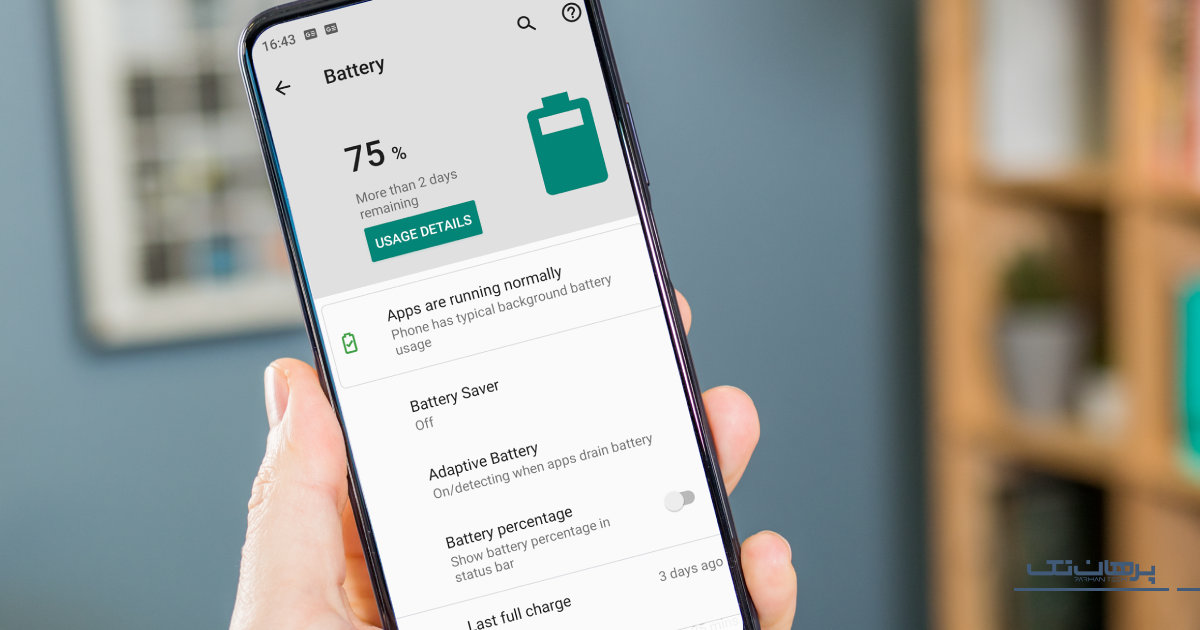
یکی از مشکلات رایج گوشیهای اندرویدی، مصرف زیاد باتری است. اندروید ابزاری به نام Battery Usage دارد که میتواند به شما کمک کند تا ببینید کدام اپلیکیشنها بیشترین مصرف باتری را دارند.
- روش دسترسی به Battery Usage: به تنظیمات گوشی رفته سپس از بخش Battery گزینه Battery Usage را انتخاب کنید. در این بخش، میتوانید اپلیکیشنها و فرآیندهایی که بیشتر از سایرین باتری مصرف میکنند را مشاهده کنید.
نکته: این ابزار به شما کمک میکند تا اپلیکیشنهای سنگین یا ناسازگار که باتری زیادی مصرف میکنند، شناسایی کنید و از طریق حذف یا محدود کردن آنها، عمر باتری گوشی خود را بهبود ببخشید.
4. ابزار Storage؛ بررسی حجم فضای اشغال شده و دادهها
اگر حافظه گوشی شما پر شده است و عملکرد دستگاه کند شده، ابزار Storage به شما کمک میکند تا فضاهای اشغالشده را بررسی کرده و موارد غیر ضروری را پاک کنید.
- روش دسترسی به Storage: به تنظیمات گوشی رفته سپس وارد بخش Storage شوید.
نکته: در این بخش، میتوانید حجم فضای اشغالشده توسط اپلیکیشنها، دادههای کش، فایلهای سیستم، تصاویر و ویدیوها و سایر دادهها را مشاهده کنید. این ابزار به شما کمک میکند تا دقیقاً متوجه شوید که کدام بخش از حافظه بیشتر از حد مصرف شده است.
5. ابزار System Update؛ عیب یابی اندروید در حالت به روزرسانی نشده
در برخی مواقع، مشکلات نرمافزاری ممکن است به دلیل نسخه قدیمی سیستمعامل باشد. اندروید ابزار System Update را فراهم کرده است که به شما این امکان را میدهد که از وجود بهروزرسانیهای جدید مطلع شوید و آنها را نصب کنید. اگر بعد از بهروزرسانی همچنان مشکلی وجود داشته باشد، میتوانید از گارانتی شیائومی، سامسونگ یا سایر گوشیهای دارای سیستم عامل اندروید برای تعمیر یا رفع مشکل دستگاه خود استفاده کنید.
- روش دسترسی به System Update: به تنظیمات گوشی بروید. وارد بخش Software Update شوید. اگر آپدیتی در دسترس باشد، میتوانید از این قسمت آن را دانلود و نصب کنید.
نکته: این ابزار بهویژه زمانی مفید است که مشکلاتی مانند کاهش سرعت سیستم، کرش کردن اپلیکیشنها یا مشکلات امنیتی برطرف نمیشوند. بهروزرسانی سیستمعامل میتواند باگها و مشکلات شناختهشده را رفع کند.
6. ابزار App Permissions؛ دسترسیهای گوشی خود را تنظیم کنید
در پروسه عیب یابی گوشی های اندروید، گاهی اوقات مشکلات گوشی به دلیل تنظیمات نادرست دسترسیها یا مجوزهای اپلیکیشنها پیش میآید. بعضی اپلیکیشنها ممکن است دسترسی به منابع سیستم بخواهند که این میتواند باعث تداخل یا کندی گوشی شود.
- روش دسترسی به App Permissions: به تنظیمات گوشی بروید. وارد بخش Apps & Notifications شوید و روی App Permissions کلیک کنید.
نکته: در این بخش، میتوانید دسترسیهای مختلفی مانند Location, Camera, Microphone, Storage, و غیره را برای هر اپلیکیشن مشاهده و تنظیم کنید.
7. ابزار Safe Mode؛ عیب یابی اپلیکیشنهایی که خودتان نصب کردهاید
Safe Mode یک حالت خاص در اندروید است که به شما این امکان را میدهد تا گوشی خود را بدون بارگذاری اپلیکیشنهای جانبی راهاندازی کنید. این ابزار میتواند به شناسایی مشکلات مربوط به اپلیکیشنهایی غیر از اپلیکیشن های پیش فرض کمک کند.
- روش دسترسی به Safe Mode: گوشی خود را خاموش کنید. وقتی گوشی روشن میشود، دکمه کاهش حجم صدا را نگه دارید تا وارد Safe Mode شوید.
نکته: در این حالت، فقط اپلیکیشنهای پیشفرض دستگاه اجرا میشوند و اگر مشکل برطرف شود، نشاندهنده این است که یکی از اپلیکیشنهای نصبشده باعث ایجاد مشکل شده است.
8. ابزار Network Diagnostics؛ عیب یابی گوشی اندروید در عدم اتصال به اینترنت
یکی از مهم ترین روش های عیب یابی گوشی اندروید که به اینترنت اتصال نمی یابند؛ ابزار Network Diagnostics (عیبیابی شبکه) است. سیستم عامل اندروید ابزارهای داخلی برای عیبیابی اتصال به شبکه و بررسی مشکلات Wi-Fi و دادههای موبایل دارد. برخی از گوشیهای اندروید ممکن است ابزاری برای Network Diagnostics داشته باشند که به شما کمک میکند تا وضعیت اتصال خود را بررسی کنید. در ادامه مسیر دسترسی به ابزار
- برای دسترسی به ابزار عیب یابی شبکه وارد Settings (تنظیمات) گوشی شوید. به بخش Network & Internet (شبکه و اینترنت) بروید. سپس روی گزینه Wi-Fi کلیک کنید.
- در قسمت بالا، ممکن است گزینهای تحت عنوان Network Diagnostics یا Troubleshoot مشاهده کنید. اگر این گزینه موجود نباشد، معمولاً در زیر منوی Advanced یا More Options قرار دارد.
نکته: بعد از ورود به ابزار Network Diagnostics، گوشی شروع به بررسی اتصالات شبکه، وایفای و اینترنت شما میکند. ابزار به طور خودکار مشکلات رایج شبکه را شناسایی میکند، مانند مشکلات در اتصال به روتر، سرعت پایین اینترنت یا قطع و وصل شدن بیدلیل. در صورتی که مشکلی شناسایی شود، راهحلهای پیشنهادی برای رفع آن ارائه خواهد شد. به عنوان مثال، ممکن است به شما پیشنهاد شود که مودم یا روتر خود را ریاستارت کنید، یا اگر اتصال به اینترنت کند است، پیشنهاداتی برای بهبود سرعت شبکه بدهد.
روش های عیب یابی گوشی اندروید؛ اپلیکیشنهای مفید برای مشکلات نرمافزاری
یکی از مهمترین و کاربردیترین روشهای عیب یابی گوشی های اندروید، اپلیکیشنهای عیبیابی هستند. این اپلیکیشنها میتوانند در شناسایی مشکلات مختلف سیستم عامل، بهبود عملکرد دستگاه و حتی رفع برخی از مشکلات نرمافزاری کمک کنند. از آنجا که گوشیهای اندروید بهطور معمول با مشکلاتی مانند کندی سیستم، مشکلات باتری، و خرابیهای اپلیکیشنها روبهرو هستند، این اپلیکیشنها میتوانند ابزارهای مؤثری برای رفع این مشکلات باشند.
1. پاکسازی و عیب یابی گوشی اندروید؛ اپلیکیشن CCleaner برای بهبود عملکرد
یکی از شناختهشدهترین اپلیکیشنها برای بهینهسازی سیستم و پاکسازی فایلهای غیرضروری CCleaner است. این اپلیکیشن به شما کمک میکند تا دادههای کش، فایلهای موقت، تاریخچه مرورگر، و دیگر دادههای بیاستفاده را پاک کنید. با انجام این کار، فضای بیشتری در گوشی شما آزاد میشود و سرعت دستگاه افزایش پیدا میکند. در ادامه ویژگیهای این اپلیکیشن را شرح میدهیم:
- پاکسازی کش اپلیکیشنها
- حذف فایلهای اضافی و تاریخچهها
- مدیریت برنامهها و حذف اپلیکیشنهای غیرضروری
- بهینهسازی حافظه RAM
نکته: رابط کاربری ساده اپلیکیشن CCleaner، در کنار توانایی پاکسازی فایلهای غیرضروری و بهبود عملکرد گوشی سبب شده است تا یکی از مهمترین روش های عیب یابی گوشی های اندروید در میان دارندگان این گوشیها باشد.
2. پاکسازی و مدیریت فایلها در اندروید؛ اپلیکیشن SD Maid برای بهینهسازی گوشی
SD Maid یکی دیگر از اپلیکیشنهای محبوب برای مدیریت فایلها و بهینهسازی گوشی است. این اپلیکیشن بهویژه برای دستگاههایی با حافظه داخلی محدود مفید است، چرا که به شما کمک میکند فایلهای اضافی و باقیمانده از اپلیکیشنها را شناسایی کرده و پاک کنید. در ادامه ویژگیهای اپلیکیشن SD Maid را توضیح میدهیم :
- جستجوی فایلهای اضافی در دستگاه
- پاکسازی فایلهای کش
- مدیریت و حذف اپلیکیشنهای بیاستفاده
- مشاهده و پاکسازی فایلهای مربوط به سیستم
- بهینهسازی دیتابیسها و کشهای اپلیکیشنها
نکته: عملکرد بسیار دقیق در شناسایی فایلهای غیرضروری به همراه قابلیت نظارت و مدیریت فایلهای سیستم، سبب شده است تا اپلیکیشن SD Maid، برای عیب یابی اندروید از نظر فایلهای اضافی محبوبیت یابد.
3. مدیریت مصرف باتری گوشی؛ اپلیکیشن GSam Battery Monitor برای بهینهسازی مصرف انرژی
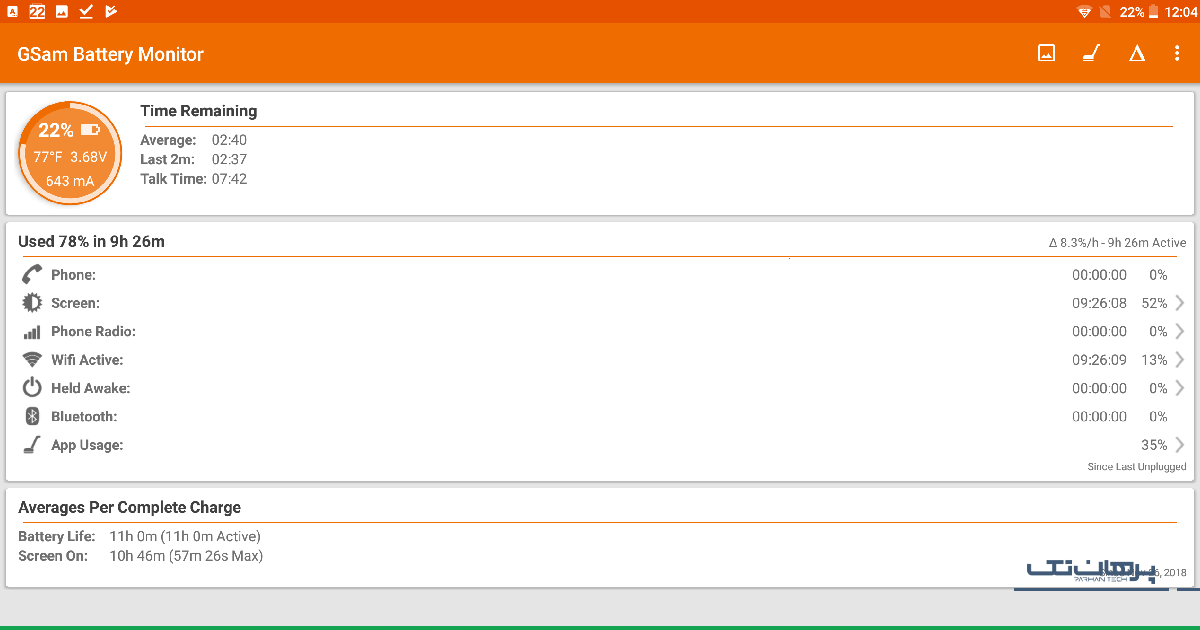
یکی از مشکلات رایج در گوشیهای اندرویدی، مصرف بیش از حد باتری است. GSam Battery Monitor به شما کمک میکند که مصرف باتری اپلیکیشنها و فرآیندهای مختلف را بررسی کرده و متوجه شوید که کدام اپلیکیشنها یا تنظیمات بیشترین مصرف باتری را دارند. در ادامه ویژگیهای اپلیکیشن GSam Battery Monitor شرح داده میشوند:
- نمایش جزئیات دقیق مصرف باتری
- شناسایی اپلیکیشنها و فرآیندهای پرمصرف
- گزارش مصرف باتری بر اساس زمان استفاده
- نمایش فعالیتهای پسزمینه که بر مصرف باتری تأثیر دارند
نکته: شناسایی علت مصرف زیاد باتری به شما کمک می کند تا از تعمیر قطعات سامسونگ، آنر، ردمی و سایر گوشی های دارای سیستم عامل اندروید بینیاز شوید. برای جلوگیری از خرابی زودهنگام باتری، توصیه میشود از شارژرهای اصل استفاده کرده و از شارژ کردن گوشی در طول شب یا نگهداشتن آن در دمای بالا خودداری کنید.
عیب یابی گوشیهای اندروید؛ روشها و ابزارهای تخصصی برای کاربران حرفهای
عیب یابی تخصصی گوشیهای اندروید شامل استفاده از ابزارهای پیشرفته، تکنیکهای عمیقتر، و دسترسی به بخشهایی از سیستم عامل است که معمولاً برای کاربران عادی قابل دسترسی نیست. این نوع عیبیابی معمولاً برای حل مشکلات جدی مانند خرابی سیستمعامل، مشکلات سختافزاری، بوتنشدن گوشی، یا ایرادات پیچیده در عملکرد دستگاه استفاده میشود. در ادامه، به روشها و ابزارهایی میپردازیم که میتواند برای عیب یابی گوشیهای اندروید به صورت تخصصی مفید باشد.
1. ابزار ADB؛ استفاده از Android Debug Bridge برای عیب یابی اندروید
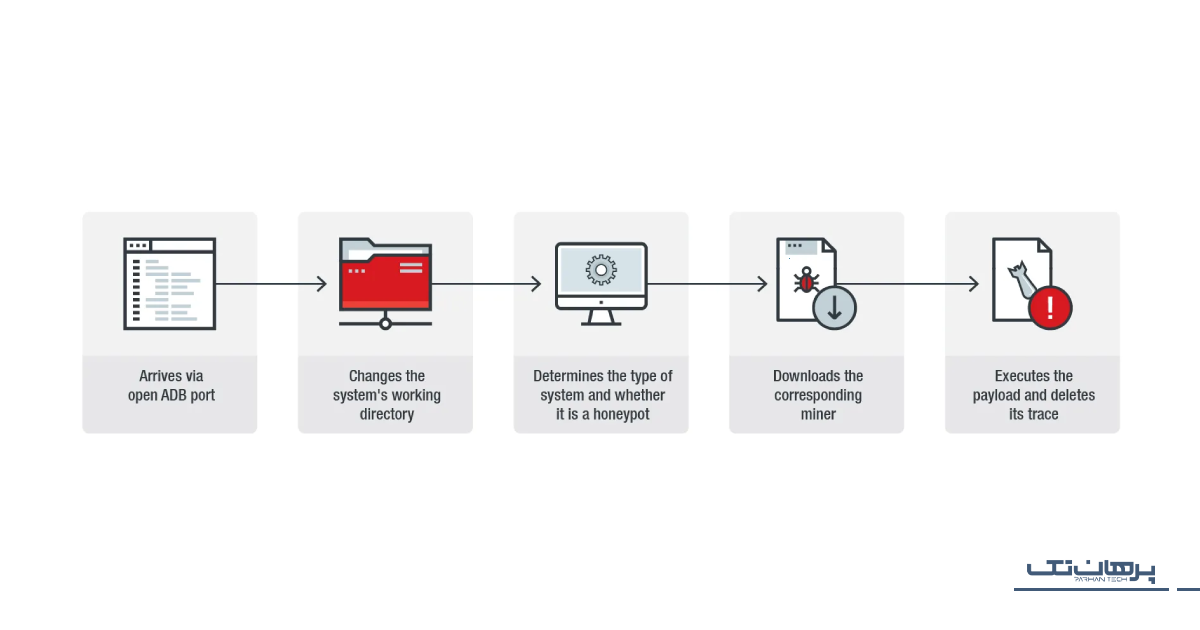
ADB یکی از ابزارهای قدرتمند در میان روش های عیب یابی گوشیهای اندروید است. این ابزار به کاربران پیشرفته این امکان را میدهد تا با استفاده از دستورات خط فرمان (Command Line)، عملیات مختلفی را روی دستگاه اندرویدی خود انجام دهند. ADB میتواند برای مدیریت دادهها، نصب اپلیکیشنها، انتقال فایلها، و حتی شبیهسازی خطاها استفاده شود.
- نصب ADB: ابتدا باید Developer Options را در گوشی خود فعال کنید و USB Debugging را روشن کنید. سپس باید Android SDK را روی کامپیوتر نصب کرده و ADB را از طریق خط فرمان اجرا کنید.
نکته: برای نصب ADB حتما باید USB Debugging را در گوشی اندرویدی خود فعال کرده باشید. برای این کار، ابتدا وارد تنظیمات شوید، سپس به بخش About phone بروید و چند بار روی گزینه Build number ضربه بزنید تا حالت توسعهدهنده (Developer Options) فعال شود.
ویژگیهای مفید ADB؛ یک ابزار قدرتمند برای توسعهدهندگان و کاربران پیشرفته
با استفاده از ADB، میتوانید بهراحتی تنظیمات دستگاه، وضعیت سیستم، لاگها و مشکلات مختلف گوشی را بررسی کنید. در ادامه مهمترین ویژگیهای استفاده از ADB شرح داده میشود:
| ویژگی ها | توضیح |
| گرفتن لاگهای سیستم | میتوانید از دستور adb logcat برای گرفتن لاگهای دقیق از سیستم استفاده کنید. این لاگها به شما کمک میکنند که علت مشکلات نرمافزاری مانند کرش کردن اپلیکیشنها یا مشکلات بوت را شناسایی کنید. |
| نصب یا حذف اپلیکیشنها | با استفاده از دستور adb install میتوانید اپلیکیشنها را نصب یا با دستور adb uninstall آنها را حذف کنید. |
| انتقال فایلها | با دستور adb push و adb pull میتوانید فایلها را از کامپیوتر به گوشی و بالعکس منتقل کنید. |
نکته: با استفاده از این ابزارهای حرفهای، میتوانید مشکلات پیچیده را شناسایی و حل کنید. گاهی اوقات تنها به دلیل عدم شناسایی دقیق مشکل سیستم اندروید، تصور میشود باید قطعات گوشیهای اندرویدی تعویض شوند. اما حتی در رایجترین موارد هم این کار هزینه بر خواهد بود. برای نمونه قطعات شیائومی یا رِدمی که در میان گوشیهای میانرده هستند، اغلب هزینههای زیادی دارند.
2. ابزار Fastboot؛ استفاده پیشرفته از Fastboot برای عیب یابی اندروید
Fastboot ابزار دیگری است که برای تعمیر و بهروزرسانی نرمافزار دستگاههای اندرویدی استفاده میشود. این ابزار معمولاً برای گوشیهایی که نمیتوانند بوت شوند، مفید است. ویژگیهای مربوط به ابزار Fastboot در ادامه شرح داده میشود:
- فلش کردن سیستم عامل: اگر سیستمعامل گوشی شما خراب شده یا نمیتواند بوت شود، میتوانید از Fastboot برای نصب دوباره فریمور (سیستم عامل) استفاده کنید.
- بازگشت به تنظیمات کارخانه: Fastboot به شما این امکان را میدهد که بهطور کامل دستگاه خود را ریست کنید و به تنظیمات کارخانه برگردید.
نکته: در نظر داشته باشید که در صورت خرابی بوت لودر، میتوانید از Fastboot برای حل این مشکل استفاده کنید.
3. بوتلودر (Bootloader Unlocking)؛ دسترسپذیری بیشتر در اندروید
اگر صحبت از مهمترین روش های عیب یابی گوشی اندروید باشد، بوتلودر همیشه حرفی برای گفتن خواهد داشت. بوت لودر، بخشی از سیستم اندروید است که ابتدا سیستمعامل را بارگذاری میکند. در برخی مواقع، مشکلات جدی نرمافزاری یا مشکلات مربوط به فریمور نیاز به دستکاری بوتلودر دارند. برای انجام تغییرات یا نصب فریمور سفارشی، باید بوتلودر دستگاه خود را آنلاک کنید.
- فرآیند آنلاک کردن بوتلودر: ابتدا باید Developer Options را فعال کنید و USB Debugging را روشن کنید. سپس از طریق ADB یا Fastboot، میتوانید دستوری مانند fastboot oem unlock را وارد کنید.
نکته: این کار به شما این امکان را میدهد که فریمور سفارشی یا نسخه جدیدتری از سیستمعامل را روی دستگاه خود نصب کنید.
ابزارهای سختافزاری برای عیب یابی گوشی اندروید؛ اپلیکیشنها و ابزارهای جانبی
ابزارهای سختافزاری عیبیابی در اندروید شامل اپلیکیشنها و ابزارهای جانبی هستند که به کاربران کمک میکنند تا عملکرد قطعات مختلف گوشی را بررسی کنند. برخی از اپلیکیشنهای معروف مانند CPU-Z و GSam Battery Monitor به بررسی عملکرد پردازنده، باتری و دیگر قطعات سختافزاری میپردازند. این ابزارها به کاربران این امکان را میدهند تا بهراحتی مشکلات سختافزاری گوشی را شناسایی و رفع کنند.
| ابزارهای عیب یابی سخت افزاری اندروید | توضیح |
| اپلیکیشنهای تست سختافزاری | Phone Doctor Plus و CPU-Z از جمله اپلیکیشنهایی هستند که به شما کمک میکنند وضعیت سختافزار گوشی را بررسی کنید. این اپلیکیشنها قادر به شبیهسازی تستهای سختافزاری مانند بررسی سنسورها، پردازنده، دوربین و نمایش وضعیت دمای CPU هستند. |
| نصب ROM های سفارشی (Custom ROM) | در صورتی که سیستمعامل پیشفرض دستگاه شما مشکلات زیادی داشته باشد یا بهروزرسانیهای جدید در دسترس نباشد، نصب یک ROM سفارشی میتواند گزینه مناسبی باشد. برخی از رومهای سفارشی مانند LineageOS یا Pixel Experience به کاربران این امکان را میدهند که تجربهای جدید از سیستمعامل اندروید داشته باشند. |
| گرفتن لاگهای سیستم و بررسی مشکلات نرمافزاری | برای شناسایی مشکلات نرمافزاری پیشرفته، میتوانید از ابزارهایی مانند Logcat استفاده کنید که جزئیات دقیقتری از عملیات سیستم در اختیار شما میگذارد. این ابزار به شما کمک میکند که دقیقاً بدانید چه فرایندی باعث بروز مشکلات خاص در گوشی شده است. |
نکته: اگر شما یک کاربر پیشرفته هستید و میخواهید این ابزارها را برای عیب یابی گوشی های اندروید امتحان کنید، توصیه میشود که از دستگاه خود پشتیبانگیری کرده و مطمئن شوید که با دقت از این ابزارها استفاده میکنید تا از بروز مشکلات بیشتر جلوگیری شود.
مشکلات رایج در گوشیهای اندرویدی؛ نشانهها و دلایل پنهان هر اختلال

یکی از اولین گامها در فرآیند عیب یابی گوشی اندروید، شناسایی صحیح نوع مشکل است. بسیاری از کاربران هنگام مواجهه با اختلالات نرمافزاری یا سختافزاری، بهجای بررسی دقیق نشانهها، مستقیماً به سراغ راهحلهای پیچیده یا حتی تعمیرکار میروند. این در حالی است که بسیاری از ایرادات، نشانههایی ساده و قابلدرک دارند و با شناخت درست آنها میتوان راهحلی سریع، بدون نیاز به دانش فنی عمیق، پیدا کرد.
مشکلات رایج اندرویدی معمولاً الگوهای مشخصی دارند که بارها در مدلهای مختلف تکرار میشوند. در ادامه رایجترین و مهمترین مشکلات گوشیهای اندرویدی از جمله گوشی سامسونگ، شیائومی و سایر گوشیهای دارای سیستم عامل اندروید آورده شدهاند.
| مشکل رایج در گوشی اندروید | توضیح کوتاه |
| کند شدن دستگاه | کاهش سرعت عملکرد بهدلیل پر شدن حافظه یا اجرای اپهای سنگین |
| داغ شدن بیش از حد | استفاده سنگین از پردازنده، بازیهای طولانی یا مشکل باتری |
| قطع شدن یا ناپایداری اتصال اینترنت | اختلال در مودم، تنظیمات اشتباه یا باگ شبکهای |
| عدم شارژ شدن یا شارژ کند | خرابی کابل، پورت شارژ یا مشکل نرمافزاری در مدیریت باتری |
| خاموش و روشن شدن ناگهانی (Bootloop) | ایراد در سیستمعامل، آپدیت ناقص یا فایلهای سیستمی معیوب |
| مصرف زیاد باتری | اپهای فعال در پسزمینه یا تنظیمات نادرست باتری و نمایشگر |
| اجرا نشدن یا بسته شدن ناگهانی اپلیکیشنها | ناسازگاری نرمافزار، کش خراب یا کمبود رم |
| مشکل در عملکرد دوربین | اجرا نشدن دوربین، تار شدن تصویر یا بسته شدن ناگهانی برنامه |
| عدم شناسایی سیمکارت | مشکل سختافزاری در خشاب یا خطاهای نرمافزاری شبکه |
| کار نکردن حسگر اثر انگشت یا تشخیص چهره | آسیب سختافزاری یا باگهای نرمافزاری در سیستم امنیتی |
| فریز شدن یا گیر کردن روی صفحه خاص | اجرای اپ ناسازگار یا کمبود منابع سیستم |
| عدم ارسال یا دریافت پیامک و تماس | ایراد در تنظیمات شبکه یا فعال بودن حالت پرواز |
| مشکل در پخش صدا یا عدم شنیده شدن تماسها | حالت بیصدا، خرابی بلندگو یا تنظیمات اشتباه صدا |
| تاخیر یا عدم پاسخگویی تاچ اسکرین | اختلال سیستمی، آسیب فیزیکی یا استفاده زیاد از منابع سیستم |
| خطا در بهروزرسانی سیستم یا اپها | حافظه ناکافی، قطع اینترنت یا باگ در سرویس Google Play |
| مشکل در اتصال بلوتوث یا NFC | اختلال سیگنال یا خرابی در سختافزار ارتباطی دستگاه |
| ریست شدن ناگهانی گوشی | باگ سیستمی، داغی بیش از حد یا ایراد در باتری و پردازنده |
| مشکل GPS و مکانیابی | تنظیمات نادرست، مجوزهای برنامه یا خرابی سختافزار GPS |
نکته: شناخت مشکلات رایج در گوشیهای اندرویدی، اولین و مهمترین گام در فرآیند عیب یابی اندروید است. با درک درست از نوع اختلال، میتوان مسیر عیب یابی اندروید را هدفمندتر طی کرد و سریعتر به راهحل مناسب رسید.
مهمترین روش های عیب یابی گوشی اندروید؛ نرم افزاری تا سخت افزاری
عیب یابی گوشیهای اندروید شامل شناسایی و رفع مشکلات نرمافزاری و سختافزاری دستگاه است. برای مشکلات نرمافزاری میتوان از ابزارهایی مانند تنظیمات داخلی گوشی، اپلیکیشنهای پاکسازی و بهینهسازی و آپدیتهای سیستم عامل استفاده کرد. در مقابل، برای عیبیابی سختافزاری، کاربران میتوانند از کدهای مخفی، ابزارهای تست داخلی مانند ADB و Fastboot، یا اپلیکیشنهایی برای بررسی عملکرد قطعات مختلف مانند باتری، دوربین، صفحه نمایش و حسگرها بهره ببرند.
- این روشها به کاربران کمک میکنند تا به سرعت مشکلات گوشی خود را شناسایی و رفع کنند. تیم متخصص پرهان تک، در نظر دارد تا با ارائه خدمات پیشرفته در حوزه عیب یابی گوشی با به روزترین ابزارهای جهان، مشکلات پیچیده و حل نشده دستگاههای اندروید را رفع کند.
برای خرید قطعات گوشی، عیبیابی و دریافت خدمات خرید گوشیهای هوشمند؛ با پرهان تک در تماس باشید.
سوالات متداول:
1. چگونه میتوانم از مصرف بیش از حد باتری گوشی اندروید خود جلوگیری کنم؟
اگر پس از عیب یابی اندروید متوجه مشکل در مصرف باتری شدید، بررسی تنظیمات باتری، غیرفعال کردن اپلیکیشنهای غیرضروری و استفاده از حالت صرفهجویی در مصرف انرژی میتواند به کاهش مصرف باتری کمک کند.
2. چه روشهایی برای رفع مشکل کندی عملکرد گوشی اندروید وجود دارد؟
پاکسازی کش اپلیکیشنها، حذف اپلیکیشنهای غیرضروری و بستن برنامههای در حال اجرا میتواند به بهبود سرعت گوشی کمک کند.
3. چگونه میتوانم مشکلات صفحه نمایش گوشی اندروید را تشخیص دهم؟
استفاده از کدهای مخفی تست صفحه نمایش مانند #0# یا اپلیکیشنهای تست صفحه نمایش میتواند به شناسایی پیکسلهای مرده یا مشکلات لمسی کمک کند.
4. آیا استفاده از اپلیکیشنهای بهینهسازی مانند CCleaner برای عیبیابی گوشی ضروری است؟
این اپلیکیشنها میتوانند به بهینهسازی عملکرد سیستم، پاکسازی فایلهای غیرضروری و آزادسازی حافظه کمک کنند، اما نباید بهطور مداوم استفاده شوند.
5. چطور میتوانم مشکلات اتصال شبکه یا وایفای گوشی اندروید را برطرف کنم؟
با استفاده از ابزارهای عیب یابی اندروید مانند Network Diagnostics و بررسی تنظیمات شبکه، مشکلات اتصال و سرعت اینترنت در داخل گوشی قابل شناسایی و رفع هستند.
مطالب مرتبط