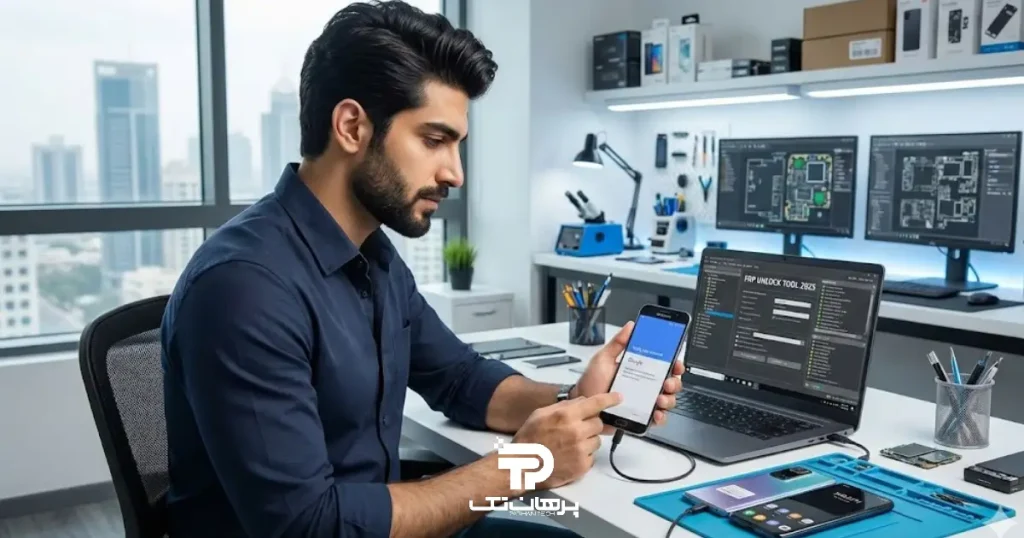

فلش کردن گوشی یکی از روشهای مؤثر برای حل مشکلات نرمافزاری، نصب یا تعویض رام، رفع بوتلوپ و حتی بازگرداندن دستگاه به حالت اولیه است. اگر گوشی سامسونگ شما دچار اختلال شده یا قصد دارید نسخهی جدیدی از سیستمعامل را بهصورت دستی نصب کنید، این مقاله دقیقاً برای شماست. در این راهنما، بهصورت مرحلهبهمرحله به آموزش فلش کردن گوشی سامسونگ میپردازیم؛ آن هم با روشهایی کاملاً دستی و بدون نیاز به مراجعه به تعمیرکار یا مراکز خدمات.
در ادامه این مطلب با پرهان تک همراه باشید تا با ابزارهایی مثل Odin، ADB و حتی فلش از طریق کارت حافظه، بهطور کامل با آموزش فلش کردن گوشی سامسونگ آشنا شوید.
پیشنیازها؛ پیش از آموزش فلش کردن گوشی سامسونگ مطالعه کنید
پیش از پرداختن به روش فلش کردن گوشی سامسونگ، ضروری است که برخی مقدمات و ابزارهای مورد نیاز را آماده کنید. رعایت این موارد که تحت عنوان «پیشنیازهای فلش کردن گوشی سامسونگ» شناخته میشوند، تأثیر بسزایی در موفقیتآمیز بودن فرآیند فلش گوشی و جلوگیری از بروز خطاهای احتمالی خواهد داشت. در بسیاری از موارد، نادیده گرفتن همین نکات ساده، موجب بروز مشکلاتی جدی همچون بوتلوپ، عدم شناسایی دستگاه توسط سیستم یا حتی بریک شدن گوشی میگردد. از اینرو، پیش از هر اقدامی، لازم است پیشنیازهای زیر را به دقت فراهم نمایید:
1. نصب درایور USB مخصوص سامسونگ؛ درایور USB را از منابع معتبر دانلود کنید
برای آنکه رایانه بتواند دستگاه سامسونگ را به درستی شناسایی کند، لازم است درایور USB مخصوص این برند نصب شود. بدون این درایور، نرمافزارهایی نظیر Odin قادر به برقراری ارتباط با گوشی نخواهند بود. در ادامه مطالعه خواهیم کرد که نرم افزار هایی چون odin، در مسیر آموزش فلش کردن گوشی سامسونگ اهمیت زیادی دارند.
- میتوان این درایور را از وبسایت رسمی سامسونگ یا منابع معتبر مانند XDA دانلود و نصب نمود.
نکته: پس از نصب، پیشنهاد میشود دستگاه را به سیستم متصل کرده و از صحت شناسایی آن اطمینان حاصل شود.
2. دریافت و نصب نرمافزار Odin؛ ابزاری برای فلش کردن دستی گوشی سامسونگ
نرمافزار Odin یکی از ابزارهای رسمی سامسونگ جهت فلش دستی فایلهای فریمور بر روی دستگاههای گلکسی است. این نرمافزار بر روی سیستمعامل ویندوز اجرا میشود و برای بسیاری از روشهای فلش دستی مورد استفاده قرار میگیرد.
- نسخههای توصیهشده: Odin13 به بالا
نکته: نرمافزار را از منابع معتبر مانند SamMobile یا انجمن XDA دریافت و استخراج (Extract) نمایید.
3. دانلود رام رسمی مناسب با مدل دقیق گوشی؛ پایه و اساس یک فلش موفق
یکی از مهمترین مراحل پیش از آغاز فرآیند فلش کردن، تهیه فایل فریمور رسمی (رام) متناسب با مدل دقیق گوشی است. عدم تطابق فریمور با مدل دستگاه میتواند منجر به بروز خطا در حین فلش کردن گوشی سامسونگ شده و در برخی موارد حتی موجب بریک شدن (خرابی کامل نرمافزار) گوشی شود.
- جهت شناسایی مدل دقیق گوشی، از قسمت “About Phone” در تنظیمات استفاده نمایید.
Settings > About Phone > Model Number
نکته: وبسایتهای معتبر برای دانلود رام رسمی SamMobile.com (معتبر و دارای آرشیو کامل)، Frija Tool (ابزار سریع برای دانلود مستقیم از سرور سامسونگ)، Samsung-Firmware.org (دانلود رایگان با تنوع منطقهای)، و SamFw.com (ساده، پرسرعت و بدون نیاز به ثبتنام) هستند.
4. فعالسازی گزینههای توسعهدهنده؛ (Developer Options) و USB Debugging
فعالسازی این گزینهها پیش از اقدام به فلش کردن گوشی سامسونگ جهت ایجاد دسترسی کامل سیستم به دستگاه و اجرای صحیح برخی دستورات ضروری است. در ادامه مراحل فعالسازی توضیح داده شده است:
- به مسیر Settings > About Phone > Software Information رفته و چندین بار بر روی گزینه “Build Number” ضربه بزنید تا گزینههای توسعهدهنده فعال شود.
- در تنظیمات اصلی، وارد بخش “Developer Options” شده و گزینههای OEM Unlocking و USB Debugging را فعال نمایید.
نکته: در برخی دستگاهها، گزینه OEM Unlocking تنها در صورتی ظاهر میگردد که دستگاه به اینترنت متصل بوده و حساب سامسونگ در آن فعال باشد.
5. شارژ کامل باتری (ترجیحا بالای ۵۰٪)؛ پیشگیری از خاموش شدن دستگاه
یکی از نکات ایمنی بسیار مهم پیش از آغاز فرآیند فلش کردن گوشی سامسونگ، اطمینان از میزان کافی شارژ باتری دستگاه است. توصیه میشود باتری گوشی حداقل ۵۰ درصد شارژ داشته باشد؛ اگرچه در شرایط ایدهآل، شارژ بالای ۷۰ درصد توصیه میشود. دلیل این موضوع آن است که در صورت خاموش شدن ناگهانی دستگاه حین عملیات فلش، به دلیل اتمام باتری گوشی ممکن است سیستم عامل بهصورت ناقص نصب شده و گوشی دچار بریک یا آسیب نرمافزاری جدی شود.
گرچه این مورد سبب مشکل در قطعات گوشی نمیشود اما این نوع آسیبها گاه تنها با ابزارهای تخصصی یا مراجعه به مراکز تعمیراتی قابل رفع هستند. بنابراین، پیش از هر اقدامی، وضعیت شارژ دستگاه را بررسی کرده و در صورت نیاز، آن را تا سطح ایمن شارژ نمایید.
۶. تهیه نسخه پشتیبان از اطلاعات شخصی؛ پیشگیری از حذف کامل فایلها
پیش از آن که آموزش فلش کردن گوشی سامسونگ را مطالعه کنید، به یاد داشته باشید که در هر روش فلش کردن گوشی سامسونگ، بهویژه هنگام استفاده از فایل CSC، ممکن است کلیه اطلاعات موجود بر روی دستگاه حذف گردد. لذا اکیدا توصیه میشود پیش از انجام عملیات، از اطلاعات مهم شامل تصاویر، مخاطبین، پیامها و سایر اطلاعات خود نسخه پشتیبان تهیه نمایید.
آموزش فلش کردن گوشی سامسونگ بدون کامپیوتر؛ از طریق کارت حافظه (SD Card)
این روش به شما امکان میدهد تا فایل رام رسمی یا بهروزرسانی سیستم عامل را مستقیما از روی کارت حافظه در محیط ریکاوری نصب نمایید، بدون نیاز به نرمافزارهایی مانند Odin یا ADB. در ادامه پیشنیازهای فلش کردن گوشی سامسونگ از طریق کارت حافظه را شرح دادهایم :
- یک کارت حافظه microSD با حداقل ۴ گیگابایت فضای خالی
- فایل رام رسمی با فرمت زیپ (.zip) که مخصوص نصب از ریکاوری باشد
- باتری گوشی با حداقل ۵۰٪ شارژ
- دسترسی به ریکاوری مود در گوشی
- فایل رام باید بهطور کامل و بدون استخراج در ریشه (Root) کارت حافظه قرار بگیرد
نکته: قبل از هرچیز، مطمئن شوید که فریمور رسمی سامسونگ برای گوشی شما به درستی انتخاب شده باشد. باید نسخه فریمور کاملا مطابق با مدل و نسخه گوشی شما باشد. استفاده از فریمور اشتباه میتواند به مشکلات جدی مانند “brick شدن” دستگاه منجر شود و همچنین ممکن است باعث از دست رفتن گارانتی گوشی شما گردد. بنابراین، حتما قبل از هرگونه تغییر در سیستمعامل، از انتخاب صحیح فریمور مطمئن شوید.
1. دانلود رام رسمی با فرمت زیپ؛ مطابق با مدل و نسخه گوشی شما
به سایتهایی مانند SamMobile یا SamFw بروید و رام رسمی دستگاه خود را دانلود کنید. توجه داشته باشید که همه فایلهای فریمور سامسونگ به صورت zip قابل نصب از ریکاوری نیستند؛ برای این روش باید از رامهایی که مخصوص نصب از ریکاوری هستند یا کاستوم رامهای zip استفاده شود. پس از دانلود رام، اطمینان حاصل کنید که فایل فریمور به صورت ZIP است. فرمت ZIP برای نصب از ریکاوری به راحتی قابل شناسایی و نصب است.
2. کپی فایل زیپ رام به کارت حافظه؛ از ظرفیت کافی کارت حافظه اطمینان یابید
کارت حافظه را به رایانه متصل کرده و فایل زیپ رام را به صورت مستقیم (بدون استخراج) در مسیر اصلی کارت حافظه کپی کنید. پس از اتمام انتقال فایل، کارت حافظه را از رایانه جدا کرده و آن را داخل گوشی قرار دهید. قبل از کپی کردن فایل رام، اطمینان حاصل کنید که کارت حافظه MicroSD شما سالم و با ظرفیت کافی برای نگهداری فایل ZIP رام (معمولاً چند گیگابایت) باشد.
3. ورود به حالت ریکاوری (Recovery Mode)؛ از شارژ بالای 50 درصد اطمینان یابید
ورود به حالت ریکاوری (Recovery Mode) یکی از مراحل کلیدی برای نصب رام یا انجام هرگونه عملیات تعمیراتی در گوشیهای سامسونگ است. در این حالت میتوانید کارهایی مانند نصب رام، بازنشانی تنظیمات کارخانه، پاکسازی کش (cache) و یا حتی پاک کردن تمام دادهها (factory reset) را انجام دهید.
- گوشی را خاموش کنید.
- دکمههای ترکیبی Volume Up + Power + Home/Bixby را بهصورت همزمان نگه دارید.
- پس از ظاهر شدن لوگوی سامسونگ، دکمهها را رها کنید تا وارد ریکاوری مود شوید.
نکته: قبل از وارد شدن به حالت ریکاوری، اطمینان حاصل کنید که گوشی شما حداقل 50٪ شارژ دارد. وارد شدن به ریکاوری و انجام عملیات در این حالت ممکن است زمانبر باشد و اگر باتری کم باشد، احتمال خاموش شدن گوشی در حین فرآیند وجود دارد.
4. اجرای فرایند فلش از طریق ریکاوری؛ در اجرای این مراحل دقت کافی را داشته باشید
اجرای فرآیند فلش کردن از طریق ریکاوری یکی از مراحل مهم در بروزرسانی یا نصب رام جدید در گوشیهای سامسونگ است. این روش به شما اجازه میدهد تا به راحتی از فایلهای ZIP فریمور استفاده کنید و گوشی خود را به نسخه جدیدتر یا رام مورد نظر فلش کنید.
- ابتدا باید گوشی خود را وارد حالت ریکاوری کنید. برای این کار، گوشی را خاموش کرده و دکمههای ترکیبی برای ورود به ریکاوری (Volume Up + Power + Bixby برای مدلهای خاص) را همزمان فشار دهید تا وارد صفحه ریکاوری شوید.
- پس از ورود به حالت ریکاوری، از منوی ریکاوری گزینههای مختلفی به شما نمایش داده میشود.
- برای شروع فرآیند فلش، از دکمههای Volume Up و Volume Down برای حرکت در منو استفاده کنید و به گزینه “Apply update from SD card” بروید.
- سپس دکمه Power را فشار دهید تا وارد صفحه انتخاب فایلها شوید.
- پس از انتخاب Apply update from SD card، گوشی شما به صورت خودکار فهرستی از فایلهای موجود در کارت حافظه (MicroSD) را نمایش خواهد داد.
- با استفاده از دکمههای Volume Up یا Volume Down، به فایل ZIP رام که قبلاً به ریشه کارت حافظه منتقل کردهاید بروید.
- پس از پیدا کردن فایل، با فشار دادن دکمه Power، انتخاب خود را تایید کنید.
- پس از انتخاب فایل ZIP، گوشی شروع به نصب رام جدید خواهد کرد. این فرآیند ممکن است چند دقیقه طول بکشد و بسته به حجم رام و سرعت پردازنده گوشی شما، زمان متفاوتی نیاز داشته باشد.
- در طول این زمان، صفحه ریکاوری به طور مداوم نشان میدهد که فرآیند نصب در حال انجام است. معمولاً پیامی مانند “Installing…” یا “Applying update…” نمایش داده میشود.
نکته: پس از اتمام فرآیند نصب، پیامی مانند “Installation Complete” یا “Success” نمایش داده میشود که نشاندهنده اتمام موفقیتآمیز فرآیند فلش کردن گوشی سامسونگ بدون کامپیوتر است. در این مرحله، گوشی رام جدید را نصب کرده و آماده راهاندازی مجدد است.
5. انتظار برای اتمام نصب؛ ریستارت و شروع به کار با نسخه جدید
پس از اتمام نصب، به صفحه اصلی ریکاوری باز خواهید گشت. حالا برای ریستارت گوشی و شروع به کار با نسخه جدید سیستم عامل، گزینه “Reboot system now” را انتخاب کنید. گوشی شما دوباره راهاندازی میشود و نسخه جدید رام که به تازگی فلش کردهاید، بارگذاری خواهد شد. پس از راهاندازی مجدد گوشی، وارد تنظیمات آن شوید و نسخه جدید سیستم عامل یا شماره ساخت (Build Number) را بررسی کنید. اینطور میتوانید مطمئن شوید که فلش موفقیتآمیز بوده است.
روش فلش کردن گوشی سامسونگ با کارت حافظه برای کدام مدلهای سامسونگ مناسب است؟
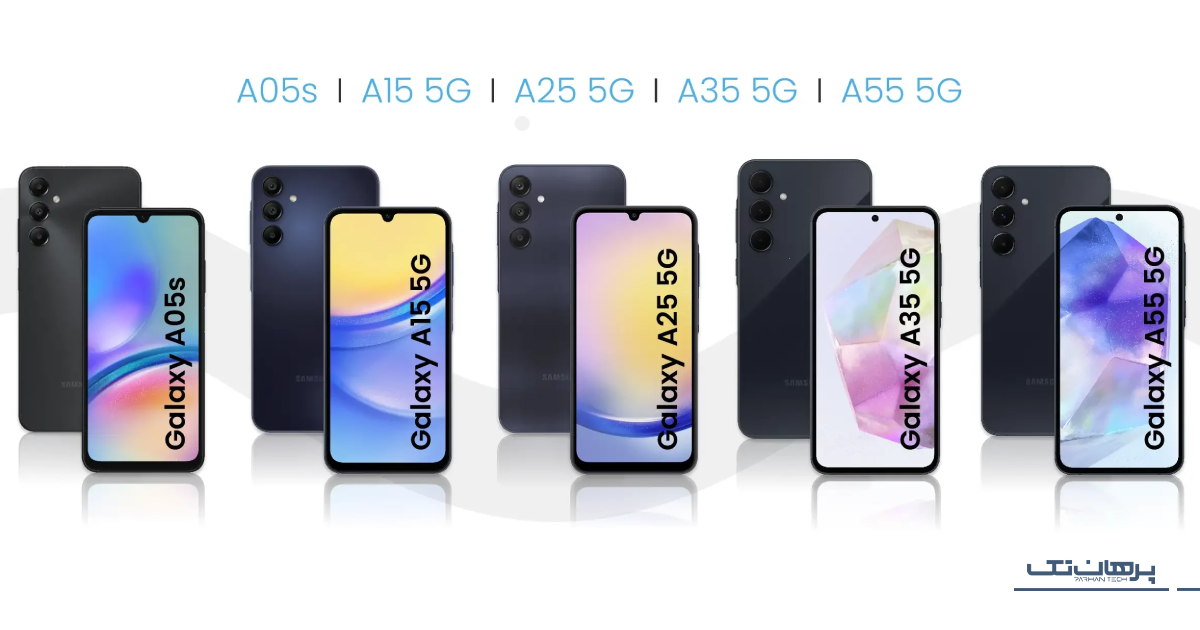
در ادامه مدلهای مختلف گوشیهای سامسونگ و سریهای مختلف آنها که از روش فلش از طریق کارت حافظه پشتیبانی میکنند، به صورت سری به سری آورده شده است:
| سری گوشی سامسونگ | مدلهای مختلف |
| سری Galaxy A | Galaxy A5 ، A7، A3 ، A5 |
| سری Galaxy J | Galaxy J7، J5 ، J3 ، J2 |
| سری Galaxy S | Galaxy S7 / S7 Edge ، S6 / S6 Edge، Galaxy S5 |
| سری Galaxy Note | Galaxy Note 4 ، Note 3 |
| سری Galaxy Tab | Galaxy Tab S2، Galaxy Tab A |
| مدلهای دیگر: | Galaxy Note 3 ، Tab A ،Tab S2 |
نکته: مدلهای جدیدتر از سری S و Note (مثلاً S8 و بعد از آن) معمولاً از روش فلش کردن گوشی سامسونگ با کارت حافظه پشتیبانی نمیکنند و به جای آن نیاز به استفاده از برنامههایی مانند Odin برای فلش دارند. این تغییرات ممکن است به دلیل استفاده از قطعات سامسونگ پیشرفتهتر و پیچیدهتر در این مدلها باشد که به بهبود عملکرد و امنیت دستگاه کمک میکند.
آموزش فلش کردن گوشی سامسونگ با استفاده از ریکاوری کاستوم؛ مانند TWRP
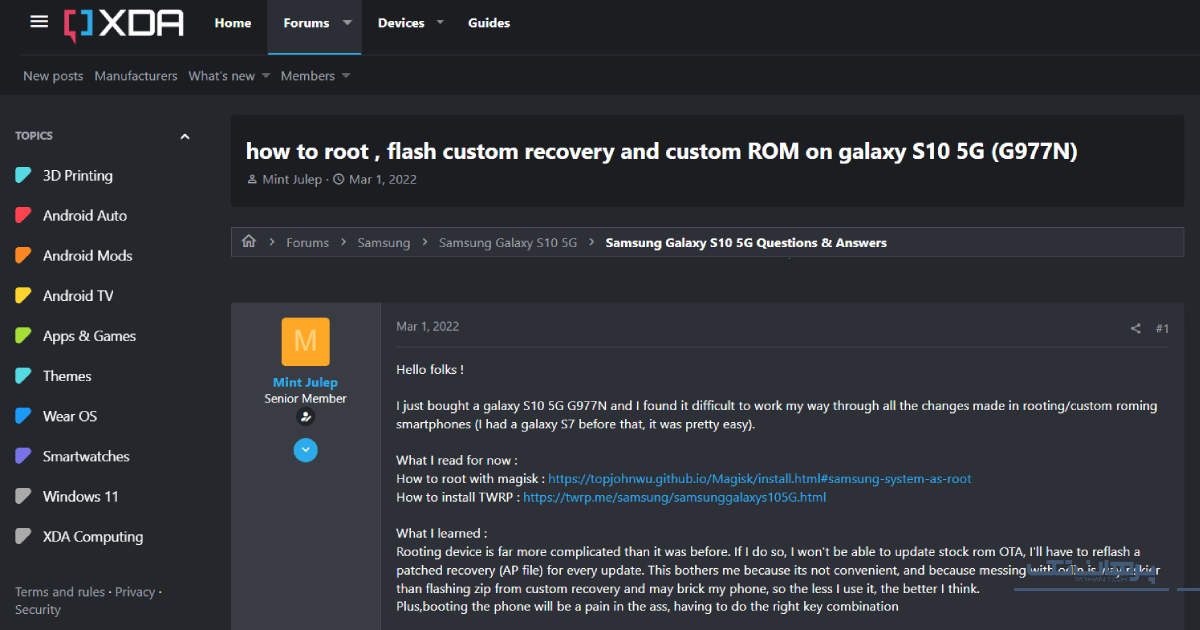
ریکاوری کاستوم (Custom Recovery) نسخهای پیشرفتهتر و قابل توسعه از محیط بازیابی (ریکاوری) پیشفرض گوشیهای اندرویدی است. یکی از محبوبترین و پرکاربردترین این ریکاوریها، TWRP (Team Win Recovery Project) است که امکانات بسیار گستردهتری نسبت به ریکاوری پیشفرض سامسونگ در اختیار کاربر قرار میدهد. در ادامه پیشنیازهای فلش کردن دستی گوشی سامسونگ از ریکاوری کاستوم را شرح داده ایم:
- بوتلودر آنلاکشده (Unlocked Bootloader)، سامسونگ اجازه نصب ریکاوری کاستوم را فقط در صورت باز بودن بوتلودر میدهد.
- فایل ریکاوری کاستوم TWRP مخصوص مدل دقیق دستگاه
- نصب ADB و Fastboot یا ابزار Odin برای فلش کردن ریکاوری
- کارت حافظه یا حافظه داخلی برای ذخیره فایل زیپ رام یا سایر فایلها
- شارژ باتری حداقل ۵۰٪
نکته: با استفاده از TWRP، کاربران میتوانند فایلهای مختلفی مانند کاستوم رامها، کرنلها، مودها، فایلهای زیپ، و حتی بکاپ کامل از سیستم را نصب یا بازیابی کنند. در ادامه مراحل کلی نصب TWRP و فلش از طریق آن را توضیح می دهیم.
مرحله اول: نصب ریکاوری TWRP روی گوشی؛ فعالسازی Developer Options و USB Debugging
به مسیر زیر بروید و گزینههای لازم را فعال کنید. مراحل شرح داده شده را با دقت دنبال کرده و به صورت صحیح انجام دهید.
- گزینههای زیر را فعال نموده و سپس مراحل آورده شده را انجام دهید: گزینه mathematica را فعال کنید سپس گزینه CopyEdit را فعال کنید.
Settings > About phone > Tap Build Number 7 times
سپس: Settings > Developer Options > Enable OEM Unlock و USB Debugging
- باز کردن بوتلودر (اگر قبلاً انجام نشده است): در برخی مدلها، هنگام راهاندازی مجدد گوشی پس از فعالسازی OEM Unlock، گزینهای برای باز کردن بوتلودر نمایش داده میشود.
- دانلود TWRP مخصوص مدل گوشی: از سایت رسمی me یا منابع معتبر مانند XDA، فایل TWRP مخصوص مدل گوشی خود را دانلود نمایید.
- فلش TWRP (با Odin یا Fastboot): در مدلهای سامسونگ، معمولاً با نرمافزار Odin TWRP را فلش میکنیم. گوشی را به Download Mode ببرید.
- فایل TWRP را در بخش AP بارگذاری و Start را بزنید. پس از اتمام، گوشی را مستقیماً به ریکاوری مود راهاندازی کنید تا از بازنویسی TWRP جلوگیری شود.
نکته: فعالسازی Developer Options و USB Debugging به شما اجازه میدهد که به صورت مستقیم با سیستمعامل گوشی خود تعامل کنید و تغییرات عمدهای مانند نصب ریکاوری کاستوم TWRP را انجام دهید.
با این حال، این تغییرات ممکن است خطراتی را به همراه داشته باشند. لطفاً قبل از انجام هر گونه تغییر در سیستمعامل، اطمینان حاصل کنید که از تمامی دادههای خود پشتیبان گرفتهاید و از فایلها و دستوراتی که استفاده میکنید، آگاه باشید.
مرحله دوم: فلش رام یا فایل زیپ از طریق TWRP
فلش کردن رام یا فایل زیپ از طریق TWRP (که یک ریکاوری کاستوم است) یک روش پرطرفدار و قدرتمند برای نصب رامهای کاستوم یا حتی رامهای رسمی به صورت دستی است.
- وارد TWRP شوید: گوشی را خاموش کنید و با دکمههای ترکیبی Volume Up + Power + Bixby/Home وارد محیط ریکاوری شوید.
- تهیه بکاپ (اختیاری ولی توصیهشده): در منوی TWRP، به بخش Backup بروید و از پارتیشنهای مهم مانند System، Boot، Data نسخه پشتیبان تهیه کنید.
- انتقال فایل زیپ رام یا مود به گوشی: فایل مورد نظر را (مثلاً رام کاستوم، کرنل یا GApps) به کارت حافظه یا حافظه داخلی منتقل کنید.
- Wipe کردن پارتیشنها (در صورت نیاز): در منوی Wipe، گزینههای مربوط به Factory Reset یا Advanced Wipe (مانند System، Data، Cache) را اجرا کنید.
- فلش فایل زیپ: از منوی اصلی، گزینه Install را انتخاب کرده و فایل zip مورد نظر را از مسیر ذخیره انتخاب کنید. کشیدن انگشت برای تایید نصب را انجام دهید (Swipe to Confirm Flash).
- ریستارت دستگاه پس از نصب: پس از پایان نصب، از منوی اصلی گزینه Reboot > System را انتخاب کنید تا گوشی بهطور عادی راهاندازی شود.
نکات مهم: پس از نصب TWRP، هر بار که به ریکاوری بروید، محیط TWRP نمایش داده میشود. در صورت استفاده از فایلهای zip ناسازگار یا مخرب، امکان بریک شدن نرمافزاری گوشی وجود دارد؛ از فایلهای معتبر استفاده کنید. نصب TWRP ممکن است باعث از بین رفتن گارانتی در برخی مدلها شود. در برخی مدلها، پس از نصب TWRP، سیستم عامل ممکن است نیاز به روت داشته باشد تا بتواند بهدرستی اجرا شود.
فلش با استفاده از ریکاوری کاستوم (مانند TWRP) برای کدام گوشی های سامسونگ مناسب است؟
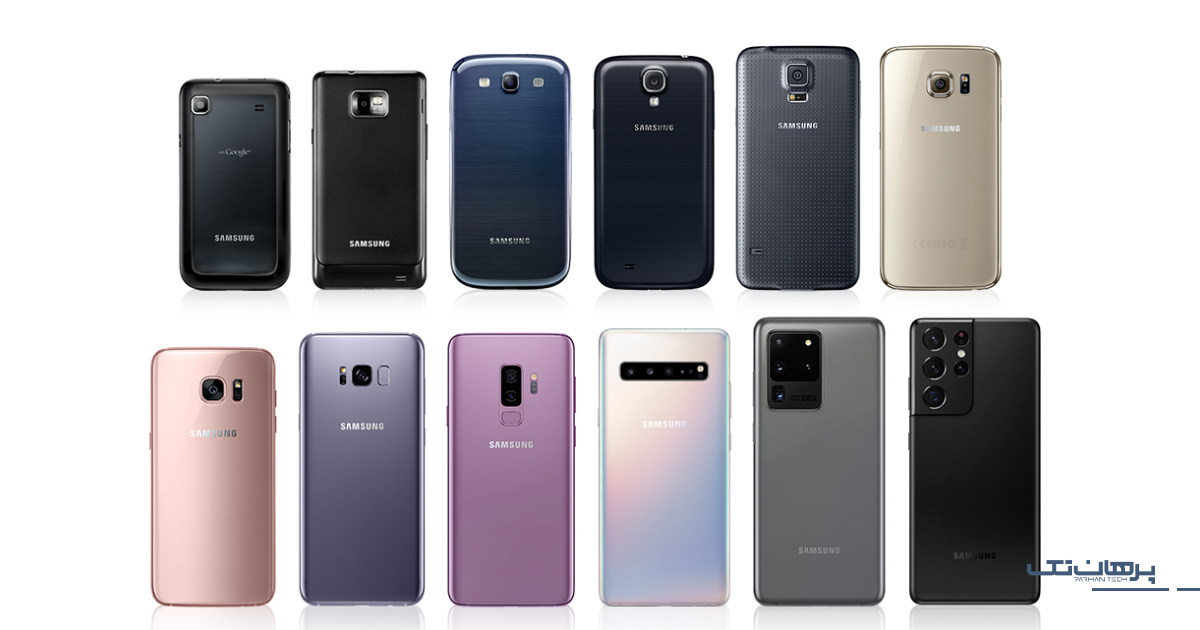
این اموزش فلش کردن گوشی سامسونگ، مناسب برای کاربران حرفهای و گوشیهایی با آنلاک بوتلودر است. در صورتی که بوتلودر دستگاه باز شده باشد و ریکاوری کاستوم نصب شده باشد، میتوان رامهای کاستوم یا رسمی را به راحتی نصب کرد. این روش فلش کردن گوشی سامسونگ بیشتر برای سری هایی که در ادامه شرح داده ایم مناسب است.
- سریهای S و A که کاربران حرفهای دارند
- گوشیهای قدیمیتر سری J
گوشیهایی که دیگر بهروزرسانی رسمی نمیگیرندمناسب است.
نکته: در گوشیهای تاشو یا جدید، نصب ریکاوری کاستوم ممکن است باعث بریک یا آسیب به دستگاه شود.
آموزش فلش کردن گوشی سامسونگ با نرمافزار Odin؛ مهمترین روش فلش سامسونگ
فلش کردن گوشی سامسونگ با استفاده از نرمافزار Odin یکی از روشهای رایج و بسیار کارآمد برای نصب فریمور رسمی (رام) است. این روش به شما امکان میدهد تا بدون نیاز به مراجعه به تعمیرکار، رام مناسب را بر روی گوشی خود نصب کنید. در اینجا، مراحل این فرآیند را بهطور کامل شرح میدهم.
1. دانلود و نصب نرمافزار Odin؛ بارگذاری در سیستم عامل ویندوز
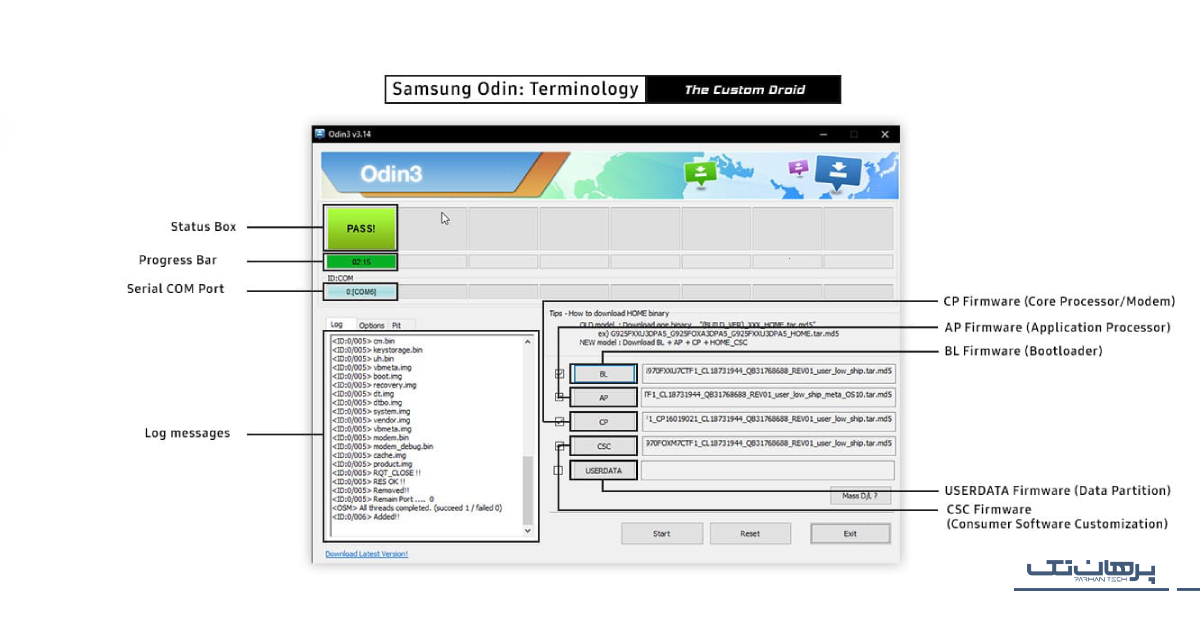
ابتدا باید نرمافزار Odin را دانلود و نصب کنید. این نرمافزار برای سیستمعامل ویندوز در دسترس است و به شما کمک میکند تا فریمور رسمی سامسونگ را بر روی دستگاه خود نصب کنید. سایتهای غیررسمی ممکن است نسخههای آلوده یا تغییر یافتهای از این نرمافزار را منتشر کنند که ممکن است به سیستم شما آسیب بزند یا اطلاعات شخصیتان را به خطر بیندازد.
- به سایتهای معتبر مانند SamMobile یا XDA مراجعه کنید و نسخه مناسب Odin را دانلود کنید.
- پس از دانلود، فایل را استخراج کرده و نرمافزار را نصب کنید.
نکته: قبل از استفاده از Odin، اطمینان حاصل کنید که درایورهای USB برای دستگاه سامسونگ شما به درستی نصب شده باشند تا در هنگام اتصال دستگاه به کامپیوتر مشکلی پیش نیاید. این روش فلش کردن گوشی سامسونگ دستی نیست و باید به خوبی از پیش نیاز ها مطلع باشید. همچنین توجه داشته باشید که استفاده از این روش ممکن است گارانتی سامسونگ شما را باطل کند، پس در صورت داشتن گارانتی، ابتدا شرایط آن را بررسی کنید.
2. دانلود فریمور رسمی مناسب گوشی؛ مناسب مدل و نسخه نرمافزاری گوشی شما
برای اینکه فریمور مناسب برای مدل دقیق گوشی خود را دریافت کنید، از ابزارهایی مثل Frija یا SamMobile استفاده کنید. این فایلها معمولا بهصورت فشرده هستند و پس از استخراج، چند فایل مختلف (AP، BL، CP، CSC) خواهید داشت.
- وارد سایت دانلود فریمور شوید و مدل دقیق گوشی خود را جستجو کنید.
- فایل فریمور را دانلود کرده و آن را از حالت فشرده خارج کنید.
نکته: فریمورهای رسمی ممکن است برای مناطق جغرافیایی یا اپراتورهای خاص طراحی شده باشند. اطمینان حاصل کنید که فریمور مناسب منطقه و اپراتور شما باشد. قبل از دانلود، نسخه دقیق اندروید و شماره ساخت فریمور را با نسخه کنونی گوشی خود مقایسه کنید.
3. فعالسازی حالت Download Mode در گوشی؛ آغاز فرآیند فلش سامسونگ
برای فلش کردن گوشی سامسونگ با Odin، نیاز است که دستگاه را وارد Download Mode کنید. این حالت به شما اجازه میدهد که گوشی را به نرمافزار Odin متصل کنید و فرایند فلش را آغاز کنید. برای فعالسازی Download Mode در گوشیهای سامسونگ، مراحل زیر را دنبال کنید:
- خاموش کردن گوشی: ابتدا گوشی خود را خاموش کنید.
- فشار دادن ترکیب کلیدها: پس از خاموش کردن گوشی، همزمان کلیدهای زیر را نگه دارید:
- Volume Down (کلید کاهش صدا)
- Bixby (در صورت وجود، اگر گوشی شما دکمه Bixby دارد)
- Power (کلید روشن/خاموش)
- انتظار برای ورود به حالت Download Mode: پس از فشار دادن این ترکیب کلیدها، باید صفحهای نمایش داده شود که از شما خواسته میشود برای ورود به حالت دانلود تأیید کنید.
- تأیید وارد شدن به Download Mode: وقتی صفحهای با هشدار مربوط به ورود به Download Mode ظاهر شد، کلید Volume Up (افزایش صدا) را فشار دهید تا وارد این حالت شوید.
- پس از وارد شدن به Download Mode، گوشی شما آماده است تا با استفاده از نرمافزارهایی مانند Odin، فریمور جدید را دریافت کند.
نکته: حالت Download Mode در گوشیهای سامسونگ برای انجام عملیاتهایی مانند فلش کردن فریمور، آپدیت دستگاه یا نصب رامهای رسمی و غیررسمی استفاده میشود. فعالسازی این حالت بسیار ساده است، اما باید توجه کنید که در این حالت میتوانید به راحتی فریمور یا رام جدید را به گوشی خود نصب کنید، بنابراین باید مراقب باشید که از فایلهای صحیح استفاده کنید.
4. اتصال گوشی به کامپیوتر؛ فلش کردن سامسونگ با کامپیوتر
گام مهم بعدی در آموزش فلش کردن گوشی سامسونگ، اتصال به کامپیوتر است. گوشی خود را با استفاده از کابل USB به کامپیوتر متصل کنید. پس از اتصال، Odin باید دستگاه شما را شناسایی کند و نشان دهد که گوشی بهدرستی به سیستم متصل است.
مراحل:
- گوشی را به کامپیوتر وصل کنید.
- نرمافزار Odin را اجرا کنید.
- در قسمت بالای Odin، باید شماره سریال گوشی شما (Com Port) نشان داده شود. در صورت مشاهده این پیغام، گوشی به درستی شناسایی شده است.
نکته: به یاد داشته باشید برای استفاده از هر روش فلش کردن گوشی سامسونگ، همیشه از یک کابل USB با کیفیت و ترجیحا کابل اورجینال سامسونگ استفاده کنید. کابلهای بیکیفیت ممکن است باعث قطع ارتباط یا مشکلات دیگر در فرآیند فلش شوند. از پورت USB مستقیماً روی کامپیوتر استفاده کنید (پورتهای جلویی یا هابهای USB خارجی ممکن است به درستی کار نکنند). بهتر است پورت USB 2.0 را برای این کار استفاده کنید.
5. بارگذاری فایلهای فریمور در Odin؛ از تطابق نسخه فریمور با مدل گوشی اطمینان یابید
بارگذاری فایلهای فریمور در نرمافزار Odin یکی از مراحل مهم و حساس در آموزش فلش کردن گوشی سامسونگ است. این کار باید با دقت انجام شود تا از بروز مشکلات جلوگیری شود.
- در نرمافزار Odin، روی هر بخش (AP، BL، CP، CSC) کلیک کنید.
- فایل مربوطه را از پوشهای که استخراج کردهاید انتخاب کنید.
- دقت کنید که فقط فایلهای صحیح را در بخشهای مربوطه قرار دهید.
نکته: فریمور سامسونگ معمولاً شامل چندین فایل مختلف است (AP، BL، CP، CSC) که باید دقت کنید که فایلها را به درستی در قسمتهای مربوطه در Odin بارگذاری کنید. بارگذاری اشتباه فایلها میتواند به مشکلاتی مانند بوتلوپ (looping) یا حتی “brick” شدن دستگاه منجر شود.
6. شروع عملیات فلش؛ بر گزینه گزینه استارت کلیک کنید
پس از بارگذاری فایلها در Odin، آمادهاید تا فرآیند فلش کردن را آغاز کنید. در این مرحله، باید گزینه Start را در نرمافزار Odin بزنید تا فرآیند نصب فریمور شروع شود.
- روی دکمه Start در پایین صفحه Odin کلیک کنید.
- عملیات فلش آغاز میشود و بسته به اندازه فریمور، ممکن است چند دقیقه طول بکشد.
- در صورت موفقیتآمیز بودن فرآیند، پیغام PASS در Odin نمایش داده میشود.
نکته: پس از فشردن دکمه Start، فرآیند فلش آغاز میشود. در این مرحله، Odin فایلها را به دستگاه منتقل کرده و عملیات فلش را انجام میدهد. زمان لازم برای اتمام این فرآیند بسته به حجم فریمور و سرعت دستگاه متفاوت است.
در حین فرآیند فلش، در Odin پیامهایی در قسمت Log نمایش داده میشود که نشاندهنده وضعیت پیشرفت فلش است.اگر همه چیز به درستی پیش برود، باید پیامی مشابه “PASS” در Odin نمایش داده شود که نشاندهنده موفقیتآمیز بودن عملیات فلش است.
7. انتظار برای راهاندازی مجدد گوشی؛ پایان عملیات فلش سامسونگ و ریستارت دستگاه
پس از اتمام فرآیند فلش، گوشی شما بهطور خودکار راهاندازی مجدد میشود. این مرحله ممکن است چند دقیقه طول بکشد تا گوشی به حالت آماده به کار برگردد.
- منتظر بمانید تا دستگاه دوباره روشن شود.
- پس از روشن شدن، به تنظیمات اولیه باز خواهد گشت و میتوانید دستگاه را مطابق نیاز خود تنظیم کنید.
نکته: در حین عملیات فلش کردن گوشی سامسونگ، از قطع اتصال گوشی به کامپیوتر یا خاموش کردن دستگاه خودداری کنید. این کار میتواند به از دست رفتن دادهها و خراب شدن گوشی منجر شود.
روش فلش کردن گوشی سامسونگ با استفاده از Odin؛ مناسب برای همه گوشیها
این روش رسمیترین و مطمئنترین شیوه فلش است که توسط خود سامسونگ نیز در مراکز خدمات استفاده میشود. تمام مدلهای سریهای زیر با این روش قابل فلش هستند:
| مدل گوشی ها | توضیح |
| سری S | (مانند Galaxy S10، S21، S24 و غیره) |
| سری Note | (مانند Note 9، Note 20) |
| سری A | A10، A32، A73 |
| سری M | M12، M33 |
| سری J | مدلهای قدیمیتر مانند J5، J7 |
| گوشیهای تاشو | Z Fold و Z Flip |
| تبلتهای سامسونگ | Galaxy Tab S، A و Active |
نکته: این روش فلش کردن گوشی سامسونگ، تقریبا بدون استثناء برای همه انواع مدل ها کارآمد و مناسب خواهد بود.
مشکلات رایج و راهحلها در فرآیند فلش کردن گوشی سامسونگ؛ راهکاری برای هر ناسازگاری
فلش کردن دستی گوشی، اگرچه روشی موثر برای رفع مشکلات نرمافزاری، نصب رام جدید یا ارتقاء سیستم عامل است، اما در صورتی که مراحل بهدرستی انجام نشود، ممکن است مشکلات مختلفی ایجاد شود. در ادامه به مهمترین این مشکلات و راهحلهای آنها اشاره شده است:
| مشکلات احتمالی | علتها | راهکارها |
| گوشی در لوگوی سامسونگ گیر کرده (Bootloop) |
|
|
| شناخته نشدن گوشی توسط Odin یا رایانه |
|
|
| ارورهای رایج در Odin (مثل: FAIL, NAND Write Start Fail, Invalid Pit File) |
|
|
| ارور signature verification failed در هنگام فلش از ریکاوری | فایل زیپ رام امضای دیجیتالی سامسونگ را ندارد یا خراب است |
|
| گوشی روشن نمیشود (Soft Brick) |
|
|
فلش کردن گوشی سامسونگ دستی، یکی از راهکارهای موثر برای رفع مشکلات نرمافزاری، ارتقاء یا تغییر نسخه سیستمعامل، و بازیابی دستگاههایی است که دچار اختلال عملکرد شدهاند. در این مقاله تلاش شد تا روشهای مختلف فلش کردن—from طریق نرمافزار Odin گرفته تا استفاده از ADB/Fastboot، فلش با کارت حافظه، و نهایتاً بهرهگیری از ریکاوریهای کاستوم مانند TWRP—بهصورت کامل، دقیق و گامبهگام توضیح داده شود.
نکات مهم پیش از اقدام به فلش؛ هرگونه عملیات فلش سامسونگ بدون دانش فنی ممنوع است
اگرچه آموزش فلش کردن گوشی سامسونگ میتواند کاربران را از مراجعه به مراکز خدماتی بینیاز کند و سطح دانش فنی آنها را ارتقاء دهد، اما در صورتی که تجربه کافی در زمینه نرمافزارهای سیستمی ندارید یا با اصطلاحات فنی آشنا نیستید، پیشنهاد میشود پیش از انجام هرگونه عملیات فلش، با یک فرد متخصص مشورت نمایید.
- اطمینان از صحت فایل رام: حتماً رام رسمی، معتبر و مخصوص مدل دقیق دستگاه خود را از منابع قابل اعتماد دریافت کنید.
- تهیه نسخه پشتیبان: فرآیند فلش ممکن است به پاک شدن کامل اطلاعات منجر شود. قبل از هر اقدامی، از اطلاعات مهم خود نسخه پشتیبان تهیه کنید.
- رعایت پیشنیازهای فنی: مانند شارژ کافی باتری، نصب درایورها، فعالسازی USB Debugging، و در صورت نیاز باز کردن بوتلودر.
- عدم قطع فرایند فلش: به هیچعنوان در حین فلش، دستگاه را خاموش یا از سیستم جدا نکنید؛ این امر ممکن است منجر به بریک شدن گوشی شود.
- مطالعه دقیق مراحل: هر یک از روشهای فلش نیازمند دقت و رعایت کامل ترتیب مراحل است. اجرای ناقص یا نادرست مراحل میتواند به مشکلات جدی منجر شود.
نکته: همچنین در صورت نیاز، میتوان مراحل هر روش را بهصورت تصویری یا ویدیویی دنبال کرد تا فرآیند برای کاربران تازهکار نیز سادهتر و ایمنتر گردد.
آموزش فلش کردن گوشی سامسونگ؛ 2 روش دستی و یک روش تخصصی
فلش کردن گوشی سامسونگ یک فرایند تخصصی اما کاربردی برای رفع مشکلات نرمافزاری، بروزرسانی سیستمعامل یا نصب رامهای سفارشی است که میتواند به 3 روش اصلی انجام شود: از طریق نرمافزار Odin، از طریق کارت حافظه (SD Card) و با بهرهگیری از ریکاوریهای کاستوم مانند TWRP. هر یک از این روشها نیازمند رعایت پیشنیازهایی مانند دانلود رام مناسب، شارژ کافی باتری، و تهیه نسخه پشتیبان است. همچنین آشنایی با مشکلات احتمالی و راهحلهای آنها برای جلوگیری از آسیب به دستگاه اهمیت بالایی دارد. این فرایند در عین مفید بودن، نیازمند دقت بالا و دانش فنی نسبی است.
آیا سوالی درباره فلش کردن گوشی سامسونگ خود دارید؟ با متخصصان پرهان تک در ارتباط بمانید:
- آدرس: خیابان دکتر شریعتی، ابتدای خیابان شهید بهشتی، خیابان سهند، پلاک ۲
- شماره تماس: ۰۲۱۷۴۵۴۸
- آدرس اینستاگرام پرهان تک
تیم پرهان تک، با دسترسی به دانش فنی بهروز و تازهترین اطلاعات موجود در زمینه فلش کردن گوشی سامسونگ، آماده ارائه تمامی خدمات تخصصی در این زمینه به شما عزیزان خواهد بود.
سوالات متداول:
آموزش فلش کردن گوشی سامسونگ چه کاربردی دارد؟
آموزش فلش کردن گوشی میتواند برای رفع مشکلات نرمافزاری، حذف ویروسهای سیستمی، آپدیت یا دانگرید نسخه اندروید، نصب رامهای کاستوم، یا حتی خارج کردن گوشی از حالت بریک (Bootloop یا نرمافزار خراب) استفاده شود.
آیا فلش کردن باعث از بین رفتن اطلاعات گوشی میشود؟
بله، در اغلب روشهای فلش، خصوصا هنگام استفاده از Odin یا انجام Factory Reset، اطلاعات شخصی کاربر بهطور کامل حذف میشوند. بنابراین پیش از فلش، تهیه نسخه پشتیبان (Backup) از اطلاعات توصیه میشود.
آیا فلش کردن گوشی گارانتی سامسونگ را باطل میکند؟
در بسیاری از موارد، مخصوصا اگر بوتلودر را آنلاک کرده یا از ریکاوری کاستوم استفاده کرده باشید، گارانتی گوشی ممکن است از طرف شرکت سازنده باطل شود. توصیه میشود پیش از اقدام، شرایط گارانتی شرکت را بررسی نمایید.
آیا فلش کردن خطرناک است و ممکن است به گوشی آسیب بزند؟
اگر مراحل بهدرستی و با دقت انجام شود، فلش کردن خطری برای دستگاه ندارد. اما در صورت انتخاب رام اشتباه، قطع شدن برق یا کابل هنگام فلش، یا اجرای ناقص مراحل، ممکن است گوشی دچار مشکل نرمافزاری یا اصطلاحاً "بریک" شود.
از کجا باید رام مناسب برای گوشی سامسونگ خود را دانلود کنم؟
رام رسمی باید از سایتهایی معتبر و شناختهشده مانند SamMobile.com، Samsung-Firmware.org یا [Frija Tool] دانلود شود. بسیار مهم است که رام با مدل دقیق گوشی و منطقه آن مطابقت داشته باشد.
آیا برای فلش کردن نیاز به اینترنت داریم؟
خیر، هنگام انجام فرآیند فلش بهصورت آفلاین نیازی به اتصال اینترنت نیست، اما برای دانلود فایل رام، درایورها یا ابزارهای مورد نیاز مانند Odin، اتصال اینترنت الزامی است.
مطالب مرتبط