
استفاده از سیری در مک دیگر فقط یک قابلیت جانبی نیست؛ حالا به ابزاری قدرتمند برای افزایش سرعت، بهرهوری و سهولت کار با macOS تبدیل شده است. کاربران مک اغلب از ویژگیهای ظاهری و نرمافزارهای حرفهای آن لذت میبرند؛ اما بسیاری هنوز از تمام ظرفیتهای Siri خبر ندارند.
سیری، دستیار صوتی اپل، به شما این امکان را میدهد که تنها با گفتار، برنامهها را باز کنید. فایلها را جستوجو کنید. تنظیمات سیستم را تغییر دهید یا حتی قرار ملاقاتها را ثبت کنید. این دستیار دیجیتال با یادگیری رفتاری، بهمرورزمان هوشمندتر نیز عمل میکند. اگر تا امروز استفاده از سیری در مک را جدی نگرفتهاید، شاید زمان آن رسیده که با قابلیتهای واقعی آن آشنا شوید. در این مطلب از پرهان تک، قدمبهقدم نحوه فعالسازی، كاربرد سيري در ايفون، ترفندها و مزایای سیری در مک را با هم مرور میکنیم.
چرا استفاده از Siri در مک اهمیت دارد؟ تجربهای سریعتر، هوشمندتر و بدون کلیک
استفاده از سیری در مک یک تحول در شیوهی تعامل کاربر با سیستمعامل macOS است؛ تحولی که فراتر از جذابیت ظاهری، بهرهوری را به شکل چشمگیری افزایش میدهد. درحالیکه كاربرد سيري در آيفون بیشتر بر تعامل سریع با موبایل، ارسال پیام، تماس و کنترل تنظیمات روزمره متمرکز است؛ سیری در مک یک نقش عمیقتر و چندلایهتر ایفا میکند. این ابزار میتواند محیط کاری را به شکلی هوشمند مدیریت کند.
- باز کردن برنامهها
- جستوجوی دقیق فایلها
- مدیریت تقویم
- اجرای دستورات سیستمی بدون نیاز به ماوس یا کیبورد
Siri با یادگیری تدریجی از رفتار کاربر، در مک تبدیل به یک دستیار شخصی واقعی میشود. علاوه بر افزایش سرعت کار، برای کاربران با نیازهای ویژه یا افرادی که چند وظیفه همزمان دارند؛ این ابزار میتواند تجربهای روانتر و کارآمدتر از همیشه را فراهم کند.
مزایا و محدودیتهای استفاده از Siri در مک؛ Siri در مک همیشه بینقص نیست

قابلیتهای Siri در سیستم عامل مک بیشتر از یک ابزار صرفاً صوتی هستند؛ آنها به عنوان رابطی هوشمند بین کاربر و سیستمعامل عمل میکنند. زمانی که سرعت تصمیمگیری و اجرای دستور اهمیت دارد؛ Siri میتواند نقش یک دستیار واقعی را ایفا کند. به جای جستوجو در منوها یا تایپ کردن دستورات، تنها با بیان یک جمله میتوان بسیاری از فرآیندهای تکراری را کنار گذاشت و مستقیماً به نتیجه رسید.
فرمانهای صوتی مک با کمک Siri امکان کنترل بخشی از سیستم را از طریق صدا فراهم میکنند که برای بسیاری از کاربران، بهویژه افراد با نیازهای خاص، یک مزیت جدی به شمار میرود. بااینحال، این فناوری هنوز کامل نیست و در برخی موقعیتها محدودیتهایی دارد. در جدول زیر، بهصورت خلاصه مزایا و معایب استفاده از Siri در مک بررسی شده است:
| جدول مزایا و محدودیتهای استفاده از Siri در مک | |
| مزایا | معایب |
| افزایش سرعت اجرای دستورات | عدم پشتیبانی از زبان فارسی |
| دسترسی آسان به تنظیمات و اپها | نیاز به اینترنت برای عملکرد کامل |
| اجرای دقیق فرمانهای صوتی مک | گاهی در تشخیص صدا دچار خطا میشود |
| قابلیت ادغام با اپلیکیشنهای سیستمی | محدودیت در تعامل با اپهای شخص ثالث |
| کاهش نیاز به استفاده از ماوس و کیبورد | پاسخهای محدود در برخی وظایف پیچیده |
در نهایت، استفاده از سیری در مک بهعنوان یک مکمل قدرتمند برای تعامل سنتی با سیستم، میتواند تجربه کاربری را به سطحی جدید برساند. اما برای بهرهگیری کامل، باید محدودیتها را شناخت و با توجه به نوع کاربری، از آن به شکلی هوشمندانه استفاده کرد.
نکته: برخی قابلیتهای Siri مانند Apple Maps یا Apple Calendar به دلیل تحریمها ممکن است در ایران به درستی کار نکنند.
چگونه Siri را در مک فعال کنیم؟ فعالسازی قدمبهقدم
فعالسازی Siri روی macOS اولین گام برای بهرهبرداری از امکانات صوتی و هوشمند این دستیار دیجیتال است. برخلاف تصور بسیاری از کاربران، فعالسازی Siri روی macOS بسیار ساده است؛ اما اگر بهدرستی انجام نشود، میتواند باعث اختلال در عملکرد آن شود. در ادامه مراحل راهاندازی را گامبهگام مرور میکنیم:
مراحل فعالسازی Siri در مک:
در نسخههای جدید macOS مانند Ventura یا Sequoia، مسیر برخی از تنظیمات ممکن است کمی متفاوت باشد. به همین دلیل توصیه میکنیم در صورت مشاهده تفاوت، از نوار جستوجوی تنظیمات استفاده کنید. فعال سازی Siri روی macOS اولین گاور برای بهرهبرداری از امکانات صورتی و هوشمند این دستیار دیجیتال است.
- وارد System Settings شوید (یا در نسخههای قدیمیتر، System Preferences).
- از منوی سمت چپ گزینهی Siri & Spotlight را انتخاب کنید.
- دکمه “Ask Siri” را فعال نمایید تا سیری در سیستم روشن شود.
- زبان دلخواه خود را از بخش Language انتخاب کنید (مثلاً English – US).
- صدای Siri را از قسمت Siri Voice سفارشیسازی نمایید.
- اگر میخواهید با گفتن “Hey Siri” آن را فعال کنید، گزینهی مربوطه را روشن کنید.
- در صورت نیاز، میانبر صفحهکلید را نیز تغییر دهید.
پس از این مراحل، Siri آمادهی اجرای فرامین صوتی در مک است. با این تنظیمات، مک شما حالا میتواند به صدایتان گوش دهد و کارها را با یک جمله انجام دهد.
دستورات پرکاربرد برای Siri در مک؛ دستورات صوتی برای mac
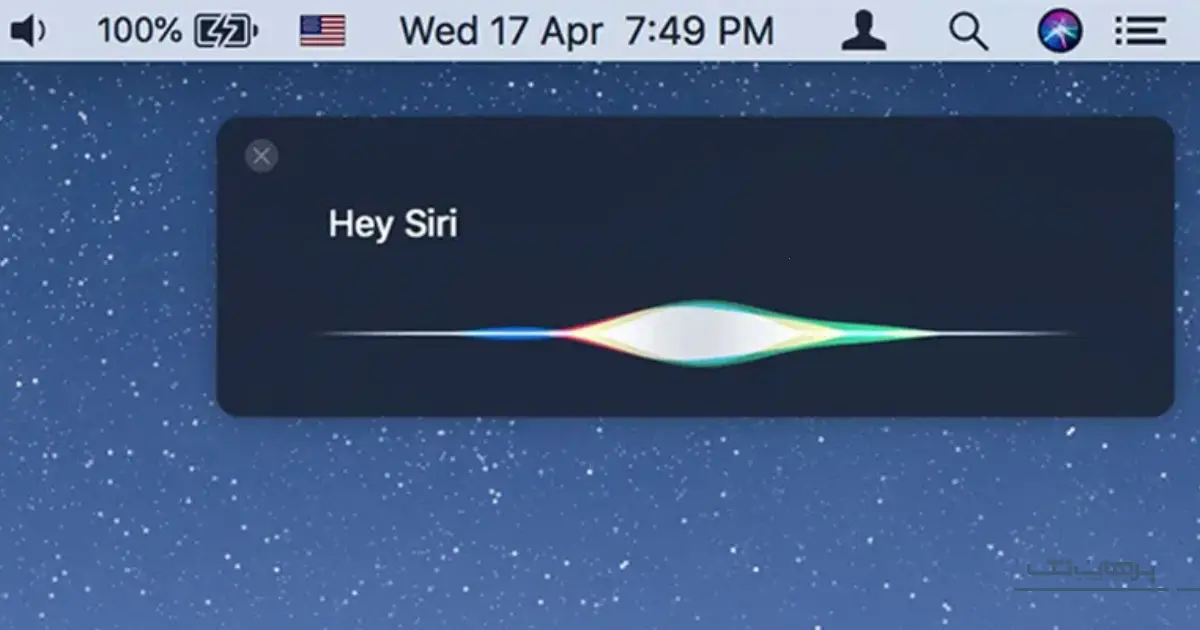
استفاده از سیری در مک فقط به پرسیدن زمان یا باز کردن یک برنامه محدود نمیشود. این دستیار هوشمند میتواند بسیاری از کارهای روزمره را تنها با گفتن یک جمله انجام دهد. اجرای فرامین صوتی در مک به کمک Siri، تجربهای کاملاً تعاملی را فراهم میکند که در آن نیاز به کلیک و جستوجو به حداقل میرسد. با بهرهگیری از دستورات صوتی برای mac، میتوانید سریعتر به اهداف خود برسید و بهرهوری خود را افزایش دهید. پرکاربردترین دستورات Siri عبارتاند از:
- باز کردن برنامهها مانند «Open Safari» یا «Launch Notes»
- بررسی وضعیت آبوهوا با فرمان «What’s the weather like today»
- جستجوی سریع فایلها با «Find files I worked on yesterday»
- ارسال پیام یا ایمیل مانند «Send a message to Sarah saying I’ll be late»
- تنظیم یادآورها و رویدادها با فرمان «Remind me to call Ali at 5 PM»
- کنترل تنظیمات سیستم مانند «Turn off Wi-Fi» یا «Enable Dark Mode»
- ترجمه سریع عبارات با «How do you say “thank you” in French»
با استفاده از این دستورات صوتی برای mac، کار با سیستمعامل به شکل قابل توجهی سادهتر و هوشمندتر میشود.
شخصیسازی تنظیمات Siri؛ کنترل کامل دستیار صوتی روی مکبوک
شخصیسازی تنظیمات Siri به شما امکان میدهد دستیار صوتی را دقیقاً مطابق با نیازها و سلیقه خود تنظیم کنید تا تجربه کاربری بهینهتر و راحتتری داشته باشید. یکی از مهمترین گامها در نحوه کار با Siri در مکبوک، تنظیم زبان و لهجه است؛ این کار باعث میشود سیری بهتر صدای شما را تشخیص دهد و پاسخهای دقیقتری ارائه کند.
همچنین میتوانید صدای Siri را از میان گزینههای مختلف انتخاب کنید تا صدایی که دوست دارید را بشنوید. این شخصیسازیها باعث میشوند استفاده روزمره از Siri برایتان طبیعیتر و جذابتر شود. علاوه بر این، تنظیمات مربوط به فعالسازی دستی یا صوتی Siri نیز اهمیت دارد. میتوانید گزینه “Hey Siri” را روشن کنید تا بدون فشار دادن کلید، با گفتن این عبارت دستیار شما فعال شود. این ویژگی مخصوصاً در شرایطی که دستها آزاد نیستند، بسیار کاربردی است. همچنین امکان تعیین کلید میانبر برای فعالسازی Siri فراهم است که مطابق با عادتهای شخصی شما قابل تغییر است.
در نهایت، سفارشیسازی نتایج و حریم خصوصی نیز از دیگر بخشهای مهم است که در تنظیمات Siri میتوان به آن پرداخت. بهاینترتیب، نحوه دستیار مجازی Apple کاملاً قابل کنترل بوده و میتوانید دستیار صوتی خود را دقیقاً به نحوی تنظیم کنید که بهترین کمک را به شما ارائه دهد.
مشکلات رایج و راهحلها؛ چطور کار با دستیار صوتی اپل در مک را بهبود دهیم؟

استفاده از سیری در مک میتواند تجربهای فوقالعاده باشد، اما گاهی کاربران با مشکلاتی مواجه میشوند که مانع استفاده بهینه از Siri میشود. در این بخش به برخی از مشکلات متداول استفاده از سیری در مک و راهحلهای ساده آنها میپردازیم:
- عدم پاسخگویی Siri: ممکن است Siri به فرمانهای صوتی واکنش نشان ندهد. ابتدا بررسی کنید که فعالسازی Siri روشن باشد؛ سپس مطمئن شوید میکروفون مکبوک شما به درستی کار میکند.
- عدم تشخیص درست صدا: گاهی دستیار صوتی نمیتواند صدای شما را به درستی تشخیص دهد. برای رفع این مشکل، در بخش تنظیمات Siri، زبان و لهجه را متناسب با گویش خود تنظیم کنید.
- پیام خطای اینترنت: چون Siri برای عملکرد کامل نیاز به اتصال اینترنت دارد، قطع شدن شبکه باعث ایجاد مشکل میشود. اتصال وایفای یا سیمکارت خود را بررسی کنید.
- مشکل در اجرای فرمانهای خاص: بعضی اپلیکیشنها یا فرمانها ممکن است با Siri سازگار نباشند. در این موارد، بهروزرسانی سیستم عامل یا اپلیکیشن مربوطه ممکن است مشکل را حل کند.
با رعایت این نکات ساده، کار با دستیار صوتی اپل در مک روانتر و بدون مشکل خواهد بود و میتوانید از همه قابلیتهای Siri به بهترین شکل بهره ببرید.
چرا Siri کار نمیکند؟ راهکارهای سریع برای بازگرداندن دستیار صوتی
گاهی ممکن است هنگام استفاده از سیری در مک، این دستیار صوتی به درستی کار نکند و باعث اختلال در روند استفاده شما شود.
- ابتدا بررسی کنید که فعالسازی Siri در تنظیمات سیستم روشن باشد.
- از سالم بودن و فعال بودن اتصال اینترنت اطمینان حاصل کنید.
- مطمئن شوید میکروفون مکینتاش به درستی کار میکند و صدای شما را دریافت مینماید.
- زبان و لهجه Siri را در تنظیمات به زبان و گویش خود تنظیم کنید تا تشخیص صدا دقیقتر باشد.
- سیستم عامل مک را به آخرین نسخه بهروزرسانی کنید تا مشکلات نرمافزاری رفع شود.
- در صورت ادامه مشکل، مک را ری استارت کرده و دوباره Siri را فعال کنید.
استفاده هوشمند از Siri در مکینتاش با رعایت این نکات ساده، باعث میشود دستیار صوتی شما همیشه آماده پاسخگویی باشد. اگر پس از بررسی تنظیمات همچنان Siri صدای شما را تشخیص نمیدهد، ممکن است نیاز به بررسی سختافزاری و تعمیر گوشی موبایل آیفون داشته باشید. تیم پرهان تک در این زمینه همراه شماست.
چطور مشکلات میکروفن یا اینترنت را برطرف کنیم؟ راهکارهای ساده برای کارکرد بینقص Siri در مک
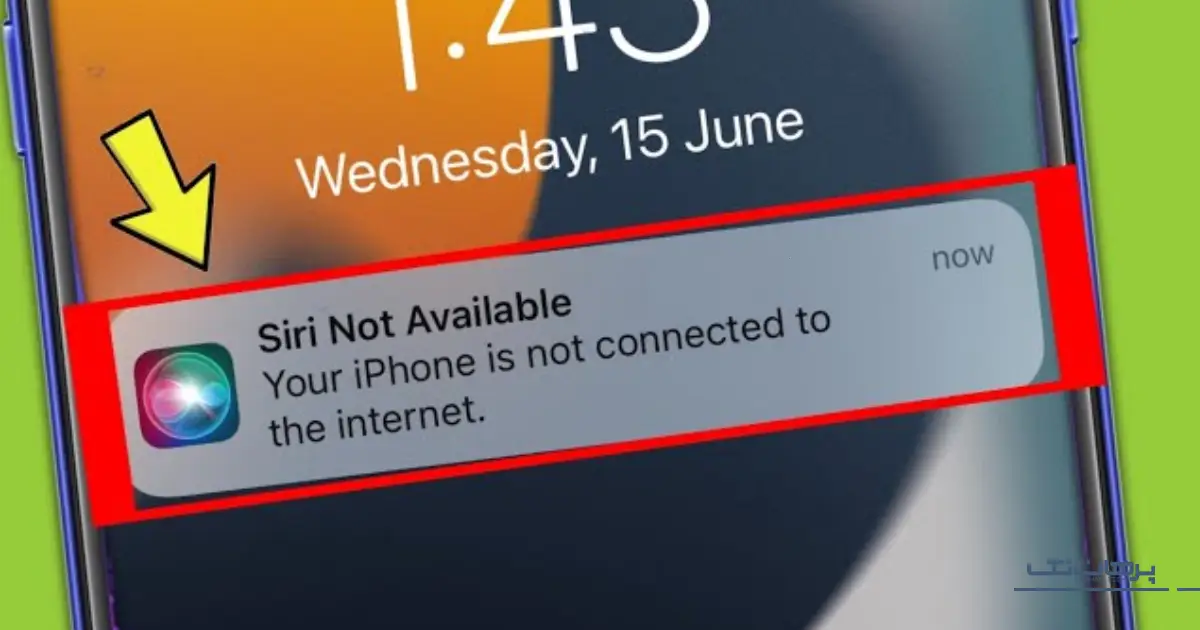
یکی از رایجترین دلایل عملکرد نامناسب Siri در مک، مشکلات میکروفن و اتصال اینترنت است. میکروفن نقش حیاتی در دریافت فرمانهای صوتی دارد و هرگونه اختلال در آن، موجب کاهش دقت تشخیص صدای شما میشود. برای اطمینان از سلامت میکروفن، ابتدا وارد تنظیمات سیستم شده و در بخش صدای ورودی، میزان حساسیت و کارکرد میکروفن را بررسی کنید. همچنین مطمئن شوید که هیچ نرمافزار یا تنظیمات حریم خصوصی مانع دسترسی Siri به میکروفن نشده باشد. در صورت وجود گرد و غبار یا آسیب فیزیکی، پاکسازی یا بررسی سختافزاری میتواند کمککننده باشد.
از طرف دیگر، اینترنت پایدار و سریع، ستون فقرات استفاده از سیری در مک است. ری استارت مودم، بررسی تنظیمات Wi-Fi در مک، یا حتی استفاده از اتصال جایگزین مثل هاتاسپات موبایل، از راهحلهای سریع برای رفع مشکل هستند. در واقع، استفاده هوشمند از Siri در مکینتاش تنها زمانی امکانپذیر است که زیرساختهای فنی مانند ورودی صوتی و ارتباط اینترنتی بدون نقص عمل کنند. توجه به این جزئیات ساده، عملکرد Siri را به طور چشمگیری بهبود میبخشد و تجربهای روان و حرفهای رقم میزند.
توجه: عملکرد صحیح Siri وابسته به سلامت سختافزار مانند میکروفون است؛ استفاده از قطعات اورجینال گوشی آیفون در هنگام تعمیر، تضمین میکند که کیفیت صدا و دریافت فرمانها بدون افت باقی بماند. جهت تعمیر گوشی خود میتوانید از متخصصان پرهان تک کمک بگیرید.
Siri یا رقبا؟ مقایسه هوش صوتی در اکوسیستمهای دیجیتال
در دنیای امروزی، دستیارهای صوتی به یکی از اصلیترین ابزارهای تعامل بین کاربر و دستگاه تبدیل شدهاند. Siri بهعنوان دستیار اختصاصی شرکت اپل، جایگاه ویژهای در میان کاربران مک، آیفون، آیپد و سایر محصولات این شرکت دارد. بااینحال، بسیاری از کاربران میخواهند بدانند که تعامل با Siri در دستگاههای اپل تا چه حد با تجربه استفاده از Google Assistant یا Amazon Alexa تفاوت دارد.
در جدول زیر، مقایسهای بین این سه دستیار بر اساس معیارهای مهم انجام شده است:
| جدول مقایسه Siri با رقبا | |||
| ویژگیها | Siri (Apple) | Google Assistant | Amazon Alexa |
| سازگاری با دستگاهها | فقط دستگاههای اپل | اکثر دستگاهها، از جمله iOS و Android | بیشتر با سختافزارهای Amazon |
| درک زبان طبیعی | خوب، بهبود در نسخههای اخیر | بسیار عالی و پیشرفته | خوب، ولی کمی محدودتر در برخی زبانها |
| تعامل چندمرحلهای | محدود | بسیار روان و پیوسته | قابل قبول ولی نه به روانی گوگل |
| امنیت و حریم خصوصی | بسیار بالا (تمرکز اپل بر Privacy) | وابسته به حساب گوگل | وابسته به اکانت آمازون |
| قابلیتهای هوشمند خانگی | متوسط تا خوب | بسیار گسترده و دقیق | بسیار قوی و متنوع |
| شخصیسازی پاسخها | محدود، ولی قابلتنظیم | پیشرفته با یادگیری رفتاری | قابلتنظیم از طریق اپلیکیشن Alexa |
همانطور که جدول نشان میدهد، استفاده از سیری در مک برای کاربرانی که به یکپارچگی با macOS، امنیت بالا و تعامل ساده نیاز دارند؛ انتخابی مطمئن و کاربردی است. همچنین، تعامل با Siri در دستگاههای اپل بهویژه در محیطهایی مانند مکبوک یا آیمک باعث افزایش بهرهوری و کاهش زمان انجام کارهای روزمره میشود. در نهایت، انتخاب دستیار صوتی به ترجیحات شخصی، نیازهای فنی و نوع دستگاههایی که استفاده میکنید بستگی دارد.
نکات مهم حفظ حریم خصوصی هنگام استفاده از سیری در مک

با گسترش استفاده از سیری در مک، نگرانیها درباره حفظ حریم خصوصی و امنیت دادههای صوتی نیز افزایش یافته است. کاربران حرفهای که به کاربرد Siri در کامپیوترهای اپل برای اجرای فرامین سریع، جستوجو و مدیریت فایلها متکی هستند؛ باید اطمینان یابند که دادههای شخصیشان بهدرستی محافظت میشود. در ادامه، نکات مهم امنیتی را بهصورت موردی مرور میکنیم:
- بررسی ذخیرهسازی دادههای صوتی: به مسیر System Settings > Siri & Spotlight > Siri History بروید و تاریخچه دستورات صوتی را حذف کنید یا ذخیرهسازی را غیرفعال نمایید.
- مدیریت مجوزهای میکروفون: از مسیر System Settings > Privacy & Security > Microphone، دسترسی اپلیکیشنها و Siri به میکروفون را بررسی و محدود کنید.
- غیرفعالسازی Siri در مواقع غیرضروری: در زمانهایی که نیازی به Siri ندارید، با رفتن به تنظیمات Siri & Spotlight میتوانید آن را به طور کامل غیرفعال یا گزینه “Listen for Hey Siri” را خاموش کنید.
- تنظیم اعلانهای صوتی و بازخورد: با غیرفعالکردن پاسخهای صوتی در محیطهای عمومی یا کاری، از افشای اطلاعات شخصی جلوگیری کنید.
- استفاده از رمزگذاری داخلی سیستم عامل macOS: اپل از رمزگذاری سراسری برای ارتباطات Siri استفاده میکند. با بهروز نگه داشتن سیستم، از این حفاظت بهرهمند شوید.
با رعایت این موارد، نهتنها از کاربرد Siri در کامپیوترهای اپل به بهترین شکل استفاده خواهید کرد؛ بلکه امنیت و حریم خصوصی شما نیز در سطح بالایی حفظ خواهد شد.
با خرید دستگاههایی با معتبرترین گارانتی گوشی آیفون از شرکت پرهان تک، خیالتان از بابت عملکرد صحیح Siri و دیگر قابلیتهای هوشمند راحتتر خواهد بود؛ چون در صورت بروز مشکل نرمافزاری یا سختافزاری، پشتیبانی کامل دریافت خواهید کرد.
Siri در مک، آیفون یا آیپد؟ بررسی تفاوتها برای انتخاب هوشمند
استفاده از سیری در مک تجربهای متفاوت از کار با Siri در آیفون یا آیپد است. هرچند همه این دستگاهها از یک هسته هوش مصنوعی بهره میبرند، اما امکانات سختافزاری و سناریوهای استفاده باعث میشود عملکرد Siri در هر پلتفرم تفاوتهایی داشته باشد. در ادامه این تفاوتها را بررسی میکنیم تا راحتتر بتوانید انتخاب کنید که برای کارهای روزمره، کدام دستگاه بهترین گزینه است.
| جدول تفاوت Siri در مک، آیفون یا آیپد | |||
| ویژگی / دستگاه | Siri در مک | Siri در آیفون | Siri در آیپد |
| فعالسازی با صدا (Hey Siri) | فقط در مدلهای جدید مک یا با تنظیم دستی | فعال بهصورت پیشفرض در اکثر مدلها | فعال در مدلهای جدید با iPadOS |
| یکپارچگی با سیستم عامل | عالی برای macOS و اپهای دسکتاپ | فوقالعاده برای تماس، پیام، اپهای موبایل | مناسب برای ترکیب کار و سرگرمی |
| کاربرد حرفهای | مناسب برای فایلها، ایمیل، اتوماسیون | عالی برای مدیریت تماس، یادآور، پیامها | میانرده برای مدیریت محتوا و اپها |
| تشخیص صدا و لهجه | دقت بالا در محیطهای کمنویز | عالی برای فضای بیرون و حرکت | خوب، اما کمی کمتر از آیفون |
| قابلیت شخصیسازی | محدود ولی پایدار | پیشرفته و قابل یادگیری | بین دو مورد |
| اتصال به خانه هوشمند | از طریق Home App در مک | کنترل کامل و فوری | عملکرد مشابه آیفون |
| کاربرد پیشنهادی | مناسب برای کارهای اداری، نوشتاری، جستوجوی دقیق | بهترین گزینه برای امور روزمره و سریع | مناسب برای آموزش، یادگیری و سرگرمی |
همانطور که جدول نشان میدهد، اگر شما بیشتر به دنبال کاربردهای حرفهای و دسکتاپی هستید؛ استفاده از سیری در مک به شما امکان کنترل دقیقتر فایلها، تنظیمات سیستم، اجرای اپلیکیشنها و تعامل با محیط کاری را میدهد. درحالیکه Siri در آیفون برای کارهای سریع، مدیریت تماس، پیام و استفاده در حرکت بهترین گزینه است. آیپد نیز با ترکیب قابلیتهای موبایل و دسکتاپ، برای آموزش، طراحی و سرگرمی گزینهای متعادل محسوب میشود.
اگر تجربهی استفاده از Siri در آیفون را ندارید، ممکن است زمان آن رسیده باشد که با خرید گوشی موبایل آیفون از امکانات صوتی سریع و هوشمند این دستیار بهرهمند شوید.
استفاده از سیری در مک؛ یک گام به سوی بهرهوری بیشتر
استفاده از سیری در مک نه تنها تجربه کاربری را هوشمندانهتر میکند؛ بلکه به شما کمک میکند با صرفهجویی در زمان و کاهش وابستگی به موس و کیبورد، کارها را سریعتر و آسانتر انجام دهید. از مدیریت ایمیل و فایلها گرفته تا اطلاع از وضعیت آبوهوا و تنظیم یادآور، همه چیز تنها با یک فرمان صوتی ممکن میشود.
اگرچه Siri امکانات فوقالعادهای ارائه میدهد، اما کارایی آن وابسته به سلامت نرمافزاری و سختافزاری دستگاه شماست. درصورتیکه با اختلالی مواجه شدید یا به خدماتی مانند تعمیر، ارتقا یا خرید دستگاه نیاز دارید، تیم متخصص پرهان تک با ارائهی قطعات اورجینال، گارانتی معتبر و مشاوره تخصصی در کنار شماست تا تجربهای روان و هوشمند از دنیای اپل داشته باشید. راههای ارتباطی با شرکت پرهان تک عبارت است از:
- شماره تماس: ۰۲۱۷۴۵۴۹
- آدرس ایمیل: crm@parhantech.com
- آدرس صفحه اینستاگرام پرهان تک
- آدرس: خیابان دکتر شریعتی، ابتدای خیابان شهید بهشتی، خیابان سهند، پلاک 2
اگر به دنبال تجربهای سریعتر، هوشمندتر و بدون دردسر در مکبوک خود هستید، کافیست از خدمات تخصصی پرهان تک بهره ببرید؛ از خرید آیفون گرفته تا تعمیرات پیشرفته و قطعات اورجینال.
سؤالات متداول
سیری در مک میتواند دستورات چندمرحلهای پیچیده را اجرا کند؟
سیری در مک توانایی انجام دستورات ساده و متوسط را دارد. اما برای دستورات چندمرحلهای پیچیده هنوز محدودیتهایی وجود دارد.
میتوان سیری را بدون اتصال اینترنت روی مک استفاده کرد؟
بخشهای محدودی از سیری در حالت آفلاین کار میکنند. اما برای عملکرد کامل و پاسخهای دقیق، نیاز به اینترنت دارید. باید اشاره کنیم که در نسخههای جدید macOS، برخی فرمانهای پایه مانند باز کردن برنامهها یا تنظیمات ساده به صورت آفلاین نیز قابل اجرا هستند.
آیا سیری در مک از زبان فارسی پشتیبانی میکند؟
فعلاً سیری در مک زبان فارسی را بهصورت رسمی پشتیبانی نمیکند و باید از زبانهای بینالمللی مانند انگلیسی استفاده شود.
چطور میتوانم تاریخچه دستورات صوتی Siri را پاک کنم؟
از بخش تنظیمات Siri & Spotlight در System Settings میتوانید تاریخچه دستورات صوتی را حذف یا ذخیرهسازی آن را غیرفعال کنید.
سیری میتواند فایلهای ذخیرهشده در سرویسهای ابری مانند iCloud را جستوجو کند؟
سیری قادر است فایلهای iCloud شما را جستوجو کند و بهسرعت آنها را برای شما پیدا نماید.
مطالب مرتبط