

انتقال فایل از اندروید به آیفون همیشه یکی از دغدغههای اصلی کاربران بوده است. با وجود اینکه این دو سیستمعامل، پرکاربردترین پلتفرمهای موبایل در جهان هستند؛ انتقال اطلاعات بین آنها بهصورت مستقیم و ساده انجام نمیشود. شاید در نگاه اول این کار دشوار به نظر برسد، اما خوشبختانه راهحلهای متعددی وجود دارد که این چالش را به سادگی حل میکند.
در این مطلب از سایت پرهان تک، بهصورت گامبهگام به بررسی بهترین و جدیدترین روشهای انتقال از اندروید به ایفون میپردازیم. از انتقال اطلاعات بدون نیاز به اینترنت گرفته تا استفاده از برنامههای کاربردی، همه چیز را پوشش خواهیم داد تا بتوانید با کمترین دردسر، فایلهای خود را جابهجا کنید.
ویدیوی آموزش انتقال فایل از اندروید به آیفون
در صورت تمایل به دریافت اطلاعات در مورد انتقال فایل از اندروید به آیفوت، میتوانید ویدیوی زیر را مشاهده کنید:
اهمیت انتقال اطلاعات؛ چرا روش درست مهم است؟
انتقال اطلاعات از اندروید به آیفون بیش از یک جابجایی ساده فایل است؛ این فرآیند تضمین میکند که دادههای ارزشمند شما مانند عکسها، پیامها و مخاطبین بدون از دست رفتن یا آسیب دیدن منتقل شوند. استفاده از روشهای نامناسب نه تنها وقتگیر است، بلکه میتواند منجر به از بین رفتن همیشگی اطلاعات شود.
انتخاب راهکار مناسب، از برنامههای رسمی گرفته تا سرویسهای ابری، به شما کمک میکند تا این فرآیند را به شکلی ایمن، سریع و بدون دردسر انجام دهید. در ادامه، جدیدترین و بهترین روشها را برای انتقال فایل از اندروید به آیفون به شما معرفی میکنیم.
انتقال فایل از اندروید به آیفون بدون کامپیوتر؛ راههای ساده و سریع
اگر دسترسی به کامپیوتر برای انتقال فایلهای خود بین اندروید و آیفون ندارید، بهترین روش استفاده از فضای ذخیرهسازی ابری است. البته باید توجه داشت، در این روش نیاز به دسترسی به اینترنت خواهید داشت.
1. برنامه Move to ios؛ انتقال کامل اطلاعات در زمان راهاندازی آیفون جدید
اگر به تازگی یک آیفون خریدهاید و میخواهید تمامی اطلاعات خود را به صورت کامل و ایمن از گوشی اندروید به آن منتقل کنید؛ برنامه Move to iOS بهترین گزینه است. این اپلیکیشن رسمی اپل، تمام فرآیند انتقال را به سادگی و به صورت بیسیم انجام میدهد. با استفاده از این روش، میتوانید تمام اطلاعات ضروری مانند موارد زیر را به آیفون جدید منتقل کنید.
- مخاطبین
- پیامها
- عکسها و ویدیوها
- اطلاعات واتساپ
- تقویم
- حتی حسابهای کاربری خود
نکات مهم قبل از شروع: این روش تنها زمانی کار میکند که آیفون شما هنوز راهاندازی نشده باشد. اگر قبلاً آیفون خود را تنظیم کردهاید، باید به بخش تنظیمات رفته و آن را به تنظیمات کارخانه بازنشانی کنید. مطمئن شوید که هر دو دستگاه به یک شبکه وایفای مشترک متصل هستند و شارژ کافی دارند.
مراحل انتقال کامل اطلاعات از اندروید به آیفون با اپ move to ios
- نصب برنامه در اندروید: ابتدا برنامه Move to iOS را از گوگل پلی استور روی گوشی اندروید خود دانلود و نصب کنید.
- راهاندازی آیفون: آیفون خود را روشن کرده و مراحل اولیه را دنبال کنید تا به صفحه Apps & Data برسید. سپس گزینه Move Data from Android را انتخاب کنید.
- دریافت کد: در این مرحله، آیفون یک کد شش یا ده رقمی را روی صفحه نمایش میدهد.
- وارد کردن کد در اندروید: برنامه Move to iOS را روی گوشی اندروید باز کرده، شرایط را بپذیرید و کد نمایشدادهشده روی آیفون را وارد کنید.
- انتخاب اطلاعات: پس از اتصال، میتوانید لیستی از اطلاعات قابل انتقال (مانند پیامها، مخاطبین، عکسها، واتساپ و…) را مشاهده کنید. موارد مورد نظر خود را انتخاب کرده و دکمه Continue را بزنید.
- پایان انتقال: حالا فقط کافی است منتظر بمانید تا فرآیند انتقال کامل شود. این زمان بسته به حجم اطلاعات شما متغیر است. پس از اتمام، میتوانید آیفون خود را به عنوان یک گوشی جدید با تمامی اطلاعات قبلیتان راهاندازی کنید.
این روش، امنترین و کاملترین راه برای انتقال اطلاعات از اندروید به آیفون است و به همین دلیل توسط خود اپل توصیه میشود. در صورت بروز هرگونه مشکل میتوانید با مرکز تعمیرات گوشی موبایل آیفون در پرهان تک تماس بگیرید.
2. اپ LocalSend؛ انتقال فایل از اندروید به آیفون بدون اینترنت
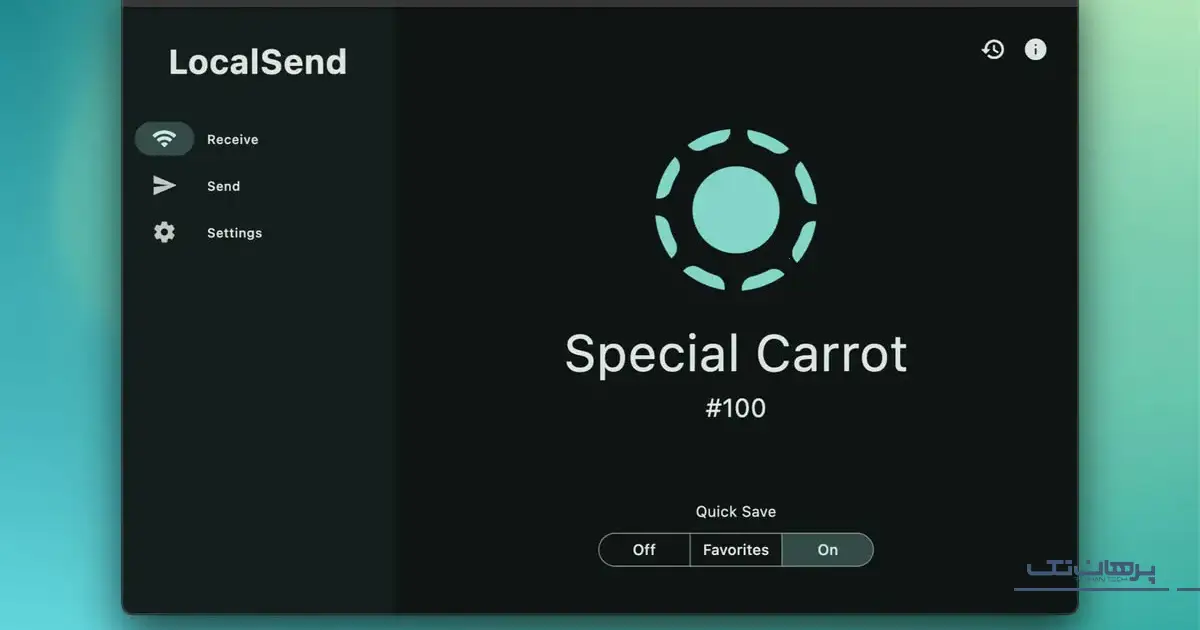
اگر به دنبال یک راهحل ساده، رایگان و بدون نیاز به حساب کاربری برای انتقال فایل از اندروید به آیفون هستید، LocalSend بهترین انتخاب است. این اپلیکیشن، به شما امکان میدهد تا هر نوع فایلی (از عکس و ویدیو گرفته تا اسناد) را تنها با استفاده از شبکه وایفای محلی بین دستگاههایتان جابهجا کنید.
ویژگی اصلی LocalSend، بینیازی کامل آن از اینترنت است؛ به این معنی که فرآیند انتقال به جای آپلود و دانلود در سرورهای ابری، به صورت مستقیم و با سرعت بالا بین دو دستگاه انجام میشود. این روش، علاوهبر صرفهجویی در مصرف داده، امنیت بالایی نیز دارد، چرا که فایلهای شما از یک شبکه خصوصی عبور میکنند.
نحوه استفاده از LocalSend در سه گام ساده:
- نصب برنامه: ابتدا برنامه LocalSend را روی هر دو گوشی اندروید و آیفون نصب کنید. این اپلیکیشن به صورت رایگان در گوگل پلی و اپ استور در دسترس است.
- ارتباط با دستگاه دیگر: مطمئن شوید هر دو دستگاه به یک شبکه وایفای مشترک متصل هستند. پس از باز کردن برنامه، دستگاه دیگر به صورت خودکار شناسایی میشود.
- انتخاب و ارسال فایل: در گوشی مبدا، فایلهای مورد نظر خود را انتخاب کرده و دکمه ارسال را بزنید. سپس در گوشی مقصد، درخواست دریافت فایل را بپذیرید. فرآیند انتقال به سرعت آغاز خواهد شد.
این روش برای انتقال اطلاعات از اندروید به آیفون، به ویژه برای انتقال عکس و فیلم در حجم بالا، بسیار کارآمد و سریع است و برای کاربرانی که به حریم خصوصی و امنیت اهمیت میدهند، گزینهای ایدهآل محسوب میشود.
نکته: اگر گوشی آیفون شما دچار مشکل شده است، نگران نباشید، برای خرید قطعات گوشی آیفون با گارانتی به فروشگاه قطعات پرهان تک مراجعه کنید.
3. استفاده از AirDroid برای انتقال بیسیم؛ چگونه انتقال اطلاعات از اندروید به ایفون را انجام دهیم؟

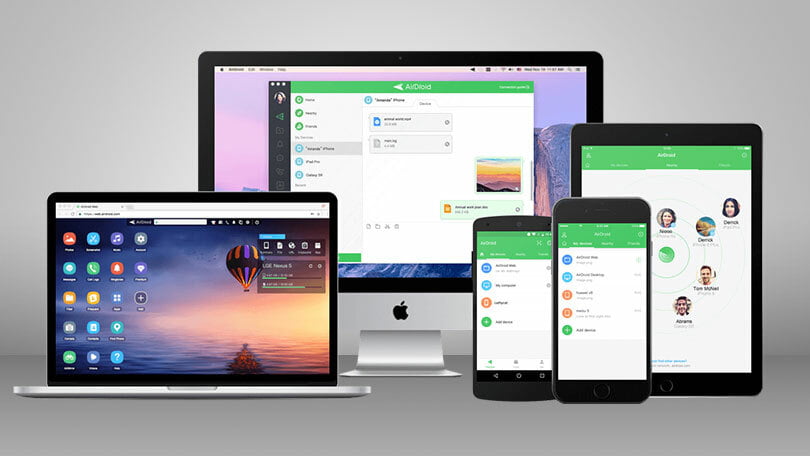
اگر به دنبال یک راهحل کارآمد و سریع برای انتقال فایل از اندروید به آیفون هستید که شما را از محدودیتهای حجمی و مصرف اینترنت بینیاز کند، AirDroid گزینهای ایدهآل است. این اپلیکیشن با ایجاد یک شبکه محلی (Wi-Fi) یا استفاده از قابلیت اتصال نزدیک (Nearby)، امکان ارسال فایلها را با سرعت بالا و کیفیت اصلی فراهم میکند.
برخلاف تصور رایج، AirDroid یک برنامه مستقل و متفاوت از AirDrop انحصاری اپل است و روی پلتفرمهای مختلفی مانند اندروید، iOS، ویندوز و مک در دسترس قرار دارد. با استفاده از این ابزار، میتوانید به سادگی و بدون نیاز به کابل یا اینترنت، عکسها، ویدیوها و اسناد خود را بین دو دستگاه جابهجا کنید.
نحوه استفاده از AirDroid در سه گام ساده:
- نصب و راهاندازی: ابتدا برنامه AirDroid را از اپ استور و گوگل پلی روی هر دو گوشی اندروید و آیفون دانلود و نصب کنید.
- اتصال دستگاهها: در هر دو دستگاه به یک حساب کاربری وارد شوید یا با استفاده از قابلیت «اتصال نزدیک» به یکدیگر متصل شوید.
- انتقال فایل: پس از برقراری ارتباط، از طریق آیکون سنجاق کاغذ یا تصویر، فایلهای مورد نظر خود را انتخاب و با بالاترین سرعت ارسال کنید.
علاوه بر انتقال عکس از اندروید به آیفون، این ابزار قابلیتهای پیشرفتهای مانند مدیریت فایلها، کنترل از راه دور دستگاههای اندرویدی و نمایش نوتیفیکیشنهای گوشی روی کامپیوتر را نیز ارائه میدهد که آن را به یک راهحل جامع برای مدیریت دادهها تبدیل میکند.
ذخیرهسازی ابری؛ انتقال اطلاعات از اندروید به ایفون با 3 روش
با پیشرفت فناوری و گسترش اینترنت پرسرعت، انتقال فایل از اندروید به آیفون از طریق سرویسهای ذخیرهسازی ابری به یکی از مطمئنترین و محبوبترین روشها تبدیل شده است. این رویکرد، محدودیتهای کابل و نیاز به کامپیوتر را از بین میبرد و امکان دسترسی به دادهها را در هر زمان و مکان فراهم میکند. در این بخش، به طور کامل به بررسی روشهای انتقال اطلاعات از طریق رایجترین پلتفرمهای ابری میپردازیم.
1) گوگل درایو؛ مدیریت فایلها با حساب کاربری گوگل
انتقال فایلها از اندروید به آیفون با استفاده از گوگل درایو (Google Drive) یکی از سادهترین و کارآمدترین روشهاست. این سرویس به صورت پیشفرض با اکثر دستگاههای اندرویدی همگامسازی شده و ۱۵ گیگابایت فضای رایگان در اختیار کاربران قرار میدهد که برای انتقال فایلهای متنی، اسناد و حجم زیادی از عکس و ویدیو کافی است. مزیت اصلی این روش، بینیازی کامل از کابل یا کامپیوتر است و تنها به یک اتصال اینترنتی نیاز دارد.
انجام مراحل به صورت گام به گام:
- آمادهسازی در اندروید: ابتدا مطمئن شوید که برنامه Google Drive روی گوشی اندروید شما نصب است. در غیر این صورت، آن را از گوگل پلی دانلود و با حساب کاربری گوگل خود وارد شوید. سپس، فایلهای مورد نظر را با لمس دکمه + و انتخاب گزینه بارگذاری (Upload) در فضای ابری آپلود کنید.
- دسترسی در آیفون: اکنون، برنامه Google Drive را از اپ استور روی آیفون خود نصب کنید و با همان حساب کاربری گوگل وارد شوید.
- دانلود فایلها: پس از ورود، تمامی فایلهای آپلود شده از گوشی اندروید قابل مشاهده هستند. به راحتی میتوانید آنها را انتخاب کرده و روی آیفون خود دانلود کنید.
این روش برای انتقال اطلاعات از اندروید به آیفون بسیار مطمئن است، زیرا دادههای شما در فضای ابری گوگل به صورت کاملاً امن نگهداری میشوند.
2) دراپباکس؛ انتقال عکس از اندروید به آیفون و دادهها سریع و آسان
دراپباکس (Dropbox) یکی دیگر از سرویسهای ذخیرهسازی ابری است که به شما امکان میدهد انتقال عکس از اندروید به آیفون و سایر فایلها را به راحتی انجام دهید. این پلتفرم به دلیل رابط کاربری ساده و سرعت بالا در آپلود و همگامسازی فایلها، انتخابی محبوب برای بسیاری از کاربران است.
مراحل گام به گام:
- نصب و آپلود: برنامه Dropbox را روی گوشی اندروید خود نصب کنید. پس از ورود به حساب کاربری، با لمس دکمه +، فایلهایی را که قصد انتقال آنها را دارید، در دراپباکس آپلود کنید.
- همگامسازی در آیفون: در مرحله بعد، برنامه Dropbox را از اپ استور روی آیفون خود نصب و با همان حساب کاربری وارد شوید.
- دسترسی به فایلها: پس از ورود، تمامی فایلهایی که از گوشی اندروید آپلود کردهاید، به صورت خودکار در آیفون شما قابل دسترس خواهند بود و میتوانید آنها را به صورت مستقیم دانلود کنید.
این روش برای انتقال فایل از اندروید به آیفون بدون نیاز به کامپیوتر ایدهآل است.
3) گوگل فوتوز؛ بهترین راهکار برای عکس و فیلم
اگر تمرکز اصلی شما روی انتقال عکس و فیلم از اندروید به آیفون است، گوگل فوتوز (Google Photos) بهترین و اختصاصیترین راهکار موجود است. این سرویس با ارائه پشتیبانگیری خودکار از تمامی تصاویر و ویدیوهای شما، فرآیند انتقال را بسیار ساده میکند.
مراحل گام به گام:
- فعالسازی پشتیبانگیری: در گوشی اندروید، برنامه Google Photos را باز کنید و مطمئن شوید که قابلیت پشتیبانگیری و همگامسازی (Backup & sync) فعال است. این کار باعث میشود تمام عکسها و ویدیوهای شما به صورت خودکار در فضای ابری ذخیره شوند.
- ورود به حساب کاربری در آیفون: برنامه Google Photos را از اپ استور روی آیفون خود دانلود کنید و با همان حساب کاربری گوگل وارد شوید.
- دسترسی به محتوا: تمامی عکسها و ویدیوهایی که از گوشی اندروید شما پشتیبانگیری شدهاند، بلافاصله روی آیفون قابل مشاهده خواهند بود و میتوانید آنها را به صورت انتخابی یا دستهجمعی در حافظه گوشی خود ذخیره کنید.
این روش نه تنها برای انتقال عکسها از اندروید به آیفون مفید است؛ بلکه یک راهحل دائمی برای مدیریت و دسترسی به آرشیو تصاویر شما در تمامی دستگاههایتان فراهم میکند.
چگونه بدون کابل فایل انتقال دهیم؟ انتقال فایلهای کمحجم با ایمیل
اگر قصد انتقال فایل از اندروید به آیفون در حجم کم و به صورت سریع را دارید، استفاده از ایمیل سادهترین و در دسترسترین راهکار است. این روش نیازی به نصب اپلیکیشنهای جدید یا ساخت حسابهای کاربری ندارد و با هر برنامه ایمیلی که روی گوشیهایتان نصب است، قابل انجام است. تنها محدودیت اصلی این روش، حجم فایلهای ارسالی است که معمولاً نباید از ۲۵ مگابایت بیشتر باشد. به همین دلیل، برای انتقال تعداد زیادی عکس یا ویدیوهای سنگین، این روش توصیه نمیشود.
مراحل گام به گام:
- ایجاد ایمیل جدید در اندروید: ابتدا برنامه ایمیل خود را در گوشی اندروید باز کرده و یک «پیام جدید» ایجاد کنید. در قسمت آدرس گیرنده، آدرس ایمیل خودتان را وارد کنید؛ در واقع یک ایمیل برای خودتان ارسال میکنید.
- پیوست کردن فایل: روی نماد «گیره کاغذ» کلیک کرده و فایلهای مورد نظر خود را از گالری یا حافظه گوشی انتخاب و به ایمیل ضمیمه کنید.
- ارسال و دانلود در آیفون: پس از ارسال ایمیل، در گوشی آیفون خود برنامه ایمیل را باز کنید. ایمیل حاوی فایلهای پیوستشده را مشاهده خواهید کرد و میتوانید هر یک از فایلها را به راحتی در حافظه گوشی خود ذخیره کنید.
این فرآیند را میتوانید تا زمانی که تمامی فایلهای کمحجم شما منتقل شوند، تکرار کنید. با اینکه این روش برای انتقال اطلاعات از اندروید به آیفون بسیار ساده است، اما در مقایسه با روشهای ابری و بیسیم، وقتگیرتر و کمتر سازماندهی شده است.
انتقال مستقیم فایلها؛ چگونه با شریت از اندروید به ایفون فایل بفرستیم؟
علاوه بر روشهای مبتنی بر فضای ابری، اپلیکیشنهای شخص ثالث دیگری نیز وجود دارند که به شما اجازه میدهند انتقال فایل از اندروید به آیفون را به صورت مستقیم و با سرعت بالا انجام دهید. این برنامهها با ایجاد یک شبکه محلی (Local Wi-Fi Network)، فایلها را بدون نیاز به آپلود در سرورهای اینترنتی، مستقیماً از یک گوشی به گوشی دیگر منتقل میکنند. این روش به ویژه برای انتقال عکس از اندروید به آیفون و سایر فایلهای حجیم مانند فیلمها، بسیار کارآمد است و در شرایطی که دسترسی به اینترنت پرسرعت ندارید، بهترین راهحل محسوب میشود.
برنامههای پرطرفدار در این زمینه:
- SHAREit: یکی از شناختهشدهترین برنامهها در این دسته است که با ایجاد یک هاتاسپات (Hotspot)، امکان انتقال سریع فایلها را بین دو دستگاه فراهم میکند. رابط کاربری آن ساده است و علاوه بر فایلها، امکان انتقال برنامهها (در صورت سازگاری)، پیامها و… را نیز فراهم میکند.
- Xender: این برنامه نیز عملکردی مشابه SHAREit دارد و به دلیل سرعت بالا و رابط کاربری آسان، طرفداران زیادی دارد. Xender همچنین میتواند فایلها را بین گوشی و کامپیوتر منتقل کند.
- Zapya: این اپلیکیشن علاوه بر انتقال فایل بین گوشیها، قابلیت انتقال گروهی و پشتیبانی از پلتفرمهای مختلف را نیز دارد.
نحوه استفاده از این برنامهها:
- نصب اپلیکیشن: ابتدا یکی از این برنامهها (مانند SHAREit) را روی هر دو گوشی اندروید و آیفون خود نصب کنید.
- اتصال به شبکه محلی: در یکی از دستگاهها گزینه Send را انتخاب کرده و در دستگاه دیگر گزینه Receive را بزنید. برنامه به صورت خودکار یک شبکه هاتاسپات ایجاد کرده و دستگاه دوم به آن متصل میشود.
- انتخاب و ارسال فایل: پس از اتصال، فایلهای مورد نظر خود را از گوشی مبدأ انتخاب کرده و دکمه ارسال را بزنید. فرآیند انتقال به سرعت آغاز خواهد شد و فایلها بدون مصرف داده اینترنت منتقل میشوند.
این روش برای انتقال اطلاعات از اندروید به آیفون، به خصوص برای کاربران پرمصرف، یک گزینه بسیار جذاب و کارآمد است.
کابل و کامپیوتر؛ انتقال فایل از اندروید به آیفون با ابزارهای تخصصی
با وجود پیشرفت روشهای بیسیم، استفاده از کابل و کامپیوتر همچنان یکی از مطمئنترین روشها برای انتقال فایل از اندروید به آیفون است، بهویژه برای انتقال اطلاعات در حجمهای بسیار بالا. در این روش، کامپیوتر نقش واسطه را ایفا میکند تا دادهها به صورت امن و سریع بین دو سیستمعامل منتقل شوند.
انتقال اطلاعات با ابزارهای حرفهای؛ Wondershare MobileTrans
نرمافزارهای تخصصی مانند Wondershare MobileTrans فرآیند انتقال را بسیار ساده کردهاند. این برنامهها با ارائه یک رابط کاربری ساده، امکان انتقال مستقیم و یکپارچه دادهها را بین اندروید و آیفون فراهم میکنند. این روش، بهخصوص برای انتقال مخاطبین، پیامها، عکسها و فایلهای حجیم، بسیار کارآمد است.
مراحل گام به گام:
- نصب برنامه: ابتدا نرمافزار Wondershare MobileTrans را روی کامپیوتر خود نصب کنید.
- اتصال دستگاهها: هر دو گوشی اندروید و آیفون را با استفاده از کابلهای مربوطه به کامپیوتر متصل کنید. نرمافزار به صورت خودکار هر دو دستگاه را شناسایی میکند.
- انتخاب اطلاعات: در رابط کاربری برنامه، گزینه «انتقال تلفن (Phone Transfer)» را انتخاب کنید. دستگاه مبدأ (اندروید) و مقصد (آیفون) را مشخص کرده و فایلها و اطلاعاتی را که میخواهید منتقل کنید، انتخاب کنید.
- شروع انتقال: روی دکمه «شروع (Start)» کلیک کنید. برنامه به صورت خودکار اطلاعات را از گوشی اندروید به آیفون منتقل میکند.
این روش، برای نحوه انتقال فایل از اندروید به آیفون به صورت حرفهای و با اطمینان بالا توصیه میشود، چرا که سرعت انتقال در آن به جای سرعت اینترنت، به توان پردازشی کامپیوتر شما وابسته است.
کدام روش بهتر است؟ مقایسه کامل راههای انتقال فایل از اندروید به آیفون
نتخاب بهترین روش برای انتقال فایل از اندروید به آیفون به نیاز و شرایط شما بستگی دارد. هر روش مزایا و معایب خاص خود را دارد. برای اینکه بتوانید به راحتی تصمیم بگیرید، در جدول زیر، تمام روشهای بررسیشده را بر اساس معیارهای اصلی مقایسه کردهایم تا بهترین گزینه را برای خودتان پیدا کنید.
| جدول مقایسه روشهای انتقال فایل از اندروید به آیفون | |||
| روش انتقال | مزایا | معایب | بهترین کاربرد |
| Move to iOS | رسمی و امن، انتقال کامل اطلاعات (پیامک، مخاطب، عکس) | فقط هنگام راهاندازی آیفون جدید | مهاجرت کامل از اندروید به آیفون |
| LocalSend | کاملاً رایگان و آفلاین، بسیار سریع، بدون نیاز به حساب کاربری | باید روی هر دو دستگاه نصب شود | انتقال سریع فایلها در حجم بالا و بدون اینترنت |
| AirDroid | سرعت بالا، قابلیتهای جانبی (مدیریت از راه دور) | نیاز به Wi-Fi مشترک، نیاز به نصب روی هر دو دستگاه | مدیریت و انتقال فایلها بین پلتفرمهای مختلف |
| فضای ابری (Google Drive/Dropbox) | مطمئن و قابل دسترسی از هر دستگاهی، بدون نیاز به کابل | نیاز به اینترنت، فضای رایگان محدود | انتقال فایلهای انتخابی و پشتیبانگیری |
| ایمیل | بسیار ساده و در دسترس، بدون نیاز به برنامه جدید | محدودیت حجم فایل، وقتگیر و ناامن | انتقال فایلهای بسیار کمحجم و فوری |
| کابل و کامپیوتر | مطمئن و سریع برای حجمهای بالا | نیاز به کامپیوتر و کابل، نیاز به نرمافزار واسطه | انتقال دادههای بسیار زیاد و حرفهای |
بهترین روش برای شما، به حجم فایلها و دسترسیتان به اینترنت یا کامپیوتر بستگی دارد. اگر بهتازگی آیفون خریدهاید، Move to iOS بهترین گزینه است. برای انتقال فایلهای بزرگ و بدون اینترنت، LocalSend یا AirDroid ایدهآل هستند و برای فایلهای انتخابی، استفاده از فضای ابری توصیه میشود.
چگونه مخاطبین گوشی اندروید به ایفون انتقال دهیم؟ 3 روش ساده
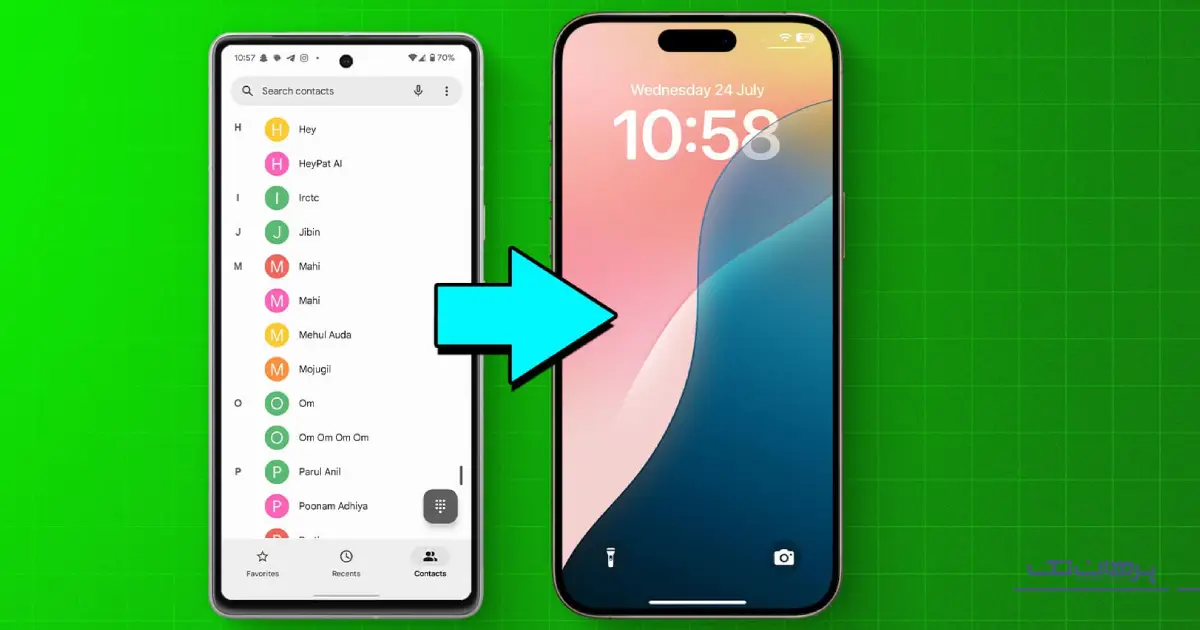
انتقال مخاطبین یکی از مهمترین مراحل در تغییر گوشی از اندروید به آیفون است. بسیاری تصور میکنند باید اطلاعات را دستی وارد کنند، در حالی که این کار با روشهای سریع و امن در چند دقیقه انجام میشود. با استفاده از ابزارهای رسمی یا سرویسهای ابری، میتوانید بدون دردسر تمام لیست مخاطبین خود را منتقل کنید.
- استفاده از برنامه Move to iOS (توصیهشده): اپ رسمی اپل برای مهاجرت از اندروید به آیفون است. کافیست برنامه را روی اندروید نصب کنید و هنگام راهاندازی آیفون گزینه انتقال داده از اندروید را بزنید. با وارد کردن کد، تمام مخاطبین بهطور بیسیم منتقل میشوند.
- همگامسازی با حساب گوگل: اگر مخاطبین روی Gmail ذخیره شدهاند، تنها کافیست در آیفون به مسیر Settings > Contacts > Accounts بروید و حساب گوگل را اضافه کنید. پس از فعالکردن Contacts، همه شمارهها همگامسازی میشوند. این روش همیشه نسخه پشتیبان امنی روی فضای ابری به شما میدهد.
- استفاده از فایل VCF: برای کسانی که نمیخواهند از گوگل استفاده کنند، بهترین راه خروجی گرفتن از لیست مخاطبین است. در اندروید گزینه Export را بزنید تا یک فایل .vcf ساخته شود. سپس آن را با ایمیل یا فضای ابری به آیفون بفرستید. کافیست فایل را باز کنید تا مخاطبین بهطور کامل اضافه شوند.
در نهایت، بسته به شرایط، هر سه روش میتوانند کار شما را انجام دهند. اگر آیفون تازه خریداری کردهاید، Move to iOS بهترین انتخاب است؛ اگر همیشه با گوگل کار میکنید، همگامسازی خودکار راحتتر است؛ و برای یک انتقال سریع و مستقل، فایل VCF گزینه مناسبی خواهد بود.
نکته: در صورتی که در گوشی اندروید، یک مخاطب چند شماره یا ایمیل داشته باشد، ممکن است همه اطلاهات در فایل VCF منتقل نشوند.
چگونه اهنگ های گوشی اندروید را به ایفون انتقال دهیم؟
انتقال آهنگ از اندروید به آیفون شاید در نگاه اول سخت بهنظر برسد، چون سیستمعامل اپل مدیریت موسیقی را متفاوت انجام میدهد. اما خوشبختانه چند روش ساده و مطمئن برای این کار وجود دارد که بسته به نیاز، قابل استفاده هستند.
- Apple Music (سادهترین روش): اپ رسمی اپل روی اندروید و آیفون در دسترس است. کافی است آهنگهایتان را آپلود یا همگامسازی کنید. سپس با ورود به حساب Apple ID در آیفون، همه آهنگها در اپ Music نمایش داده میشوند.
- iTunes یا Finder با کامپیوتر: اگر مجموعه بزرگی از موسیقی آفلاین دارید، آهنگها را از اندروید به کامپیوتر منتقل کنید. سپس با وصلکردن آیفون، از طریق iTunes (ویندوز) یا Finder (مک) آهنگها را به آیفون اضافه کنید.
- سرویسهای ابری (Google Drive یا Dropbox): میتوانید فایلها را آپلود و سپس در آیفون دانلود یا داخل اپ ابری پخش کنید. این روش برای دسترسی سریع به چند آهنگ مناسب است.
- اپهای استریمینگ (Spotify، YouTube Music): اگر قبلاً پلیلیستهایتان در این سرویسها ذخیره شدهاند، کافیست همان اپ را در آیفون نصب کنید تا همه محتوا منتقل شود.
نکته مهم: اپ Apple Music تنها آهنگهای آپلود شده یا خریداری شده را همگام سازی میکند؛ اگر فایلهای موسیقی شما DRM ندارند یا به صورت آفلاین هستند، استفاده از iTunes یا finder که امنتر و سادهتر است استفاده کنید.
چگونه پیامک ها را از اندروید به آیفون انتقال دهیم؟ روشهای رسمی و کاربردی
جابجایی پیامکها هنگام مهاجرت از اندروید به آیفون یکی از دغدغههای اصلی کاربران است. برخلاف تصور، نیازی به وارد کردن دستی پیامها یا نگرانی بابت از دست رفتن آنها نیست. امروزه چند روش امن و سریع وجود دارد که میتوانید با توجه به شرایط خود استفاده کنید.
- استفاده از برنامه Move to iOS (روش رسمی اپل): اپلیکیشن Move to iOS بهترین و مطمئنترین ابزار برای انتقال پیامکهاست. کافی است آن را روی گوشی اندرویدی نصب کرده و هنگام راهاندازی اولیه آیفون، گزینه انتقال داده از اندروید را انتخاب کنید. سپس کدی که روی آیفون نمایش داده میشود در برنامه وارد کنید تا تمام پیامکها همراه با مخاطبین، عکسها و سایر اطلاعات بهصورت بیسیم منتقل شوند. این روش سریعترین راه برای شروع با آیفون جدید است.
- ابزارهای جانبی و پشتیبانگیری ابری: اگر بعد از راهاندازی اولیه قصد انتقال داشته باشید، ابزارهایی مانند MobileTrans یا AnyTrans کمک میکنند پیامکها را از طریق کامپیوتر جابهجا کنید. همچنین اگر پیامکها در Google Messages پشتیبانگیری شده باشند، میتوانید آنها را در آیفون بهصورت آنلاین مشاهده کنید؛ هرچند ادغام مستقیم با اپ پیامرسان اپل ممکن است محدود باشد.
در نهایت: توجه داشته باشید که ابزارهایی مانند MobileTrans یا AnyTrans معمولا بعد از راه اندازی اولیه آیفون استفاده میشوند و در مواردی ممکن است نیاز به نسخه پولی داشته باشند. در نتیجه اگر میخواهید آیفون خود را راه اندازی از move to ios استفاده کنید که امنتر و سادهتر است.
جمعبندی نهایی؛ انتخاب بهترین روش برای شما
در این مقاله، به بررسی کامل و گامبهگام روشهای اصلی برای انتقال فایل از اندروید به آیفون پرداختیم. همانطور که دیدیم، هیچ روش واحدی برای همه کاربران بهترین نیست و انتخاب درست به نیازهای فردی شما بستگی دارد. اگر بهتازگی آیفون خریدهاید، برنامه Move to iOS امنترین و کاملترین راهکار است. برای انتقال عکس و فیلم در حجم بالا و بدون اینترنت، LocalSend یا AirDroid گزینههای عالی هستند.
اگر سرعت اینترنت خوبی دارید، میتوانید با استفاده از سرویسهای ابری مانند گوگل درایو یا دراپباکس فایلهای انتخابی خود را به راحتی منتقل کنید. در نهایت، برای انتقال حجم عظیمی از دادهها، ابزارهای تخصصی مانند MobileTrans در کنار کامپیوتر، مطمئنترین راهکار محسوب میشوند. امیدواریم این راهنما از سایت پرهان تک به شما در این فرآیند کمک کرده باشد.
اگر مشکل یا ابهامی در فرآیند انتقال فایل داشتید، میتوانید با کارشناسان پرهان تک تماس بگیرید. آنها آمادهاند تا شما را در این مسیر راهنمایی کنند. راههای ارتباطی با شرکت پرهان تک عبارت است از:
- شماره تماس: ۰۲۱۷۴۵۴۹
- آدرس ایمیل: crm@parhantech.com
- آدرس: خیابان دکتر شریعتی، ابتدای خیابان شهید بهشتی، خیابان سهند، پلاک ۲
سوالات متداول درباره انتقال فایل از اندروید به آیفون
نحوه انتقال فایل از اندروید به آیفون با بلوتوث به چه صورت است؟
روش و نحوه انتقال فایل از اندروید به آیفون با بلوتوث به دلیل محدودیتهای امنیتی سیستم عامل iOS، عملاً امکانپذیر نیست و منسوخ شده است. برای این کار، باید از روشهای مدرنتر مانند برنامههای انتقال بیسیم، فضای ابری یا برنامه رسمی Move to iOS استفاده کنید.
امکان انتقال برنامه از اندروید به آیفون وجود دارد؟
به دلیل تفاوت سیستمعاملها، نمیتوان برنامهها را مستقیماً منتقل کرد. باید آنها را به صورت جداگانه از اپ استور (App Store) دوباره دانلود کنید. در برنامه Move to iOS، این فرآیند سادهتر است.
چگونه از گوشی ایفون به اندروید فایل ارسال کنیم؟
برای انتقال فایل از آیفون به اندروید، میتوانید از برنامههای ذخیرهسازی ابری مانند گوگل درایو یا دراپباکس استفاده کنید. کافیست فایلها را در آیفون آپلود کرده و سپس در گوشی اندروید آنها را دانلود کنید. همچنین، برنامههایی مثل LocalSend نیز به صورت بیسیم این کار را انجام میدهند.
چرا اپ استور دانلود نمیکنه؟
چندین دلیل میتواند داشته باشد، از جمله مشکلات اتصال به اینترنت، پر بودن حافظه گوشی، یا تنظیمات تاریخ و ساعت. همچنین، ممکن است باگهای نرمافزاری یا نیاز به بهروزرسانی سیستم عامل باعث این مشکل شوند.
مطالب مرتبط





9 thoughts on “انتقال فایل از اندروید به آیفون، ارائه 5 راه حل کاربردی”
آیا میشه مخاطبین و پیامکها رو هم با این روشها منتقل کرد؟ یا فقط برای عکس و فیلمه؟
سلام دوست عزیز
بله، اکثر روشهای ذکر شده در مقاله، به خصوص برنامه Move to iOS، قابلیت انتقال مخاطبین، پیامکها، تاریخچه تماس، عکسها و ویدئوها، بوکمارکهای وب، حسابهای ایمیل و تقویم را دارند. برای انتقال پیامکها و مخاطبین، Move to iOS یکی از کاملترین گزینههاست. برای سایر روشها مثل سرویسهای ابری، میتوانید مخاطبین را به صورت فایل VCF و پیامکها را با استفاده از برنامههای پشتیبانگیری/بازیابی منتقل کنید، اما ممکن است کمی پیچیدهتر باشد.
آیا Shareit هنوز هم گزینه خوبی برای انتقال فایل بین اندروید و آیفونه؟ چون شنیدم یه مدت مشکلاتی داشت و بعضیها دیگه ازش استفاده نمیکردن.
سلام دوست عزیز
Shareit در گذشته یکی از محبوبترین ابزارها برای انتقال فایل بین پلتفرمهای مختلف بود. اما در سالهای اخیر، به دلیل نگرانیهای امنیتی و حریم خصوصی و همچنین وجود تبلیغات زیاد، محبوبیت آن کاهش یافته است. در حال حاضر، گزینههای امنتر و قابل اعتمادتری مانند AirDroid (که در مقاله هم به آن اشاره شده) یا استفاده از سرویسهای ابری مثل Google Drive و Dropbox ترجیح داده میشوند.
خیلی خوبه که به روشهای آفلاین و آنلاین اشاره کردید. برای کسایی که حجم اینترنتشون محدوده، روشهای آفلاین مثل استفاده از کامپیوتر یا وایفای دایرکت (با برنامههایی مثل AirDroid) خیلی بهتره.
مقاله خیلی کاملی بود، دمتون گرم! من همیشه از انتقال فایل بین اندروید و آیفون متنفر بودم، ولی با این روشها دیگه کارم راحت شد. مخصوصاً Move to iOS خیلی کاربردیه.
من برای انتقال عکس و فیلم از گوگل درایو استفاده کردم، خیلی راحت بود. ولی برای فایلهای حجیم، سرعت اینترنت خیلی مهمه.
آیا برنامه Move to iOS فقط برای وقتیه که گوشی آیفون تازه خریده شده و هنوز تنظیمات اولیه انجام نشده؟ اگه گوشی آیفونم رو قبلاً تنظیم کرده باشم، بازم میشه ازش استفاده کرد؟
سلام دوست عزیز
بله، برنامه Move to iOS به طور ایده آل برای زمانی طراحی شده که آیفون شما تازه راهاندازی شده و در مرحله “Apps & Data” قرار دارد. اگر آیفون شما قبلا تنظیم و راهاندازی شده باشد، برای استفاده از Move to iOS باید آیفون خود را به تنظیمات کارخانه بازگردانید (Erase All Content and Settings) تا به صفحه تنظیمات اولیه برگردید. این کار باعث پاک شدن تمام اطلاعات فعلی روی آیفون شما میشود، بنابراین قبل از انجام آن، حتما از اطلاعات آیفون خود نسخه پشتیبان تهیه کنید.