
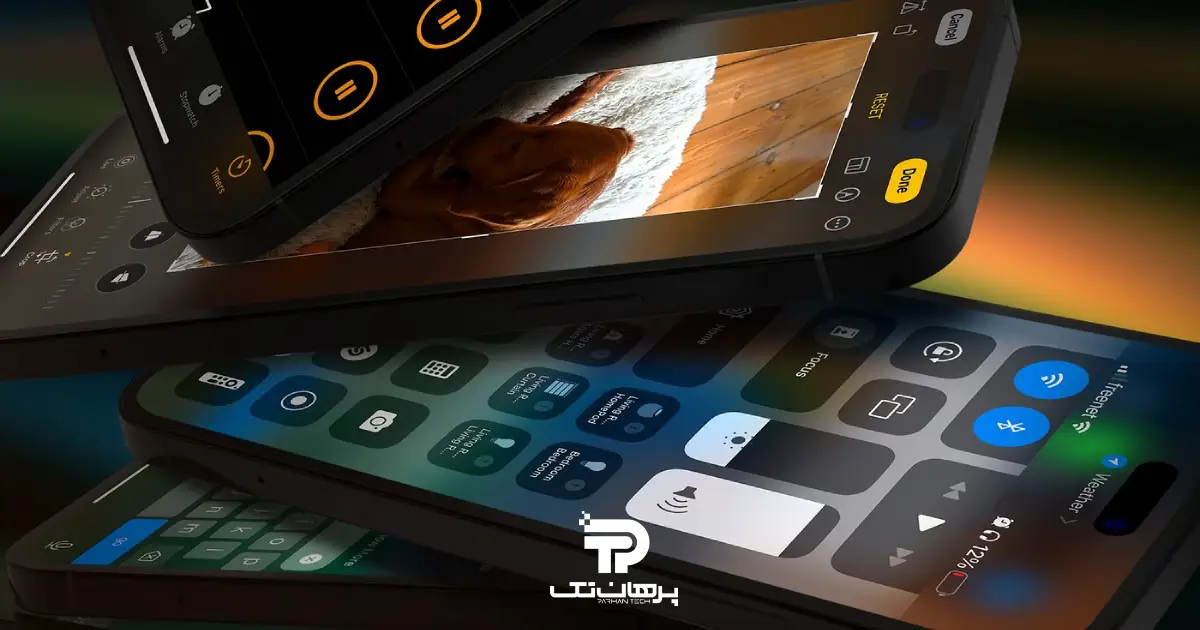
بهترین ترفند های آیفون نه تنها تجربهی کاربری را بهینه میکنند؛ بلکه به کاربران امکان میدهند از حداکثر ظرفیتهای سیستمعامل iOS بهرهمند شوند. بسیاری از قابلیتهای پیشرفته آیفون، فراتر از تنظیمات اولیه و کاربردهای روزمره هستند. آشنایی با آنها میتواند سطح تعامل با دستگاه را به طرز چشمگیری ارتقا دهد. در این مطلب از پرهان تک، مجموعهای از کاربردیترین و بهروزترین ترفند های گوشی ایفون را معرفی میکنیم. این ترفندها میتوانند برای کاربران حرفهای، مدیران فناوری و حتی کاربران عمومی که به دنبال استفاده هوشمندانهتر از آیفون هستند؛ بسیار مفید و کاربردی باشند.
1) ترفند های آیفون؛ تجربهای فراتر از سیری با امکانات هوشمند جدید
گوشی آیفون همیشه با امکانات نوآورانه خود کاربران را شگفتزده کرده است. اما حالا با ترفند های جدید ایفون، این تجربه به سطحی جدید رسیده است. از دسترسی به ChatGPT برای پاسخهای هوشمندتر گرفته تا خلق تصاویر ذهنیتان در Notes و ساخت ایموجیهای شخصی، این ترفندها نه تنها تجربه کاربری شما را بهبود میبخشند؛ بلکه به شما امکان میدهند تا آیفون خود را دقیقاً مطابق با نیازها و سلیقه خود سفارشی کنید. در ادامه، با این ترفند های ایفون آشنا خواهید شد که دنیای دیجیتال شما را متحول میکنند.
چت با ChatGPT در آیفون؛ تجربهای بهتر از سیری

با توجه به برنامههای اپل، احتمالاً تا سال ۲۰۲۶ نسخهای کاملاً بهروزشده از سیری در دسترس نخواهد بود. به همین دلیل، اپل در گامی هوشمندانه، دسترسی به هوش مصنوعی ChatGPT از شرکت OpenAI را در قالب ویژگی جدید Apple Intelligence فراهم کرده است.
اگر از مشترکان نسخه پولی ChatGPT Plus هستید، میتوانید با ورود به حساب کاربری خود از امکانات پیشرفته این ابزار بهرهمند شوید. برای فعالسازی این قابلیت:
- به تنظیمات > Apple Intelligence & Siri > ChatGPT بروید. مطمئن شوید که گزینهی ChatGPT فعال است.
- در همین بخش، امکان ورود به حساب ChatGPT Plus نیز فراهم شده است.
- همچنین گزینهی Setup Prompts را فعال کنید تا سیری بتواند هنگام نیاز، از ChatGPT برای ارائه پاسخها یا پیشنهادهای هوشمندانه کمک بگیرد.
از این پس، وقتی از سیری درخواستهای پیچیده دارید؛ اگر تشخیص داده شود که ChatGPT میتواند پاسخ بهتری ارائه دهد، این درخواست به صورت خودکار به ChatGPT ارجاع داده میشود. همه چیز در کنترل شما خواهد بود و دستیار هوشمند آیفون تجربهای دقیقتر و کارآمدتر را برایتان رقم خواهد زد.
واقعی کردن تخیلات؛ تصاویر ذهنیتان را در Notes جان ببخشید
در اپلیکیشن Notes آیفون، حالا میتوانید تنها با انگشت خود هر چیزی را که در ذهن دارید به تصویر بکشید. کافی است برنامه Notes را باز کرده و با استفاده از ابزارهای موجود شروع به طراحی کنید. در نوار ابزار طراحی، گزینهای به نام عصای جادویی (Magic Wand) وجود دارد. پس از کشیدن طرح اولیه، روی این ابزار ضربه بزنید و چند بار با انگشت دور طرح بکشید. سپس، با وارد کردن یک توضیح کوتاه درباره آنچه طراحی کردهاید؛ iOS به کمک هوش مصنوعی، طرح شما را به یک تصویر واقعیتر و کاملتر تبدیل میکند.
این ویژگی جدید، راهی خلاقانه و ساده برای زنده کردن ایدهها در محیطی آشناست. مخصوصاً برای کسانی که با طراحی دیجیتال آشنا نیستند؛ اما ایدههای بزرگی دارند.
ساخت ایموجیهای منحصربهفرد با Genmoji؛ بهترین ترفند های آیفون برای بیان خود به زبان تصویری!
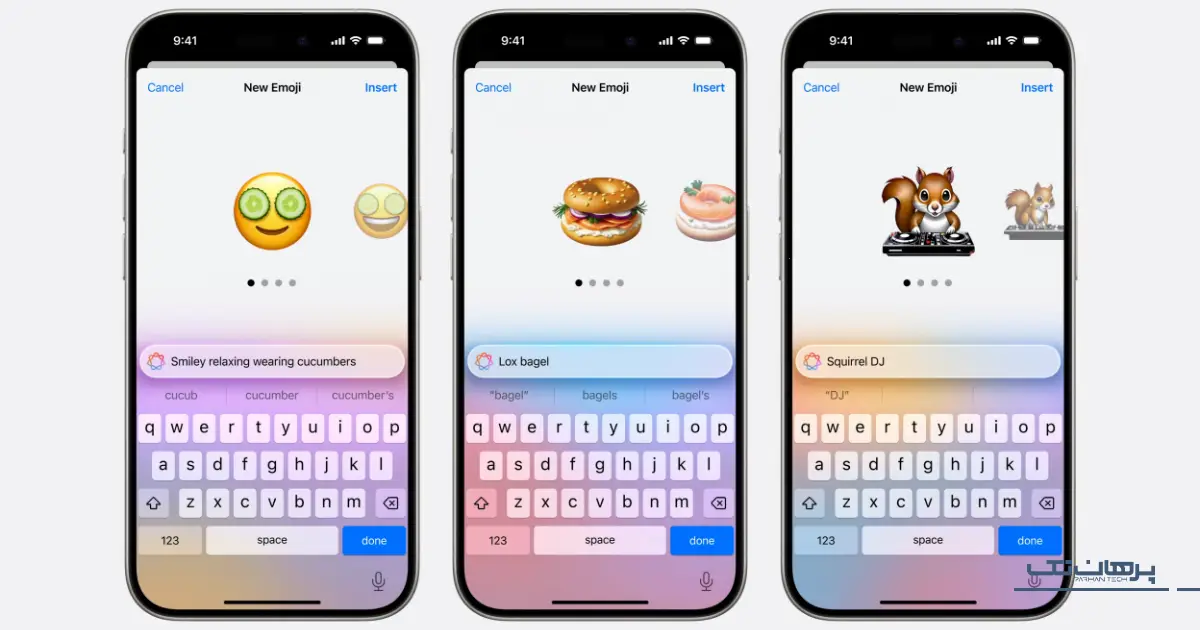
اگر احساس کردید که ایموجیهای معمولی برای بیان حس شما کافی نیستند؛ حالا با کمک Apple Intelligence میتوانید ایموجیهای اختصاصی خود را بسازید. این ایموجیهای سفارشی Genmoji نام دارند. برای استفاده، هنگام تایپ روی صفحه کلید iOS، وارد بخش ایموجی شوید. نماد چهرهای را در سمت راست کادر جستجو انتخاب کنید که عبارت “Describe an Emoji” را نشان میدهد. حالا میتوانید آنچه در ذهن دارید را تایپ یا حتی با استفاده از میکروفون بیان کنید.
iOS بر اساس توضیح شما، چندین Genmoji خلاقانه تولید میکند. با کشیدن انگشت به چپ، گزینههای بیشتری را میبینید. پس از انتخاب، روی Done بزنید تا Genmoji را مستقیماً وارد متن خود کنید. همچنین میتوانید از عکسهای خود یا ایموجیهای دیگر بهعنوان الهام برای ساخت Genmojiهای جدید استفاده کنید.
2) ترفند های گوشی ایفون برای تایپ سریعتر و جابجایی راحتتر
آیفون امکاناتی را برای راحتی بیشتر هنگام تایپ فراهم کرده است. قابلیت جابجایی صفحهکلید به چپ یا راست کمک میکند تا تایپ با یک دست راحتتر شود. همچنین، ویژگی QuickPath امکان تایپ سریعتر با کشیدن انگشت روی صفحه را فراهم میکند. بهعلاوه، جایگزینهای متن، برای تایپ سریعتر کلمات و جملات طولانی طراحی شدهاند. این ویژگیها تجربه تایپ شما را سریعتر و کاربرپسندتر میسازند.
تایپ آسان با یک دست؛ جابجایی صفحهکلید به چپ یا راست
اگر ترجیح میدهید با یک انگشت تایپ کنید، iOS این امکان را برایتان فراهم کرده است. صفحهکلید پیشفرض آیفون دارای گزینهای برای جابجایی به سمت چپ یا راست است تا تایپ با یک دست سادهتر شود. برای فعالسازی انگشت خود را روی نماد کره زمین یا ایموجی در پایین صفحهکلید نگه دارید. در پنجره بازشده، گزینههایی برای صفحهکلید راست یا چپ را مشاهده میکنید. یکی را انتخاب کنید تا صفحهکلید به همان سمت منتقل شود. برای بازگشت به حالت تمام صفحه، کافیست روی پیکان مخالف در سمت صفحهکلید ضربه بزنید.
نکته: این قابلیت فقط در حالت پرتره (عمودی) فعال است و در صورتی که حالت نمایش روی “متن بزرگتر” تنظیم شده باشد، ممکن است در دسترس نباشد.
افزایش سرعت تایپ با QuickPath؛ تجربهای سریع و بیدردسر
اگر میخواهید تایپ کردن را سریعتر و راحتتر کنید، قابلیت QuickPath در صفحهکلید پیشفرض iOS به شما این امکان را میدهد. از iOS 13 به بعد، اپل این ویژگی را به صفحهکلید خود اضافه کرده است. با استفاده از QuickPath، شما میتوانید انگشت شست خود را بدون برداشتن از روی صفحهکلید، به دور حروف بکشید و کلمات را تایپ کنید. این قابلیت مشابه تایپ با صفحهکلیدهای شخص ثالث است که به شما اجازه میدهد سریعتر تایپ کنید. حتی در هنگام نوشتن، تایپ دست آزادتری داشته باشید. این ویژگی میتواند تجربه تایپ شما را به طور چشمگیری سریعتر و کارآمدتر کند.
افزایش سرعت تایپ با بهترین جایگزینهای متنی؛ از جمله بهترین ترفند های آیفون برای نوشتن راحتتر
آیا عبارتهایی وجود دارند که مرتباً تایپ میکنید، مانند “در راه خانه” یا “تو را بیشتر از خورشید و ماه دوست دارم! “؟ حالا میتوانید با استفاده از قابلیت جایگزینی متن، تایپ این عبارات را سریعتر و راحتتر کنید. برای تنظیم این ویژگی، به Settings > General > Keyboard > Text Replacement بروید. سپس روی نماد + در بالای صفحه ضربه بزنید و عبارت کامل و میانبر خود را وارد کنید. بهعنوانمثال، میتوانید برای عبارت «در راه خانه هستم» میانبری مانند «otw» تنظیم کنید.
حالا هر بار که میانبر را تایپ کنید، عبارت کامل به طور خودکار در پیشنمایش صفحهکلید ظاهر خواهد شد. این قابلیت حتی برای تایپ ترکیبهای حروفی که مجموعهای از ایموجیها را نشان میدهند هم قابل استفاده است.
3) ترفند های آیفون سری جدید؛ امکانات و ابزارهایی که تجربه شما را متحول میکنند!

آیفون به ابزارهای متعددی برای افزایش بهرهوری و راحتی کاربران مجهز است. استفاده از نوار Space به عنوان Trackpad برای جابجایی دقیقتر متن، گرفتن اسکرینشات از کل صفحه وب و اسکن متن از عکسها و ویدئوها با ویژگی Live Text تنها چند نمونه از ترفند های آیفون سری جدید است. به علاوه، امکان امضای دیجیتال اسناد بهراحتی و به طور امن، استفاده از آیفون را برای کارهای روزمره سادهتر میکند.
تجربهای جدید در ویرایش متن؛ استفاده از نوار Space به عنوان Trackpad برای دقت بیشتر
هنگام تایپ کردن، اگر بخواهید مکاننما را به دقت جابجا کنید و چیزی را که نوشتهاید ویرایش کنید؛ میتوانید از نوار Space استفاده کنید. کافیست انگشت خود را روی کلید فاصله نگه دارید. به محض اینکه انگشتتان را نگه دارید. کلیدها خالی میشوند و صفحهکلید به حالت Trackpad تبدیل میشود. در این حالت، شما میتوانید نوک انگشت خود را به اطراف بکشید تا مکاننما به راحتی حرکت کند. وقتی مکاننما را در موقعیت دلخواه قرار دادید. انگشت خود را رها کنید و حالا میتوانید متن را ویرایش یا چیزی جدید تایپ کنید. این روش به شما امکان میدهد بدون نیاز به ضربه زدن به صفحه، ویرایش دقیقتری داشته باشید.
گرفتن اسکرینشات از کل صفحه وب در آیفون؛ راهنمایی برای ذخیره صفحات طولانی
وقتی در حال گرفتن اسکرینشات در گوشی آیفون خود هستید، تصویر کوچکی در پایین سمت چپ صفحه نمایش داده میشود که به شما امکان حاشیهنویسی میدهد. اما اگر میخواهید اسکرینشات از کل صفحه وب، حتی صفحات طولانیتر، باشد، کافیست روی گزینه “صفحه کامل” ضربه بزنید. این ویژگی به ویژه زمانی که در مرورگر سافاری هستید کاربرد دارد. اگر صفحه وب طولانیتر از اندازه نمایشگر شما است. پس از گرفتن اسکرینشات، گزینه “صفحه کامل” در بالای صفحه ظاهر میشود. با ضربه زدن به آن، نوار لغزندهای در سمت راست صفحه ظاهر میشود که به شما این امکان را میدهد تا کل صفحه وب را مشاهده کنید.
سپس میتوانید ناحیهای که نیاز دارید را برش دهید یا با ضربه زدن به Done، اسکرینشات را به عنوان PDF ذخیره کنید، آن را کپی کنید یا حذف کنید.
امضای دیجیتالی اسناد؛ چگونه اسناد خود را با امضای دیجیتال امن کنید؟
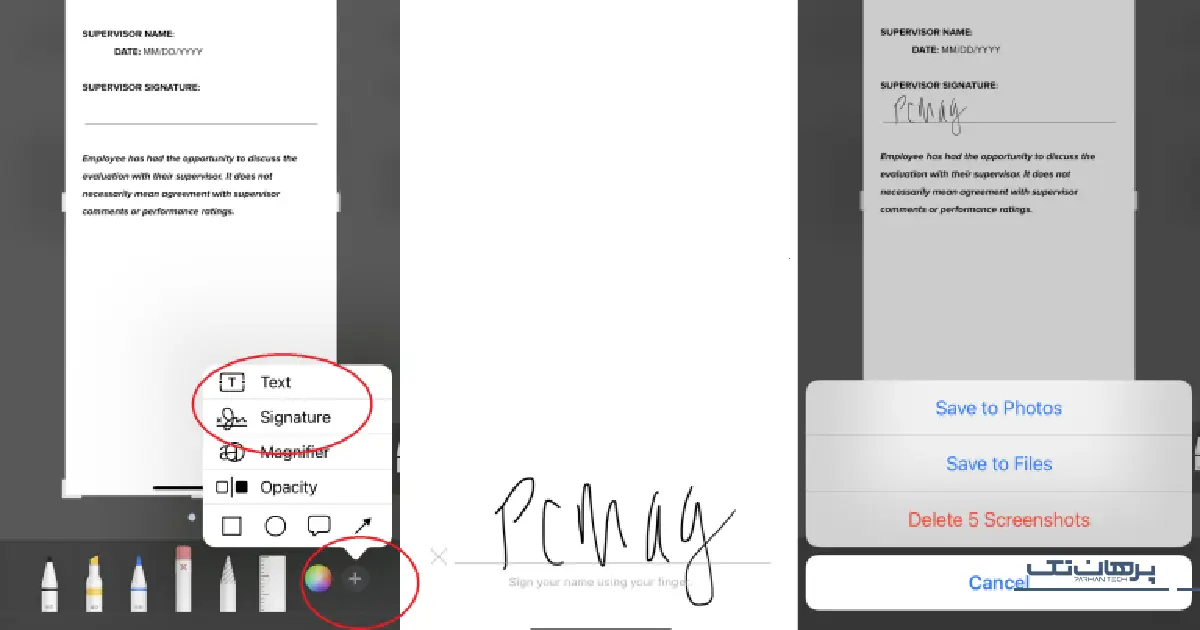
یکی از بهترین ترفند های آیفون امکان امضای دیجیتال است. اگر اسکنر و چاپگر در خانه ندارید، نگران نباشید! اپل راهی ساده برای امضای دیجیتالی اسناد ارائه کرده است. برای این کار، کافیست یک اسکرینشات از سند مورد نظر بگیرید و روی تصویر کوچک که در پایین صفحه ظاهر میشود، ضربه بزنید. در گوشه پایین سمت راست، روی علامت Plus ضربه بزنید و گزینه Signature را انتخاب کنید. سپس میتوانید مستقیماً روی صفحه امضا کنید یا از امضای ذخیرهشده خود استفاده کنید.
پس از انجام امضا، گزینه Done را بزنید و امضا را روی سند قرار دهید. در نهایت میتوانید اندازه امضا را تغییر دهید و آن را در محل مورد نظر بکشید. حالا سند امضا شده آماده ارسال یا ذخیره است.
استخراج متن از عکسها و ویدئوها؛ راهنمای کامل برای استفاده از ترفند های جدید ایفون
ویژگی Live Text در iOS این امکان را میدهد که متن قابل ویرایش را از عکسها و حتی ویدئوها استخراج کنید. برای استفاده از این قابلیت، کافیست تصویر را مشاهده کنید یا ویدئو را متوقف کنید. پس از این کار، روی نماد Live Text که در تصویر ظاهر میشود، ضربه بزنید. iOS تمام متنی که میتوانید کپی کنید را برجسته میکند. برای کپی کردن متن، کافیست انگشت خود را نگه دارید و سپس آن را انتخاب کنید.
بسته به نوع متن، iPhone شما میتواند اقدامات مختلفی انجام دهد. بهعنوانمثال:
- ترجمه زبانهای خارجی در حین پرواز
- تماس با شماره تلفن مشاهده شده در متن
- دنبال کردن لینکهای URL برای بازدید از وبسایتها
همچنین میتوانید با چرخاندن گوشی، به منوی سه نقطهای (بیضی) دسترسی پیدا کنید و گزینههای اضافی مانند ویرایش متن در پنجره جداگانه را مشاهده کنید.
4) سفارشیسازی تجربه مرور وب؛ جالب ترین ترفند های ایفون برای راحتتر کردن استفاده از مرورگر
سافاری در گوشی آیفون امکانات جدیدی را برای بهبود تجربه مرور فراهم میآورد. میتوانید تنظیمات وبسایتها را بهصورت سفارشی تنظیم کنید تا تجربهای متناسب با نیاز خود داشته باشید. علاوه بر این، قابلیت پنهان کردن موارد حواسپرتی، کمک میکند تا بهراحتی تمرکز خود را حفظ کرده و از مرور وب بدون وقفه لذت ببرید. این امکانات باعث میشوند که استفاده از سافاری سریعتر و کاربردیتر باشد.
ترفندهای سافاری برای تجربه بهتر وب؛ از تنظیمات شخصیسازی تا مسدود کردن تبلیغات
اگر برخی از وبسایتها با تنظیمات پیشفرض نمایش خوبی ندارند؛ میتوانید برای هر سایت به طور خاص تنظیماتی را ایجاد کنید. بهعنوانمثال، میتوانید اندازه فونت را برای یک وبسایت خاص بزرگتر کنید تا راحتتر بخوانید. برای انجام این کار، کافیست هنگام بازدید از سایت، روی نماد فونت AA در نوار آدرس ضربه بزنید. سپس اندازه فونت را تغییر دهید و یا با کلیک روی تنظیمات وبسایت، گزینههایی مانند نمایش نسخه دسکتاپ به طور پیشفرض را فعال کنید.
همچنین مستقیماً به Safari Reader بروید که باعث میشود خواندن صفحات وب راحتتر شود؛ زیرا مطالب اضافی را حذف میکند. اگر تمایل داشتید، میتوانید مسدودکنندههای محتوا و تبلیغات خود را نیز خاموش کنید.
پنهان کردن موارد حواسپرتی در سافاری؛ استفاده از ویژگی Distraction Control در iOS 18
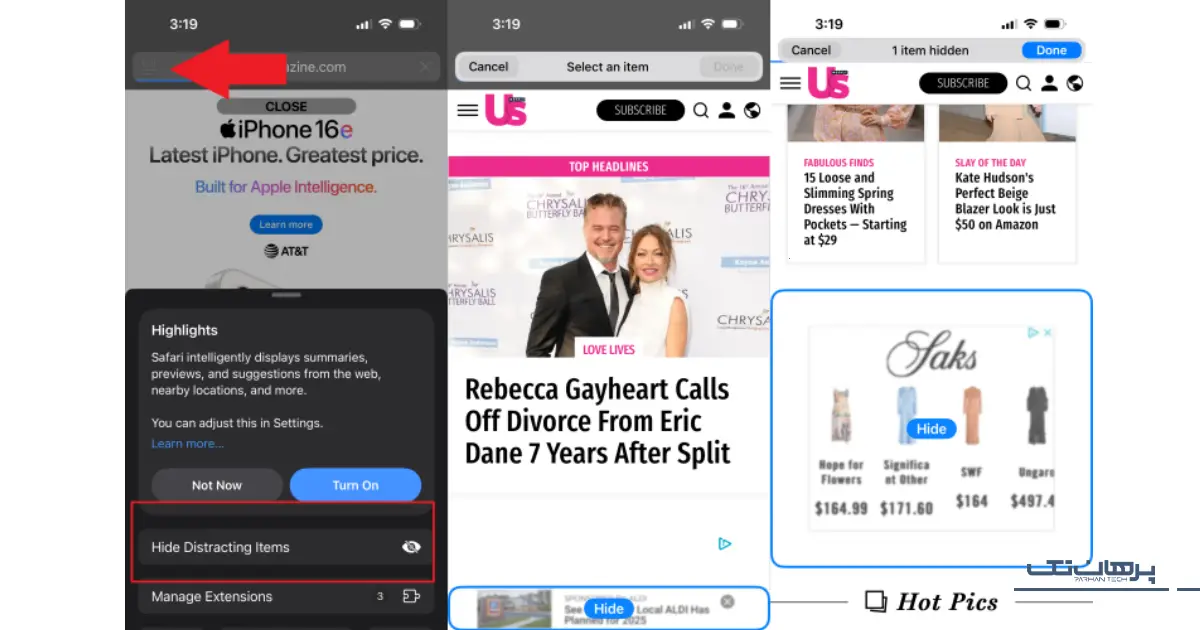
صفحات وب گاهی پر از موارد حواسپرتی مانند پاپآپها و پوششهایی هستند که برای حذف آنها باید روی علامت X کلیک کنید؛ اما اغلب این موارد دوباره در صفحات دیگر همان سایت ظاهر میشوند. با Safari در iOS 18، اکنون میتوانید از ویژگی Distraction Control برای حذف این موارد استفاده کنید. هنگام بازدید از یک صفحه، روی نماد سمت چپ در نوار آدرس ضربه بزنید تا منوی صفحه نمایش داده شود.
سپس گزینه Hide Distracting Items را انتخاب کنید. در این حالت، میتوانید روی هر عنصری که میخواهید پنهان شود، ضربه بزنید و آن را از صفحه خارج کنید. امکان استفاده از این نوع از بهترین ترفند های آیفون، در تمام مدلهای آیفون 13 و 14 وجود دارد.
5) ویژگیهای جدید iOS 18؛ تجربهای بیدغدغه و پیشرفته در تماسها و صدا
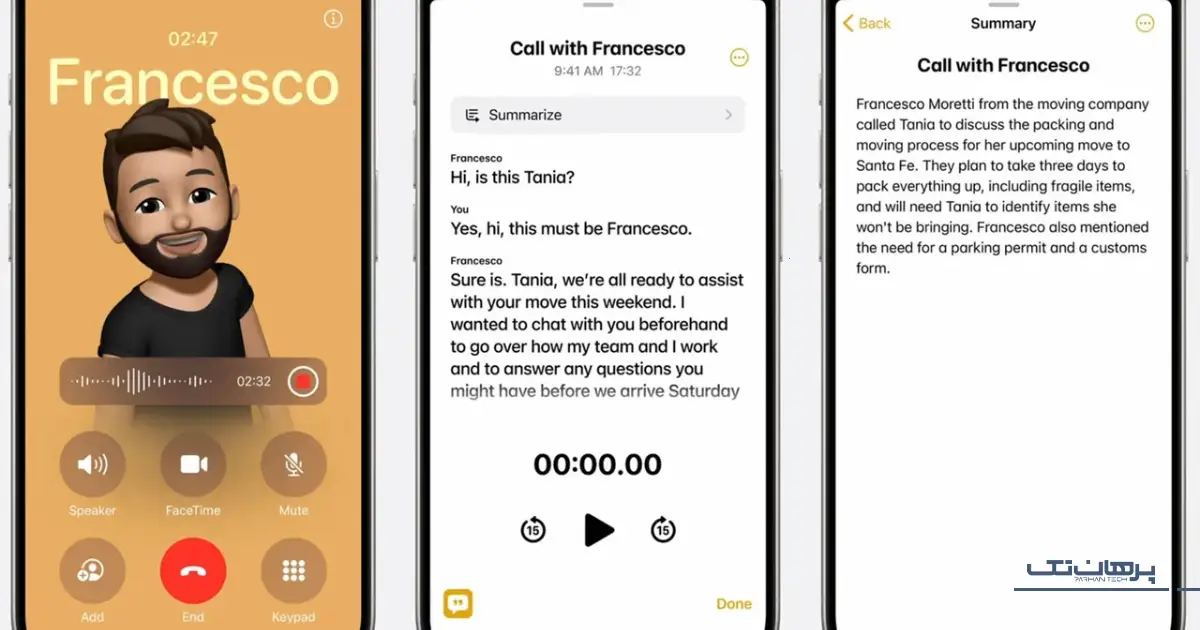
با بهروزرسانی جدید iOS 18، اپل یک گام دیگر به سوی بهبود تجربه کاربری برداشته است. حالا میتوانید تماسهای تلفنی را به راحتی ضبط کرده، صداهای پسزمینه را برای تمرکز بیشتر پخش کنید. حتی در هنگام ضبط صفحه، میکروفون را خاموش کنید. این سیستمعامل نه تنها امکانات کاربردی برای مدیریت صدا و تماسها به شما میدهد؛ بلکه تجربهای بهینه برای استفاده از یادداشتهای صوتی، پخش زنده صفحه نمایش و تنظیمات صدا را فراهمی میکند.
ضبط تماسهای تلفنی در iOS 18؛ ویژگی جدیدی که کاربران مدتها منتظر آن بودند
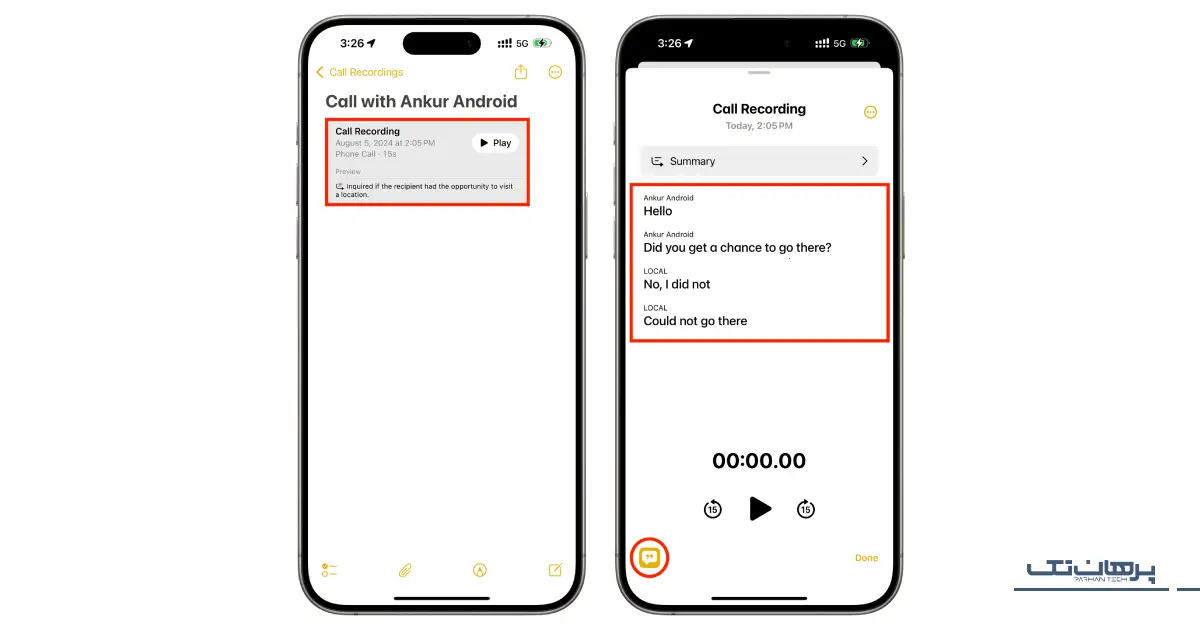
ویژگی ضبط تماسهای تلفنی یکی از درخواستهای طولانی مدت کاربران بوده است که در نهایت در iOS 18 به آن پاسخ داده شده است. اکنون میتوانید به راحتی تماسهای تلفنی خود را ضبط کنید. برای شروع، کافیست روی دکمه ضبط که در بالای صفحه سمت چپ قرار دارد ضربه بزنید (این دکمه شبیه یک شکل موج است که روی آن دکمهای قرار دارد). پس از سه ثانیه شمارش معکوس، صدای اعلام میکند که تماس در حال ضبط است و هر دو طرف از این موضوع مطلع خواهند شد.
مهم نیست طرف مقابل شما از چه دستگاهی استفاده میکند؛ تماس به طور کامل در حافظه آیفون شما ضبط خواهد شد. پس از پایان تماس، فایل ضبطشده در برنامه Notes شما ذخیره میشود. علاوه بر این، گوشیهای جدیدتر قابلیت رونویسی کامل تماس را نیز دارند.
بازگرداندن نوار لغزنده حجم صدا در iOS 18؛ تنظیم مجدد تنظیمات برای راحتی بیشتر
از iOS 16 به بعد، اپل نوار لغزنده صدا را هنگام گوش دادن به موسیقی یا پادکست از کنترل صفحه خارج کرده است. کاربران باید از دکمههای افزایش/کاهش صدا در کنار آیفون برای تنظیم صدا استفاده کنند. حالا در iOS 18 میتوانید این نوار لغزنده را دوباره روی صفحه نمایش دهید. برای بازگرداندن نوار لغزنده حجم، به Settings > Accessibility > Audio & Visual بروید و گزینه Always Show Volume Control را روشن کنید. اکنون وقتی موسیقی یا پادکست گوش میدهید، نوار لغزنده حجم صدا دوباره زیر دکمههای پخش/مکث ظاهر میشود.
این ویژگی به آیفون ۱۵ و مدلهای بعدی اجازه میدهد نوار لغزنده حجم صدا را بازگرداند. این ویژگی میتواند جزء بهترین ترفند های آیفون برای راحتتر کردن دسترسی به تنظیمات صوتی در هنگام گوش دادن به موسیقی یا پادکستها باشد.
استفاده از صداهای پسزمینه در آیفون؛ راهنمایی برای افزایش تمرکز و کاهش حواسپرتی
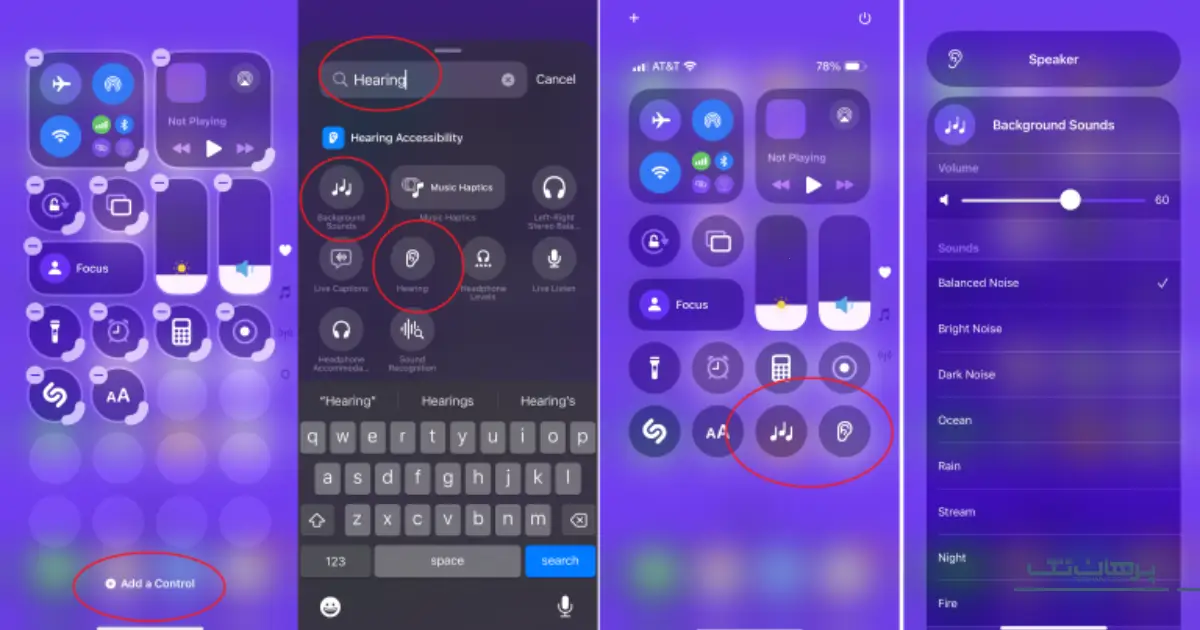
آیفون این امکان را میدهد که صداهای پسزمینه مانند نویز سفید، صدای اقیانوس یا باران را پخش کنید تا حواسپرتیها را کاهش داده و به تمرکز شما کمک کند. برای فعالسازی این ویژگی، به Settings > Accessibility > Audio/Visual > Background Sounds بروید. همچنین میتوانید این گزینه را به Control Center اضافه کنید تا دسترسی سریعتری داشته باشید. برای این کار، انگشت خود را از بالای صفحه به سمت پایین بکشید. به مدت طولانی روی صفحه فشار دهید تا گزینه Add a Control در پایین صفحه ظاهر شود. سپس انگشت خود را به پایین بکشید یا عبارت “شنیدن” را تایپ کنید و روی Background Sounds یا Hearing ضربه بزنید.
پس از افزودن، نماد نت موسیقی در Control Center ظاهر میشود. برای روشن یا خاموش کردن صداها، کافیست روی آن ضربه بزنید. با استفاده از گزینه Hearing میتوانید به راحتی به تنظیمات صداهای پسزمینه دسترسی پیدا و صداهای مختلف را امتحان کنید. برای دسترسی سریع به صداهای پسزمینه، میتوانید یک میانبر تنظیم کنید که با سه ضربه روی دکمه Home فعال شود. برای این کار، به مسیر Settings > Accessibility > Accessibility Shortcut بروید و در کنار گزینه Background Sounds علامت بزنید.
حالا هر زمان که سه بار روی دکمه Home ضربه بزنید؛ صداهای پسزمینه به طور خودکار فعال میشود و به طور پیشفرض به آخرین صدایی که استفاده کردهاید تبدیل خواهد شد.
چگونه صفحه خود را در آیفون ضبط کنیم؟ تنظیمات و کنترل صدای ضبط در Control Center
برای ضبط صفحه در آیفون یا آیپد خود، ابتدا Control Center را باز کنید و اطمینان حاصل کنید که نماد Screen Recording در آنجا وجود دارد. اگر این نماد را نمیبینید، به مدت طولانی فشار دهید. Add a Control را انتخاب کرده و Screen Recording را اضافه کنید. هنگامی که دکمه ضبط صفحه در Control Center ظاهر شد، میتوانید به راحتی شروع به ضبط صفحه کنید. اگر متوجه شدید که در حال ضبط صدا نیز هستید و بعداً تمایلی به ضبط صدا ندارید یا میخواهید صدا را خاموش کنید، کافیست دکمه ضبط را در Control Center به مدت طولانی فشار دهید.
در این حالت، گزینههایی برای خاموش کردن یا روشن کردن میکروفون نمایش داده میشود، که میتوانید تنظیمات مورد نظر خود را انتخاب کنید.
استفاده از Screen Recording در آیفون؛ ضبط صفحه و پخش زنده در برنامههای مختلف
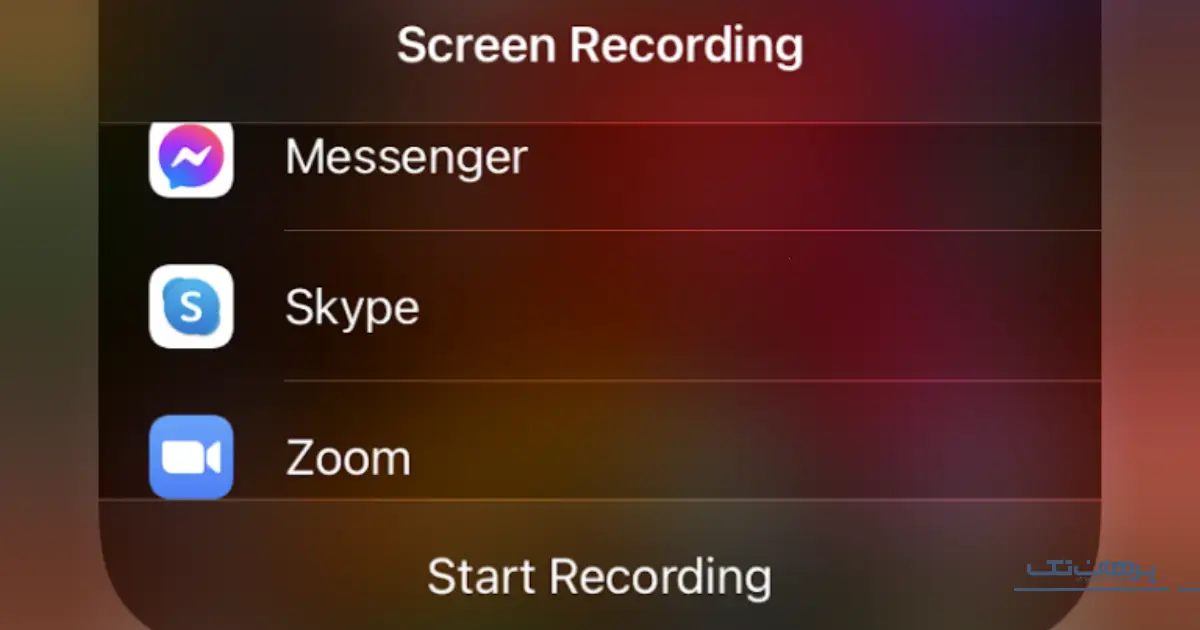
هنگام استفاده از Screen Recording در Control Center، اگر دکمه ضبط را به مدت طولانی فشار دهید، گزینههای بیشتری ظاهر میشود. علاوه بر انتخاب محل ذخیرهسازی ضبطها (مانند Photos)، میتوانید اقدام به پخش مستقیم صفحه خود کنید. برخی از برنامههایی که از این ویژگی پشتیبانی میکنند عبارتاند از: Facebook Messenger، Zoom، Google Meet، TikTok و Twitch. میتوانید انتخاب کنید که پخش زنده یا ضبط صفحهتان در این برنامهها انجام شود. این قابلیت نیز جزء بهترین ترفند های آیفون است که امکان ضبط و پخش زنده را برای شما فراهم میآورد.
بهبود کیفیت صدای یادداشتهای صوتی؛ کاهش نویز و تنظیمات پیشرفته ضبط
در یادداشتهای صوتی، میتوانید از ویژگی ضبط پیشرفته برای کاهش نویز پسزمینه و بهبود کیفیت صدا استفاده کنید. برای این کار، ابتدا یک یادداشت صوتی ضبط کنید. سپس روی منوی اکولایزر کلیک کنید. در بخش تنظیمات، گزینه Enhance Recording را فعال کنید تا صدای بهتری به دست آورید. علاوه بر این، میتوانید از این صفحه برای تنظیم سرعت پخش یا رد کردن سکوتها در ضبطهای خود استفاده کنید تا تجربه گوش دادن به یادداشتهایتان بهینهتر شود.
6) ویژگیهای کاربردی آیفون برای بهینهسازی عملکرد و تنظیمات آسانتر؛ 4 ترفند عالی
آیا گوشی شما پر از برنامههای اضافی و اطلاعات غیرضروری شده است که فضای زیادی را اشغال کردهاند؟ یا ممکن است با تماسهای مزاحم و درخواستهای مکرر برای وارد کردن اطلاعات حساب Apple خود مواجه باشید؟ نگران نباشید، ما برای شما راهکارهایی داریم که میتوانید به راحتی فضای گوشی خود را آزاد کرده و تجربه استفاده بهتری از آن داشته باشید.
از ویژگیهای کاربردی مانند Offload Apps گرفته تا امکاناتی برای مدیریت تماسهای ناشناس و حتی تماشای پست صوتی به صورت زنده، در این مطلب با شما به اشتراک میگذاریم که چگونه این مشکلات را به سادگی حل کنید و گوشی خود را به بهترین شکل ممکن تنظیم کنید. تمام این ویژگیهای ذکر شده برای آیفون ۱۴ و جدیدتر فعال است.
مدیریت تماسهای ناشناس و رباتیک در آیفون؛ از جمله پرطرفدارترین قابلیت های کاربردی ایفون
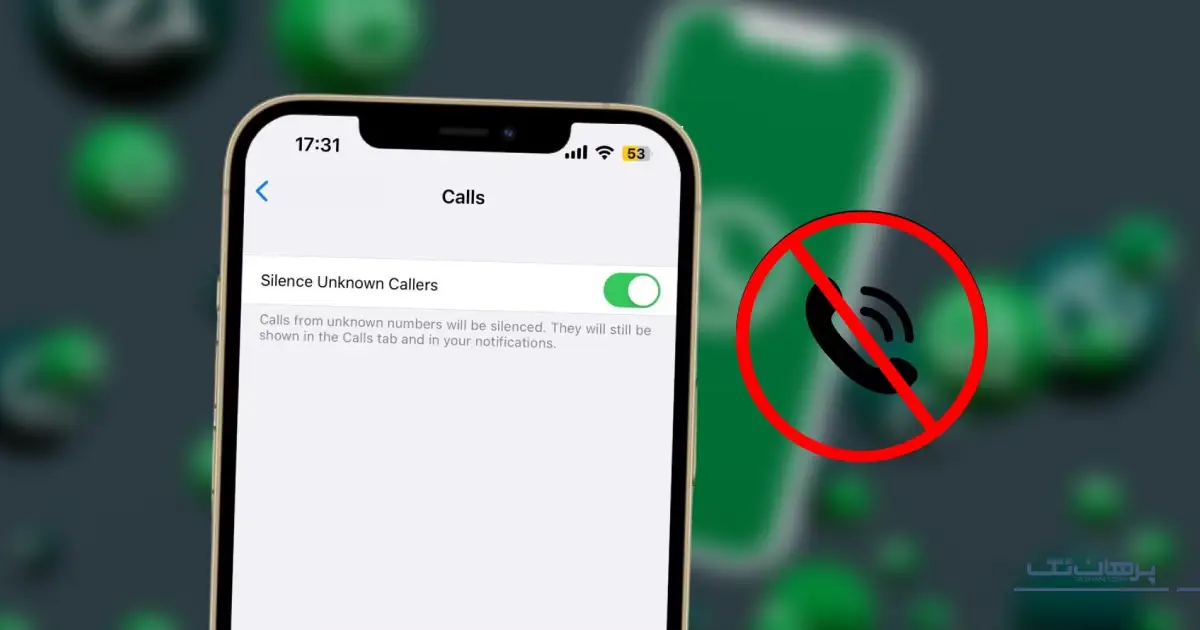
آیا از تماسهای رباتیک یا تماسهای ناشناس خسته شدهاید؟ میتوانید آنها را به راحتی مدیریت کنید. برای این کار، به Settings > Phone > Silence Unknown Callers بروید و این گزینه را روشن کنید. زمانی که این ویژگی فعال باشد، هر شمارهای که در مخاطبین شما نباشد یا در پیشنهادات سیری یا لیست تماسهای اخیر قرار نداشته باشد، مستقیماً به پست صوتی هدایت میشود. شما یک اعلان بیصدا دریافت خواهید کرد که نشان میدهد یک تماس بیصدا شده است، و میتوانید شماره را در لیست اخیر مشاهده کنید.
اگر میخواهید خط خود را برای تماسهای ناشناس باز نگه دارید، میتوانید از یک شماره ثانویه مانند سیمکارت دوم یا حساب VoIP استفاده کنید.
آزادسازی فضای گوشی؛ حفظ دادهها و اسناد مهم بدون نیاز به حذف کامل برنامهها
آیا گوشی خود را با برنامههایی پر کردهاید که دیگر از آنها استفاده نمیکنید؟ برای آزاد کردن فضای گوشی، میتوانید از ویژگی Offload Apps استفاده کنید. برای فعال کردن این گزینه، به Settings > Apps > App Store بروید و گزینه Offload Unused Apps را روشن کنید. با فعال کردن این ویژگی، برنامههایی که برای مدت طولانی از آنها استفاده نکردهاید به طور خودکار از گوشی شما حذف میشوند. با این حال، دادهها و اسناد مربوط به برنامهها همچنان باقی میماند، بنابراین اگر دوباره آنها را نصب کنید، اطلاعات شما از دست نخواهد رفت.
این ویژگی به خصوص برای گیمرهای سنگین مفید است، زیرا بازیها معمولاً فضای زیادی را اشغال میکنند. این روش به شما کمک میکند تا فضای آزاد برای سرگرمیهای جدید خود داشته باشید.
نکته: اگر برنامهای دانلود شده باشد و سپس از App Store حذف شود (مانند TikTok)، دیگر قادر به دانلود آن نخواهید بود.
حل مشکل ورود مجدد به حساب Apple هنگام دانلود برنامه؛ توقف درخواست تأیید نصب برنامه
آیا از این که تلفن شما همیشه از شما میخواهد که هنگام دانلود یک برنامه، اطلاعات حساب Apple خود را دوباره وارد کنید، خسته شدهاید؟ این مشکل معمولاً زمانی رخ میدهد که گزینههای پرداخت شما بهروز نشده باشند. برای حل این مشکل باید از بهترین ترفند های آیفون استفاده کنید.
- به Settings بروید و روی نام خود در بالای صفحه ضربه بزنید.
- وارد بخش Payment & Shipping شوید.
- اگر نیاز به ویرایش یا افزودن روش پرداخت جدید دارید، این کار را انجام دهید.
- همچنین میتوانید به بخش Subscriptions یا Media & Purchases بروید و در Purchase History بررسی کنید که آیا مشکلی در پرداختها وجود دارد یا خیر. در صورتی که اشتراک یا خریدی با مشکل مواجه شده باشد، ممکن است این عامل باعث بروز مشکل شود.
در نهایت، برای حل کامل مشکل، از حساب Apple ID خود خارج شوید. ابتدا یک نسخه پشتیبان کامل از اطلاعات خود در iCloud تهیه کنید. سپس گوشی را ری استارت کنید و دوباره به تنظیمات Sign In برگردید تا به حساب خود وارد شوید.
تماشای پست صوتی زنده در iOS 17؛ رونویسی پیامهای صوتی در زمان واقعی
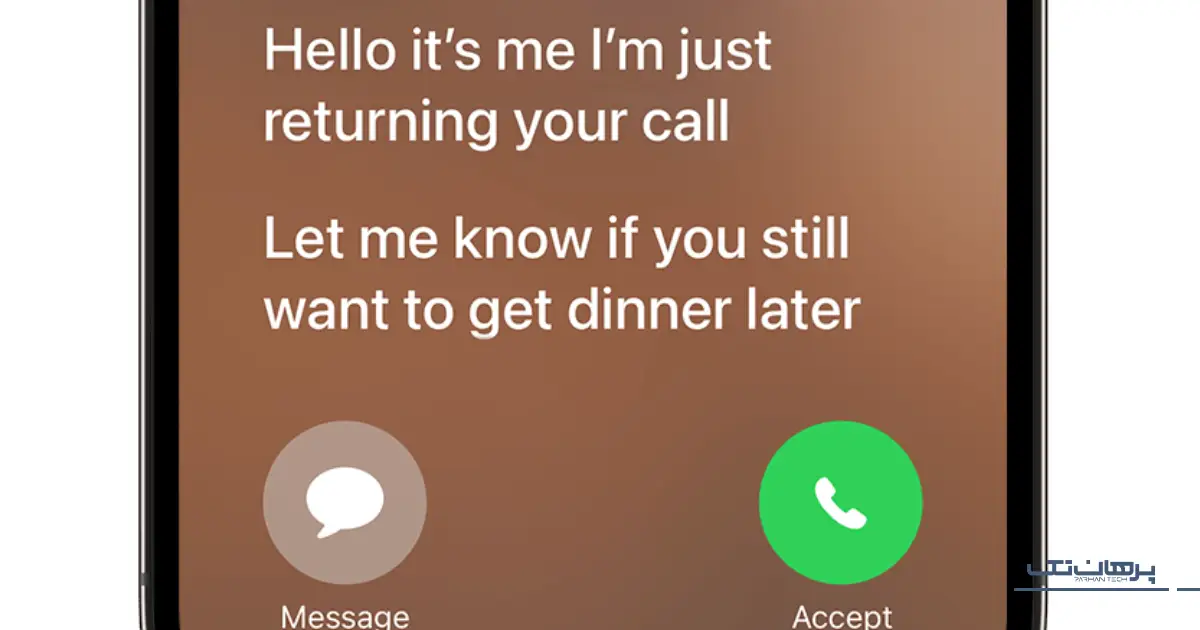
در iOS 17، هنگامی که تماسی دریافت میکنید که نمیشناسید، تلفن شما به طور زنده پست صوتی را رونویسی میکند. بنابراین، حتی اگر گوشی قفل باشد، میتوانید در زمان واقعی متن پیام صوتی را ببینید. اگر پیام طولانی باشد و حاوی اطلاعات مهم باشد؛ میتوانید تصمیم بگیرید که به تماس پاسخ دهید.
برای فعال کردن این ویژگی، به Settings > Phone > Live Voicemail بروید و آن را روشن کنید. همچنین، اگر Silence Unknown Callers را فعال کرده باشید، پست صوتی زنده همچنان کار میکند و شما میتوانید تصمیم بگیرید که آیا به تماس پاسخ دهید یا خیر. تنها نکته این است که شمارههایی که به عنوان هرزنامه توسط اپراتور تلفن همراه شما شناسایی میشوند، رونویسی نمیشوند.
7) عکسها، ویدئوها و ضبط تصاویر بهتر؛ قابلیت های کاربردی ایفون
آیفون با ویژگیهایی مانند تایمر جدید برای عکسها و فوکوس خودکار بعد از عکس، امکانات بیشتری را برای گرفتن تصاویر و ویدئوهای حرفهایتر فراهم میآورد. علاوه بر این، امکان ضبط ویدئو هنگام صحبت کردن یا استفاده از دکمههای ولوم بهعنوان شاتر برای گرفتن عکسها، تجربهی عکاسی و فیلمبرداری را آسانتر و سریعتر میکند. این قابلیتها بهویژه برای کسانی که علاقهمند به عکاسی و فیلمبرداری هستند، بسیار مفید است و میتوان آنها را در فهرست بهترین ترفند های آیفون جای داد.
گرفتن عکس و ویدئو با دکمههای ولوم؛ ویژگی کاربردی دوربین برای راحتی بیشتر
یکی از ویژگیهای مفید در برنامه دوربین iPhone این است که میتوانید از دکمههای ولوم (تنظیم صدا) به عنوان شاتر دوربین استفاده کنید. این روش به شما کمک میکند که عکسها یا ویدئوها را به راحتی بدون نیاز به لمس صفحه نمایش بگیرید. در اینجا نحوه استفاده از این ویژگی آمده است:
- گرفتن عکس فوری: وقتی در برنامه دوربین هستید؛ برای گرفتن عکس فوری فقط کافی است یکی از دکمههای تنظیم صدا (Volume Up یا Volume Down) را فشار دهید و رها کنید. این کار دقیقاً همانند فشردن دکمه شاتر عمل میکند.
- گرفتن ویدئو: اگر یکی از دکمههای تنظیم صدا را نگه دارید (بدون رها کردن)، دوربین شروع به ضبط ویدئو میکند. همچنان صدای شاتر را خواهید شنید، مگر اینکه صدای گوشی را کم کرده باشید.
- استفاده با هدفون: اگر هدفونهای سیمی به iPhone خود وصل کردهاید، دکمههای تنظیم صدا روی سیم هدفون نیز به همین صورت عمل میکنند و میتوانید از آنها برای گرفتن عکس یا ویدئو استفاده کنید.
این قابلیت بهویژه زمانی که میخواهید از گوشی خود استفاده کنید و نمیخواهید صفحه را لمس کنید، بسیار کاربردی است. علاوه بر این، این قابلیتها بهخوبی با سایر قطعات گوشی هماهنگ هستند تا تجربه کاربری شما را راحتتر و لذتبخشتر کنند.
ضبط ویدئو حین مکالمه تلفنی در آیفون؛ یکی از بهترین ترفند های آیفون برای صرفهجویی در زمان
برای گرفتن عکس حین مکالمه تلفنی، کافیست دوربین را باز کرده و عکس بگیرید. اما اگر بخواهید ویدئو بگیرید، متوجه میشوید که گزینه ویدئو فقط یک صفحه سیاه را نمایش میدهد. راهحل این مشکل این است که در حالت عکس باقی بمانید، سپس انگشت خود را بر روی دکمه شاتر پایین نگه دارید. ویدئو تا زمانی که انگشت خود را نگه دارید، ضبط خواهد شد.
گرفتن عکس دقیقتر در iOS 18؛ تجربهای بدون اضطراب
اگر تا به حال تلاش کردهاید تا با تایمر دوربین iOS عکسی بگیرید، حتماً متوجه شدهاید که 3 ثانیه برای آماده شدن کافی نیست و 10 ثانیه هم زیاد به نظر میرسد. خوشبختانه، از iOS 18 به بعد، اپل یک تایمر 5 ثانیهای جدید اضافه کرده است که نقطه شیرین و مناسب برای گرفتن عکسهای بینقص است. این تغییر به شما امکان میدهد بدون اضطراب از زمان مناسب، به راحتی عکس بگیرید.
تنظیم فوکوس پس از گرفتن عکس یا ضبط ویدئو؛ راهنمای استفاده از ویژگی جدید
یکی از ویژگیهای جالب در آیفونهای جدید، امکان تنظیم مجدد فوکوس بعد از گرفتن عکس است. این ویژگی بهویژه در عکسهای پرتره و فیلمهای سینمایی که فوکوس دقیق مهم است، بسیار کاربردی است و از جمله بهترین ترفند های آیفون برای عکاسان محسوب میشود. در ادامه نحوه استفاده از این قابلیت آمده است:
- عکسهای پرتره: وقتی یک عکس پرتره میگیرید، آیفون به طور خودکار فوکوس را روی سوژه قرار میدهد و پسزمینه را تار میکند (افکت بوکه). حالا با استفاده از iOS جدید، میتوانید پس از گرفتن عکس، فوکوس را تغییر دهید. برای این کار:
- به اپلیکیشن Photos بروید.
- روی عکسی که گرفتهاید کلیک کنید.
- در پایین تصویر، گزینه Edit را انتخاب کنید.
- حالا میتوانید f-stop را تنظیم کنید تا میزان تاری پسزمینه را افزایش یا کاهش دهید.
- ویدئوهای سینمایی: وقتی در حالت سینمایی فیلمبرداری میکنید، آیفون به طور خودکار فوکوس را تغییر میدهد. در ویدئوهای گرفته شده، میتوانید به طور دستی فوکوس را بعد از ضبط تنظیم کنید:
- وارد برنامه Photos شوید و ویدئو را باز کنید.
- روی گزینه Edit ضربه بزنید.
- در جدول زمانی ویدئو، نقاط زرد نشاندهنده تغییرات فوکوس هستند.
- میتوانید این نقاط زرد را حذف کرده یا یک نقطه جدید ایجاد کنید تا فوکوس دقیقی را در ویدئو انتخاب کنید.
این ویژگی به شما امکان میدهد عکسها و ویدئوهای خود را پس از ضبط به شکلی بسیار دقیقتر و شخصیتر ویرایش کنید، و کنترل بیشتری بر روی افکتهای بصری داشته باشید.
8) سفارشیسازی آیفون؛ تجربهای شخصیتر و ایمنتر
از جمله قابلیت های کاربردی ایفون قابلیت سفارشی سازی است. آیفون امکانات سفارشیسازی متعددی را برای کاربران ارائه میدهد. میتوانید چند برنامه را همزمان جابجا کرده و برنامههای پیشفرض خود را تغییر دهید تا استفاده از دستگاه راحتتر شود. علاوه بر این، امکان قفل کردن هر برنامه و پنهان کردن صفحات برنامهها به شما کمک میکند تا از امنیت بیشتری برخوردار شوید. این ویژگیها تجربه کاربری آیفون را بهبود میبخشند.
جابجایی گروهی برنامهها در آیفون با چند حرکت ساده؛ سریعتر و هوشمندانهتر صفحهها را مرتب کنید!
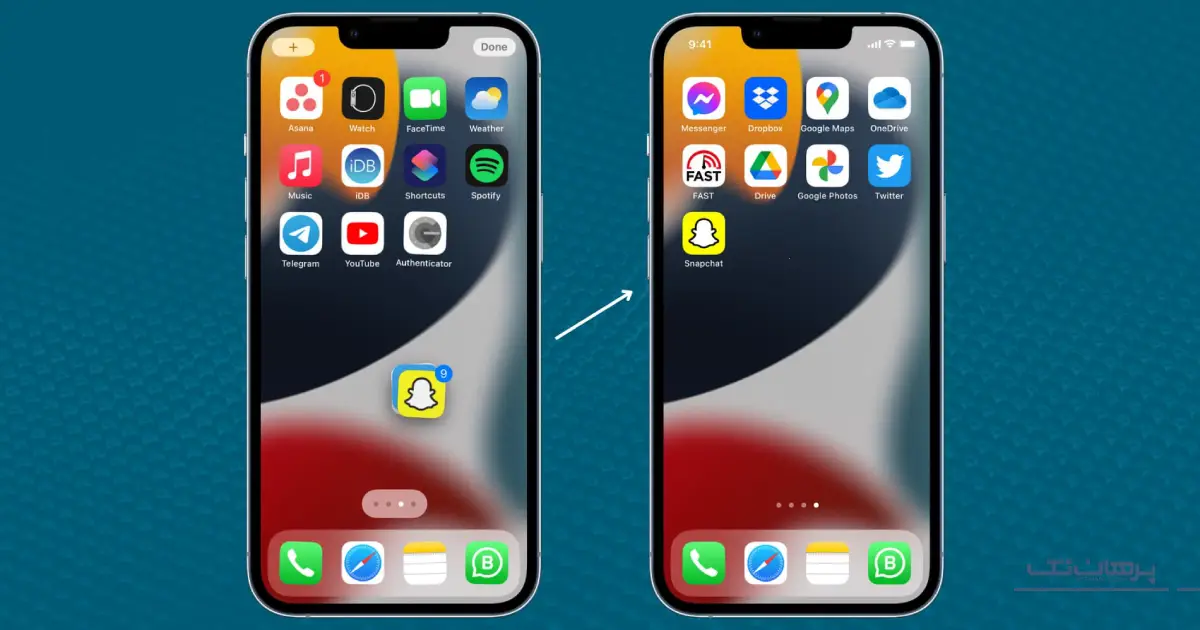
اگر بخواهید چند برنامه را به طور همزمان جابجا کنید، نیازی به جابجایی تکتک برنامهها نیست. ابتدا یک برنامه را فشار دهید تا شروع به تکان خوردن کند، سپس با استفاده از انگشت دیگر، روی چند برنامه ضربه بزنید تا آنها به یک گروه تبدیل شوند. وقتی این برنامهها به دستهای تبدیل شدند، یک عدد در کنار آنها ظاهر میشود. حالا بدون برداشتن انگشت خود، دسته برنامهها را به صفحه جدید بکشید و همه را یکجا رها کنید. این روش به شما کمک میکند تا به راحتی برنامهها را جابجا کنید و نیاز به جابجایی تک تک آنها نداشته باشید.
تغییر برنامههای پیشفرض؛ باز کردن مرورگر، ایمیل و حتی تماسها را با اپ دلخواه
مدتهاست که اپل برنامههای خود را به عنوان پیشفرض در آیفون تنظیم کرده است، بهطوریکه پیوندها و ایمیلها به طور پیشفرض در Safari و Mail باز میشدند. اما حالا با iOS 18.2 و نسخههای بالاتر، اپل به شما این امکان را میدهد که برنامههای پیشفرض خود را تغییر دهید. بهعنوان مثال، میتوانید ایمیل و مرورگر پیشفرض خود را به Gmail یا Chrome تغییر دهید. همچنین، با این نسخه، گزینه انتخاب پیشفرض برای برنامههای دیگری مانند تماسها و پیامها نیز فراهم شده است. برای انجام این کار، کافی است به تنظیمات رفته و برنامههای مورد نظر خود را تنظیم کنید.
مخفی کردن صفحات برنامهها؛ بهترین ترفند های آیفون برای حفظ حریم خصوصی
آیا برنامههایی دارید که میخواهید پنهان کنید؟ یکی از بهترین ترفند های آیفون برای این کار، مخفی کردن کل یک صفحه از برنامههاست. برای این کار انگشت خود را روی صفحه نگه دارید تا به حالت تکان دادن بروید و روی نقاط اسکرول صفحه اصلی در پایین ضربه بزنید. یک رابط ویرایش صفحات دریافت خواهید کرد که به شما امکان میدهد نمای کل صفحه از برنامهها را خاموش کنید.
این برنامهها را حذف نمیکند و همچنان میتوانید برای دسترسی به جستجوی Spotlight و پیدا کردن برنامهها، انگشت خود را به پایین بکشید. اما این یک راه سریع برای دور نگه داشتن برنامههای خاص از چشمان کنجکاو است.
قفل کردن هر برنامه؛ دسترسی فقط با Face ID، Touch ID یا رمز عبور دلخواه
با iOS 18، میتوانید هر برنامهای را قفل کنید تا تنها با استفاده از Face ID، Touch ID یا رمز عبور به آن دسترسی پیدا کنید. برای این کار، کافی است روی نماد برنامه مدنظر به مدت طولانی فشار دهید. سپس، از منوی ظاهر شده گزینهی Require Face ID (گزینهای که فعال کردهاید) را انتخاب کنید. علاوه بر این، میتوانید برنامه را مخفی کرده و برای امنیت بیشتر از همان منو، دسترسی به آن را با Face ID محدود کنید. در این صورت، برای دسترسی به برنامه باید به کتابخانه برنامهها بروید که در سمت راست صفحه اصلی قرار دارد. Spotlight دیگر برنامه مخفی شده را نشان نمیدهد.
9) ویژگیهای جدید در صفحه قفل و رابط کاربری؛ تجربهای تازه روی صفحه قفل آیفون
آیفون با معرفی قابلیتهایی مثل «سمفونی سهانگشتی» و « Night Shift»، نحوه تعامل کاربران با صفحه قفل را دگرگون کرده است. حالا میتوانید با حرکات ساده، سریعتر و هوشمندانهتر با گوشی کار کنید. بازگشت والپیپرهای زنده و امکان تغییر آیکون چراغقوه و دوربین، فضای صفحه قفل را کاملاً مطابق سلیقه خودتان بچینید. همهچیز آماده است تا آیفونتان دقیقاً مثل خودِ شما باشد؛ خاص، متفاوت و دلنشین.
سمفونی سه انگشتی؛ برگرداندن سریع اشتباهات در iOS با سه روش ساده
اگر میخواهید یک اشتباه را در iOS به سرعت برگردانید، سه روش ساده وجود دارد:
- کشیدن سه انگشت به سمت چپ برای خنثی کردن عمل انجامشده.
- یک ضربه سهانگشتی روی صفحه نمایش که یک نوار ابزار سریع با گزینههای برش، کپی، چسباندن، انجام مجدد و خنثیسازی نمایش میدهد.
- لرزش برای واگرد: با تکان دادن گوشی، عمل انجامشده به حالت قبلی باز میگردد.
اگر گزینهی لرزش برای واگرد آزاردهنده است، میتوانید آن را در تنظیمات > دسترسی > لمس > لرزش برای واگرد غیرفعال کنید.
حفاظت از چشمها؛ فعالسازی Night Shift در آیفون
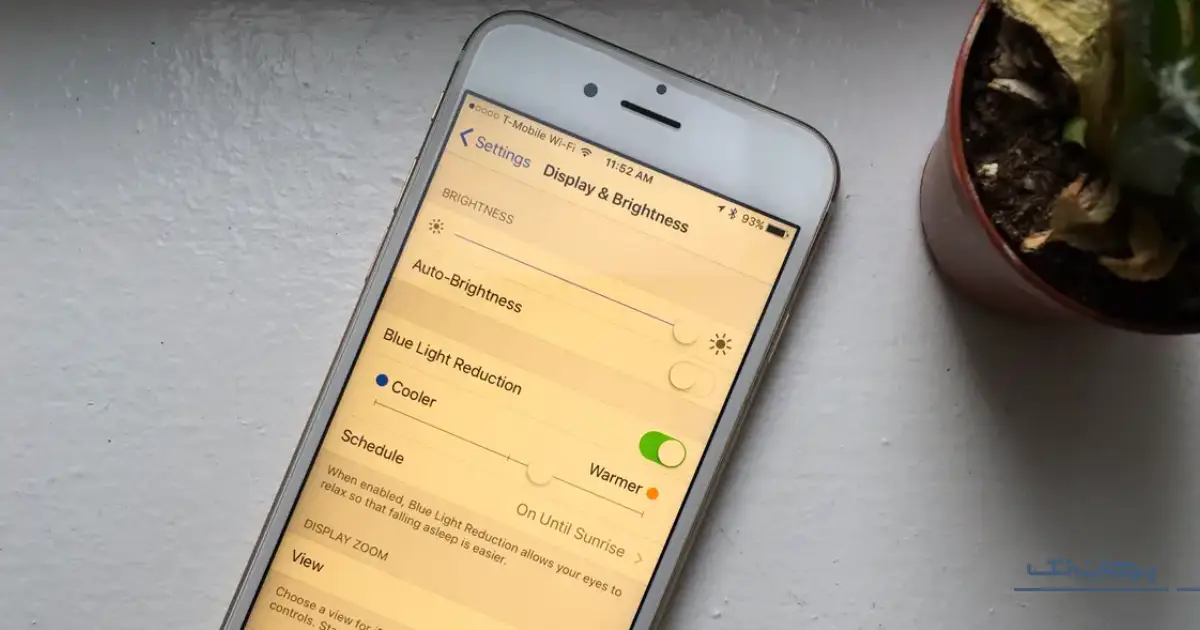
اگر شبها به صفحه نمایش آیفون خود نگاه میکنید و نگران تأثیر نور آبی بر خواب خود هستید؛ میتوانید Night Shift را فعال نمایید تا نور صفحه را برای محافظت از چشمانتان تنظیم کنید. برای این کار به مسیر Settings > Display & Brightness بروید و Night Shift را فعال کنید. این ویژگی با کاهش طول موج آبی نور، رنگ صفحه را به سمت زرد متمایل میکند. هرچند این تغییر رنگ ممکن است باعث شود ویدئوها کمی کیفیت کمتری داشته باشند؛ اما برای خواندن متون بسیار مفید است. شما میتوانید تنظیم کنید که این ویژگی به صورت خودکار در ساعات خاصی فعال شود و یا به صورت دستی تا صبح روز بعد فعال نگه دارید.
استفاده از Live Photos به عنوان تصویر زمینه؛ آیفون با iOS 17
اگر به دنبال استفاده از Live Photos به عنوان تصویر زمینه در آیفون خود هستید، این ویژگی اکنون در iOS 17 بازگشته است. برای انجام این کار، ابتدا یک عکس زنده را در اپلیکیشن Photos پیدا کنید. سپس روی نماد اشتراکگذاری در پایین سمت چپ ضربه بزنید و گزینهی Use as Wallpaper را انتخاب کنید. توجه داشته باشید که این ویژگی فقط با Live Photos جدید که بعد از ارتقاء به iOS 17 گرفتهاید کار میکند و عکسهای زنده قدیمیتر این گزینه را ندارند. وقتی این عکس زنده را به عنوان تصویر زمینه انتخاب میکنید، هر بار که قفل تلفن را باز کنید، تصویر زمینه به صورت متحرک نمایش داده میشود.
شخصیسازی صفحه قفل آیفون با iOS 18؛ جایگزینی نمادهای چراغقوه و دوربین با عملکردهای دلخواه
در iOS 18، اپل به شما این امکان را میدهد که نمادهای چراغقوه و دوربین را که در صفحه قفل وجود دارند، با عملکردهای دیگری که بیشتر به آنها نیاز دارید، جایگزین کنید. برای انجام این کار:
- قفل گوشی خود را باز کنید و انگشت خود را به سمت بالا بکشید.
- روی صفحه نمایش را طولانی فشار دهید و سپس گزینه Customize و Lock Screen را انتخاب کنید.
- در این بخش، نمادهای چراغقوه و دوربین به صورت منفی ظاهر میشوند که به شما اجازه میدهند آنها را حذف کنید.
برای جایگزینی این نمادها، روی دکمه پلاس (+) ضربه بزنید. مجموعهای از کنترلهای مختلفی که میتوانید به جای آنها قرار دهید، مشاهده خواهید کرد. این امکان به شما این اجازه را میدهد که قطعات آیفون خود را به گونهای تنظیم کنید که دسترسی به اپلیکیشنها و عملکردهایی که برایتان مهمتر است، سریعتر و راحتتر باشد.
10) بهترین ترفند های آیفون برای مدیریت آسانتر؛ امنیت، حریم خصوصی و مدیریت اطلاعات
آیفون با ویژگیهای جدید و جالبی که در نسخههای اخیر iOS معرفی کرده، به شما این امکان را میدهد که مدیریت دستگاه و ارتباطات خود را به سادگی و با سرعت بیشتر انجام دهید. از به اشتراکگذاری رمز عبور Wi-Fi گرفته تا پیدا کردن دستگاههای گمشده، در ادامه برخی از بهترین ترفند های آیفون را بیشتر توضیح میدهیم.
بدون نیاز به تایپ رمز عبور، به سرعت و با بلوتوث آن را با دیگران به اشتراک بگذارید
اگر میخواهید رمز عبور Wi-Fi خود را بدون نیاز به نوشتن دستی آن و به اشتراک گذاری یک رشته پیچیده از اعداد و حروف، به اشتراک بگذارید، این ویژگی در iOS 18 به شما کمک میکند تا به راحتی رمز عبور خود را با دیگران به اشتراک بگذارید.
برای انجام این کار:
- بلوتوث خود را روشن کنید. از مهمان خود بخواهید که تنظیمات Wi-Fi را باز کند.
- مطمئن شوید که مهمان شما یک دستگاه مدرن اپل دارد و در لیست مخاطبین شما قرار دارد.
- زمانی که دستگاه مهمان به شبکه Wi-Fi شما دسترسی ندارد، یک پنجره بازشو روی صفحه نمایش شما ظاهر میشود که از شما میپرسد: “آیا میخواهید گذرواژه Wi-Fi برای [نام شبکه] را با [نام تماس] به اشتراک بگذارید؟”
- روی گزینه Share Password ضربه بزنید. رمز عبور Wi-Fi به صورت خودکار با دستگاه آنها به اشتراک گذاشته میشود، بنابراین آنها میتوانند به شبکه شما متصل شوند.
این روش به اشتراک گذاری رمز عبور Wi-Fi را ساده و سریع میکند بدون اینکه نیازی به تایپ کردن رمز عبور پیچیده داشته باشید.
تغییر سریع شبکه Wi-Fi و بلوتوث از مرکز کنترل در iOS؛ دسترسی راحت و سریع
برای تغییر آسان شبکه Wi-Fi یا اتصال بلوتوث در iOS، از مرکز کنترل استفاده کنید:
- کشیدن به پایین از بالای صفحه (برای دستگاههای بدون دکمه Home) یا کشیدن از پایین صفحه (برای دستگاههای دارای دکمه Home) تا مرکز کنترل باز شود.
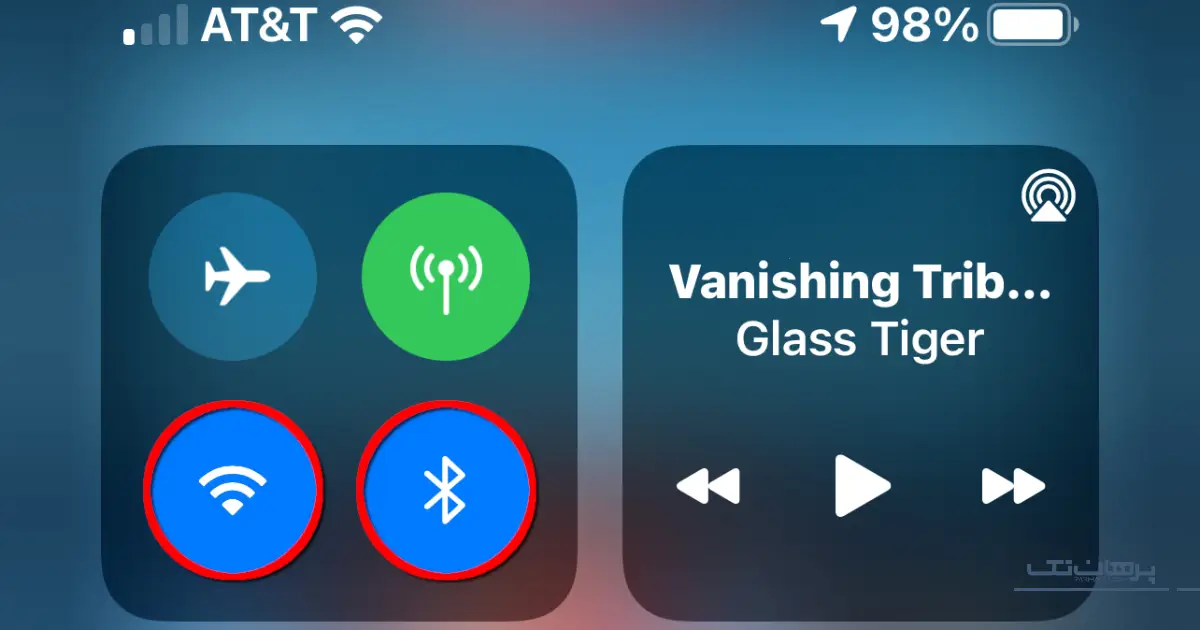
- در بخش بالا سمت چپ مرکز کنترل، دکمههای مختلف اتصال مانند حالت هواپیما، موبایل، Wi-Fi و بلوتوث به صورت گروهی قرار دارند.
- برای دسترسی سریعتر، یک فشار طولانی روی این گروه دکمهها انجام دهید تا منویی باز شود که شامل گزینههای AirDrop و Personal Hotspot نیز است.
- برای تغییر شبکه Wi-Fi، دکمه Wi-Fi را فشار دهید تا فهرستی از شبکههای موجود نمایش داده شود.
- همچنین میتوانید دکمه بلوتوث را فشار دهید تا لیستی از دستگاههای بلوتوثی که میتوانید به آنها متصل شوید نمایش داده شود.
این قابلیت به شما این امکان را میدهد که بهراحتی و بدون نیاز به جستجوی طولانی، به سرعت شبکه Wi-Fi یا دستگاه بلوتوثی مورد نظر خود متصل شوید. این ویژگی، یکی از بهترین ترفند های آیفون است که استفاده از گوشی را برای شما سریعتر و آسانتر میکند.
پیدا کردن دستگاههای متصل؛ دستگاههای گمشده خود را سریعاً با صدای زنگ یا نقشه پیدا کنید
برای پیدا کردن سایر دستگاههای iOS که به حساب اپل شما متصل هستند؛ میتوانید از دستور صوتی سیری یا اپلیکیشن Find My استفاده کنید:
- کافی است از سیری بخواهید که دستگاه مورد نظر شما را پیدا کند. مثلاً بگویید: «Hey Siri, find my iPad».
- دستگاه مفقود شده شروع به پخش صدای زنگ میکند تا شما بتوانید آن را پیدا کنید.
- همچنین میتوانید از اپلیکیشن Find My استفاده کنید تا دستگاههای دیگر خود را از طریق نقشه پیدا کنید و در صورت نیاز، آنها را به صدا درآورید یا قفل کنید.
این امکانات کمک میکنند تا در صورت گم شدن دستگاههای دیگر خود، به راحتی آنها را پیدا کنید.
مدیریت و افزایش امنیت رمزهای عبور؛ شناسایی رمزهای ضعیف و دریافت هشدارهای امنیتی
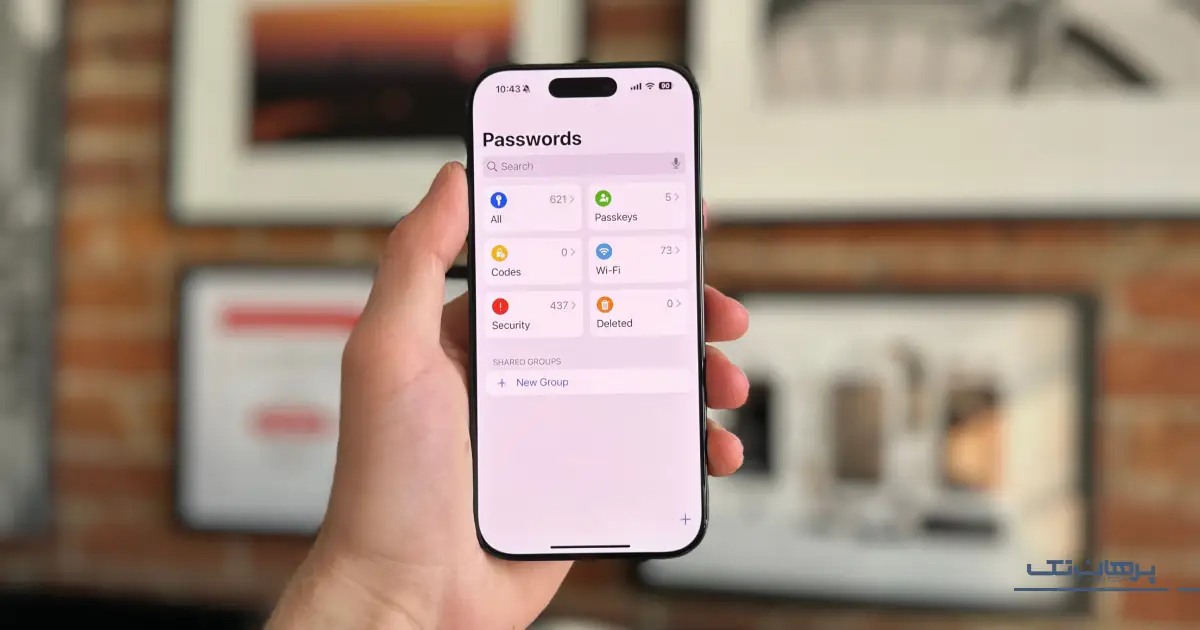
با iOS 18، اپل ویژگی جدیدی به نام Passwords را معرفی کرده است که یک برنامه مستقل برای مدیریت رمز عبور است. این برنامه نه تنها از گذرواژهها، بلکه از کدهای تأیید و اعتبار وای فای نیز پشتیبانی میکند. به کمک این ابزار، شما میتوانید به راحتی امنیت رمزهای عبور خود را بررسی کنید و در صورت نقض امنیتی، هشدار دریافت کنید.
برای استفاده از این ویژگی، به Settings بروید و سپس Passwords را انتخاب کنید. در بخش امنیت، گذرواژههایی که ممکن است در معرض نقض قرار گرفته باشند، فهرست میشوند. این برنامه به شما توصیه میکند که کدام رمز عبور را تغییر دهید. این قابلیت به شما کمک میکند تا رمزهای عبور ضعیف یا تکراری خود را شناسایی کرده و آنها را بهروز کنید تا امنیت حسابهای شما افزایش یابد. این ویژگی نیز جزء بهترین ترفند های آیفون به شمار میآید که امنیت شما را به طور قابل توجهی بالا میبرد.
مخفی کردن برنامهها در iOS 18؛ برنامههای خاص را از صفحه اصلی پنهان کنید!
در iOS 18، اپل ویژگی جدیدی را معرفی کرده که به شما امکان میدهد تا برنامههای خصوصی خود را مخفی کنید. این ویژگی مشابه با قابلیتی است که پیشتر برای تصاویر در برنامه Photos ارائه شده بود، جایی که میتوان تصاویر خاص را در یک پوشه مخفی قرار داد و آن را با استفاده از Face ID یا Touch ID یا یک رمز عبور محافظت کرد.
برای مخفی کردن برنامهها در iOS 18، مراحل زیر را دنبال کنید:
- دستگاه خود را باز کنید و به صفحه اصلی بروید.
- روی برنامهای که میخواهید مخفی کنید به مدت طولانی فشار دهید تا منوی گزینهها ظاهر شود.
- گزینه Remove App را انتخاب کنید.
- سپس روی Move to App Library ضربه بزنید. این برنامه به کتابخانه اپلیکیشنهای شما منتقل میشود و از صفحه اصلی ناپدید میشود.
برنامه مخفی شده، دیگر نه در جستجو قابل مشاهده است و نه اعلانها یا تماسها برای آن ارسال میشود. این روش به شما این امکان را میدهد که برنامههایی که ممکن است بخواهید از چشم دیگران پنهان نگه دارید را مخفی کنید. البته برنامهها همچنان در کتابخانه برنامهها قابل دسترسی هستند و برای بازگرداندن آنها به صفحه اصلی، کافیست دوباره آن را از کتابخانه برنامهها به صفحه اصلی منتقل کنید.
توجه: از آنجایی که آیفون ۱۶ هنوز معرفی نشده است؛ مشخصات و ویژگیهای آن به طور دقیق در دسترس نیستند. اما معمولاً اپل ویژگیهای جدید را در هر نسخه از iOS و مدلهای آیفون ارائه میدهد؛ ممکن است در آیفون ۱۶ نیز به طور ویژه یا بهبود یافتهتر ظاهر شوند.
آیفون، هوشمندتر از همیشه؛ تجربهای جدید در دسترس شما
با یادگیری بهترین ترفند های آیفون، تجربه استفاده از این دستگاهها به طور چشمگیری بهبود یافته است. از شخصیسازیهای جدید صفحه قفل تا قابلیتهای کاربردی در برنامهها، آیفون به شما این امکان را میدهد که گوشی خود را به طور کامل مطابق با نیازها و سلیقهتان تنظیم کنید.
اما بهرهبرداری از این قابلیتهای جدید، نیازمند پشتیبانی و خدمات فنی معتبر است. در این راستا، پرهان تک بهعنوان یکی از شرکتهای پیشرو در زمینه ارائه خدمات موبایل و تکنولوژی، همواره در کنار شماست تا از تمامی ویژگیها و امکانات جدید آیفون بهرهبرداری کنید. این شرکت با تیم متخصص و پشتیبانی حرفهای خود، شما را در تمامی مراحل استفاده و پشتیبانی از آیفونهای جدید یاری میکند. از نصب و راهاندازی تا حل مشکلات احتمالی، پرهان تک همواره آماده است تا تجربه کاربری شما را به بهترین نحو ممکن ارتقا دهد و به شما کمک کند که از تمام قابلیتهای آیفون به شکل مطلوب استفاده کنید. راههای ارتباطی با شرکت پرهان تک عبارت است از:
شماره تماس: ۰۲۱۷۴۵۴۹
آدرس ایمیل: crm@parhantech.com
آدرس: خیابان دکتر شریعتی، ابتدای خیابان شهید بهشتی، خیابان سهند، پلاک ۲
آدرس اینستاگرام: اینستاگرام پرهان تک
پرهان تک، همراه شما در بهرهبرداری از بهترین امکانات آیفون
سؤالات متداول
چطور به راحتی از آیفون خود فیلمهای لایو استریم بگیرم؟
با استفاده از ویژگی "پخش مستقیم صفحه نمایش"، میتوانید به راحتی از صفحه خود پخش زنده داشته باشید و از برنامههایی مثل Facebook Messenger یا Zoom برای این کار استفاده کنید.
چگونه تایملاین صفحه نمایش خود را تنظیم کنم؟
در Control Center، گزینه ضبط صفحه را فعال کرده و تنظیمات مربوط به ذخیرهسازی و پخش مستقیم را با فشار طولانی روی دکمه ضبط تغییر دهید.
آیا میتوانم برای تقویت صدای یادداشتهای صوتی از ویژگی جدید استفاده کنم؟
بله با استفاده از گزینه «Enhance Recording» در یادداشتهای صوتی، میتوانید کیفیت صدا را بهبود بخشید و نویز پسزمینه را کاهش دهید.
منابع
مطالب مرتبط