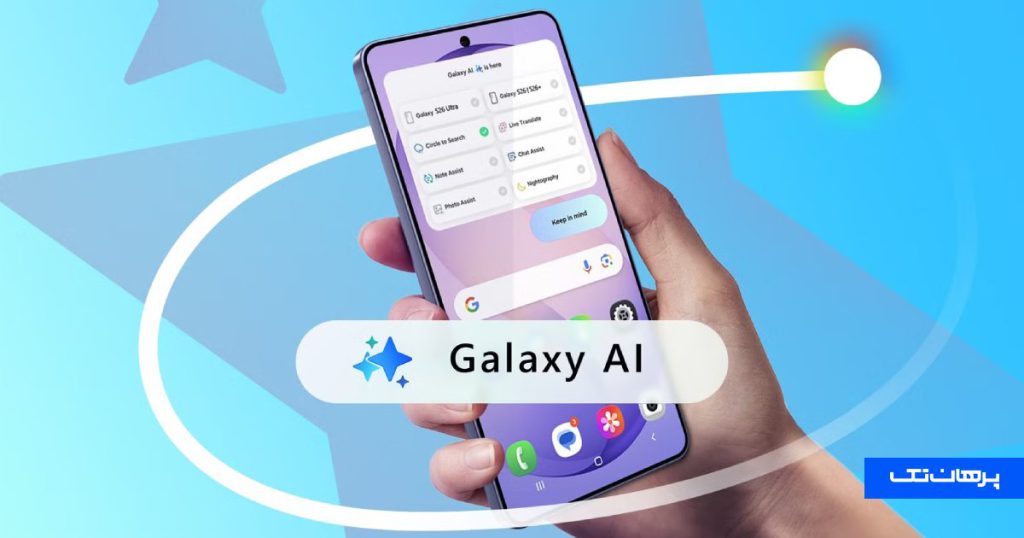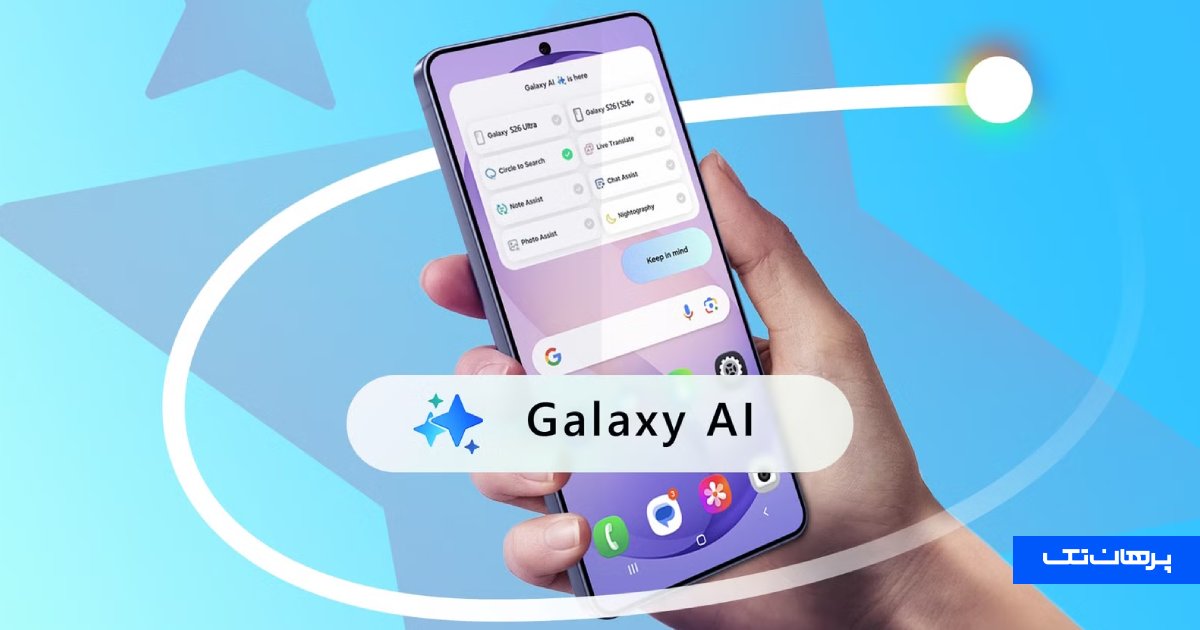
در دنیای پرشتاب فناوری امروز، هوش مصنوعی دیگر یک مفهوم دور از ذهن در فیلمهای علمی-تخیلی نیست، بلکه مستقیما به جیب ما و به درون گوشیهای هوشمندمان راه یافته است. سامسونگ با معرفی سیستم اختصاصی Galaxy AI، تحولی عظیم در نحوه تعامل ما با گوشیهای موبایل ایجاد کرده است. اگر به تازگی یکی از گوشیهای جدید این برند را تهیه کردهاید یا دستگاه خود را آپدیت کردهاید، احتمالاً اولین سؤالی که برایتان پیش میآید این است که چگونه هوش مصنوعی سامسونگ را فعال کنیم؟
در این مقاله از پرهان تک، قصد داریم به صورت قدمبهقدم و کاملا کاربردی به شما آموزش دهیم که چگونه از این دستیار هوشمند و قدرتمند روی دستگاه خود بهرهمند شوید. ما به بررسی نحوه فعال سازی هوش مصنوعی در مدل های مختلف گوشی سامسونگ خواهیم پرداخت و تنظیمات اختصاصی پرچمداران سری S را نیز موشکافی میکنیم.
پاسخ کلیدی؛ خلاصه مراحل فعالسازی هوش مصنوعی سامسونگ
اگر زمان کافی برای مطالعه کل مقاله را ندارید و فقط میخواهید بدانید چگونه هوش مصنوعی سامسونگ را فعال کنیم، مراحل سریع زیر را دنبال کنید:
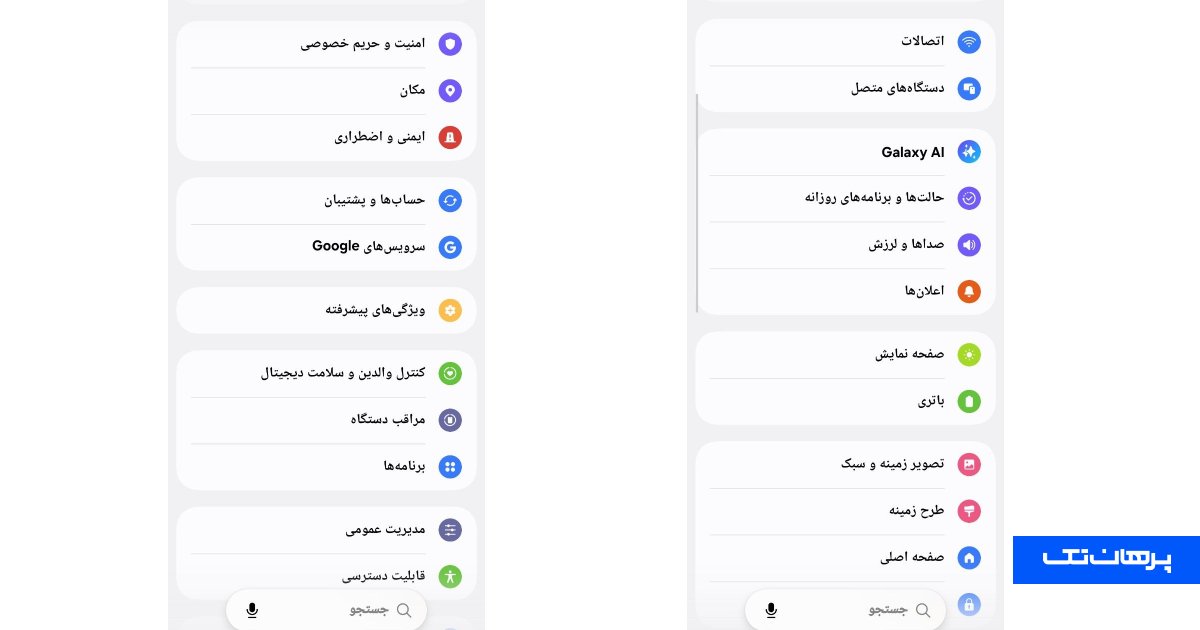
- قدم اول: وارد بخش تنظیمات (Settings) گوشی سامسونگ خود شوید.
- قدم دوم: به پایین اسکرول کرده و گزینهی «ویژگیهای پیشرفته» (Advanced Features) را انتخاب کنید.
- قدم سوم: روی گزینهی «هوش پیشرفته» (Advanced Intelligence) ضربه بزنید.
- قدم چهارم: در این صفحه، لیست قابلیتهای هوش مصنوعی (مانند تماس، کیبورد، یادداشتها و…) را مشاهده میکنید. روی هر کدام کلیک کرده و دکمه فعالسازی (Toggle) آنها را روشن کنید.
- نکته مهم: برای استفاده از این قابلیتها، حتماً باید وارد حساب کاربری سامسونگ (Samsung Account) خود شده باشید.
پیشنیازهای استفاده از Galaxy AI
برای اینکه بدانیم چگونه هوش مصنوعی سامسونگ را فعال کنیم، ابتدا باید مطمئن شویم که دستگاه ما شرایط لازم را دارد:
- دستگاه پشتیبانیکننده: این قابلیت در حال حاضر روی سری گلکسی S23، S24، S26، S25، گوشیهای تاشو Z Fold و Z Flip سری ۵ به بعد و تبلتهای سری Tab S9 و جدیدتر در دسترس است.
- نسخه رابط کاربری: گوشی شما باید حداقل به رابط کاربری One UI 6.1 یا نسخههای جدیدتر بهروزرسانی شده باشد.
- حساب سامسونگ: داشتن و لاگین بودن در Samsung Account الزامی است.
- اتصال اینترنت: برای پردازشهای ابری هوش مصنوعی، به اینترنت پایدار نیاز دارید (هرچند برخی پردازشها آفلاین انجام میشوند).
اگر گوشی فعلی شما از این قابلیتهای شگفتانگیز پشتیبانی نمیکند و به دنبال ارتقای تجربه کاربری خود هستید، میتوانید برای مشاهده قیمتها و خرید گوشی سامسونگ به بخش فروشگاه پرهان تک مراجعه کنید و از جدیدترین مدلهای بازار دیدن فرمایید.
فعال سازی هوش مصنوعی در مدل های مختلف گوشی سامسونگ
روند کلی فعال سازی هوش مصنوعی در مدل های مختلف گوشی سامسونگ تقریباً مشابه است. سامسونگ تلاش کرده تا رابط کاربری منسجمی را برای تمام دستگاههای دریافتکننده One UI 6.1 و بالاتر ارائه دهد. برای فعالسازی کامل، مسیر زیر را دنبال کنید:
- اپلیکیشن Settings (تنظیمات) را باز کنید.
- گزینه Advanced Features (ویژگیهای پیشرفته) را پیدا کرده و لمس کنید.
- وارد بخش Advanced Intelligence (هوش پیشرفته) شوید.
در این بخش، دستهبندیهای مختلفی را میبینید که هر کدام مربوط به یکی از قابلیتهای هوش مصنوعی است. شما باید وارد هر بخش شده و آن را به صورت مجزا فعال کنید:
- Phone (تلفن): برای فعالسازی ترجمه زنده (Live Translate) در تماسها.
- Samsung Keyboard (کیبورد سامسونگ): برای تغییر لحن پیامها و ترجمه چت.
- Samsung Notes (یادداشتها): برای خلاصهسازی، قالببندی خودکار و غلطگیری متون.
- Voice Recorder (ضبط صدا): برای تبدیل صوت به متن (Transcript) و خلاصهسازی جلسات.
- Samsung Internet (مرورگر): برای خلاصهسازی مقالات طولانی وبسایتها.
- Photo Editor (ویرایشگر عکس): برای حذف یا جابجایی سوژهها در عکس با استفاده از هوش مصنوعی مولد.
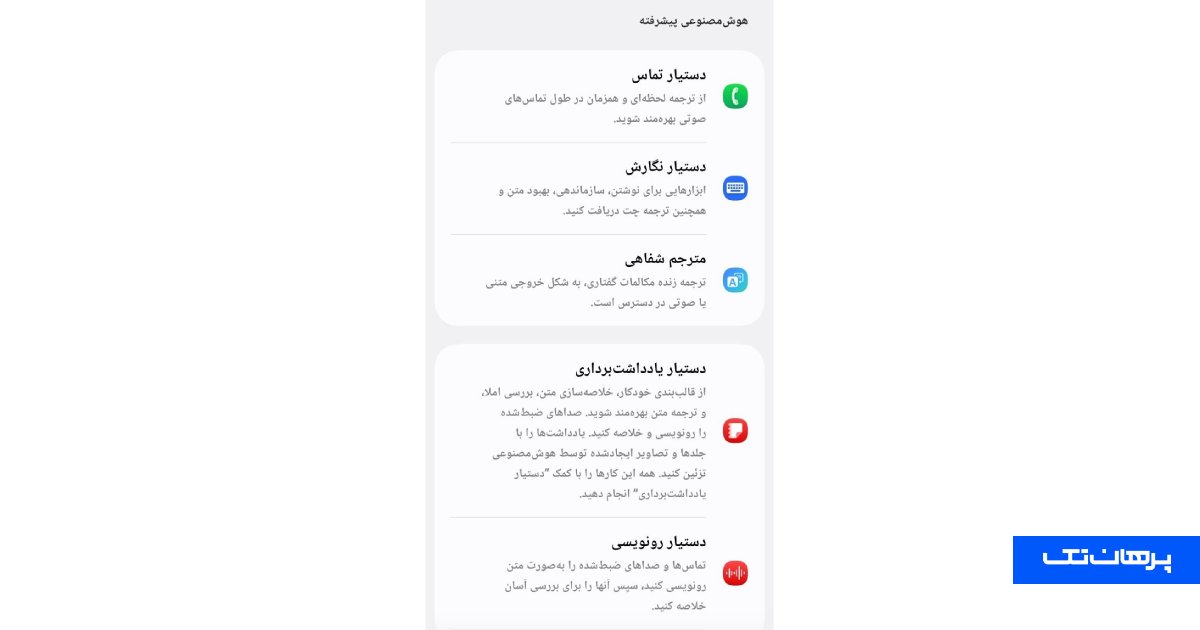
با روشن کردن هر یک از این گزینهها، فرآیند فعال سازی هوش مصنوعی در مدل های مختلف گوشی سامسونگ با موفقیت به پایان میرسد.
چگونه هوش مصنوعی سامسونگ را فعال کنیم s24 ultra
سری گلکسی S24 نقطه عطفی در تاریخ سامسونگ بود، چرا که برای اولین بار Galaxy AI با این گوشیها به دنیا معرفی شد. بسیاری از کاربران میپرسند چگونه هوش مصنوعی سامسونگ را فعال کنیم s24 ultra و آیا تنظیمات خاصی برای این پرچمدار وجود دارد؟
در پاسخ باید گفت مسیر فعالسازی دقیقاً همان مسیر استانداردی است که پیشتر گفته شد (Settings > Advanced Features > Advanced Intelligence). اما در S24 Ultra شما به قابلیت شخصیسازی پردازشها دسترسی دارید. پردازنده قدرتمند اسنپدراگون در S24 Ultra به شما اجازه میدهد تا پردازشهای هوش مصنوعی را صرفاً روی خود دستگاه انجام دهید تا امنیت اطلاعاتتان بالاتر برود. برای این کار:
- در همان منوی Advanced Intelligence به پایین صفحه اسکرول کنید.
- گزینه Process data only on device (پردازش دادهها فقط روی دستگاه) را روشن کنید.
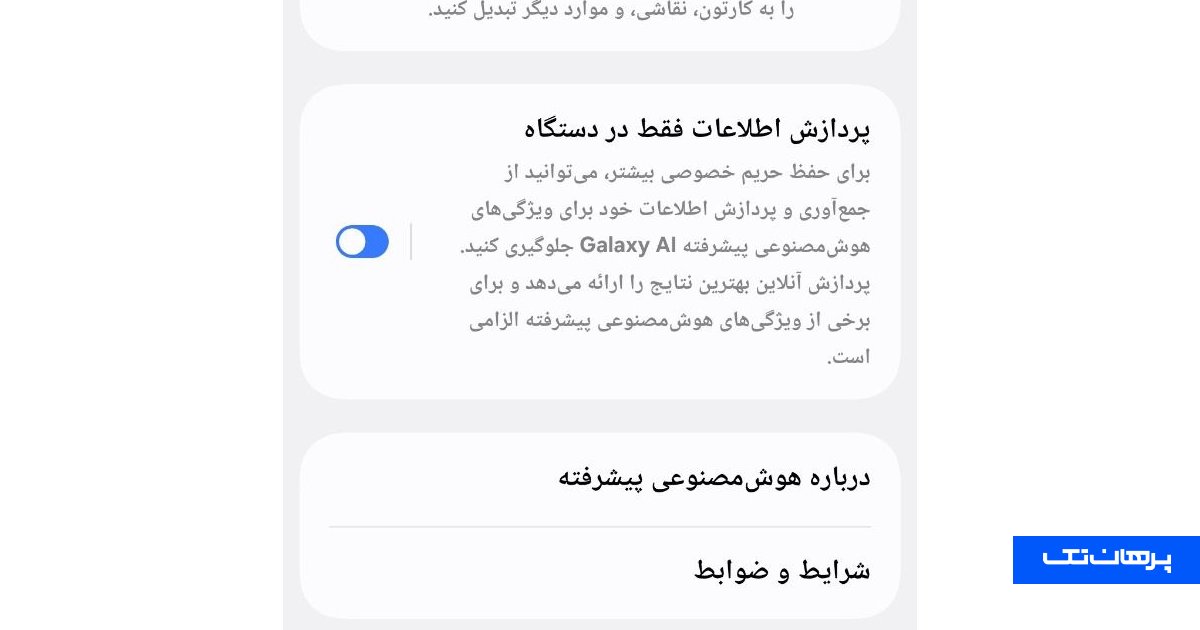
با روشن کردن این گزینه، دستگاه شما دیگر اطلاعات متنی یا صوتی را برای پردازش به سرورهای ابری سامسونگ نمیفرستد. البته باید در نظر داشته باشید که با این کار، برخی از قابلیتهای پیشرفته که نیاز به سرورهای قدرتمند ابری دارند (مانند ویرایشگر عکس Generative)، ممکن است در دسترس نباشند یا با کیفیت پایینتری عمل کنند. این نکته کلیدی برای کاربرانی است که دغدغه امنیت حریم خصوصی دارند و میپرسند چگونه هوش مصنوعی سامسونگ را فعال کنیم s24 ultra به صورت کاملاً آفلاین!
چگونه هوش مصنوعی سامسونگ را فعال کنیم s25 ultra و s26 ultra
با معرفی نسل جدید پرچمداران، سامسونگ مرزهای هوش مصنوعی را جابهجا کرده است. اگر از این شاهکار تکنولوژی استفاده میکنید و برایتان سؤال است که چگونه هوش مصنوعی سامسونگ را فعال کنیم s25 ultra، باید بدانید که علاوه بر قابلیتهای پایه، شما به نسل دوم Galaxy AI با سرعت پردازشگر عصبی (NPU) بسیار بالاتر دسترسی دارید.
مسیر فعالسازی در این گوشی نیز از طریق Settings > Advanced Features > Advanced Intelligence انجام میشود، اما در S25 Ultra و S26 Ultra بخش جدیدی به نام AI Video Assistant و Advanced Bixby Vision اضافه شده است که هوش مصنوعی را به سطح فیلمبرداری و پردازش زندهی محیط ارتقا داده است.
در گوشی S25 Ultra و S26 Ultra، هوش مصنوعی به صورت پیشفرض با سیستمعامل یکپارچهتر شده است. به عنوان مثال، قابلیت «Circle to Search» (کشیدن دایره برای جستجو) نیازی به فعالسازی پیچیده ندارد؛ کافی است دکمه هوم (Home Button) یا نوار ناوبری پایین صفحه را چند ثانیه نگه دارید تا هوش مصنوعی صفحه شما را اسکن کرده و آماده جستجوی تصویری شود.
به یاد داشته باشید که سامسونگ ویژگیهای جدید هوش مصنوعی را به صورت دورهای از طریق آپدیتهای نرمافزاری منتشر میکند. برای دریافت بدون مشکل این آپدیتها و جلوگیری از بروز خطاهای نرمافزاری، اطمینان از اصالت کالا و داشتن گارانتی گوشی سامسونگ معتبر اهمیت بسیار زیادی دارد. دستگاههای فاقد گارانتی معتبر یا رامهای دستکاری شده، معمولاً در اتصال به سرورهای Galaxy AI دچار مشکل میشوند. این موضوع را حتماً هنگام بررسی اینکه چگونه هوش مصنوعی سامسونگ را فعال کنیم s25 ultra و S26 Ultra در نظر داشته باشید.
بررسی عمیقترین قابلیتهای Galaxy AI پس از فعالسازی
حالا که یاد گرفتیم چگونه هوش مصنوعی سامسونگ را فعال کنیم، وقت آن است که ببینیم این ابزارها در عمل چه کار میکنند:
۱. ترجمه زنده (Live Translate)
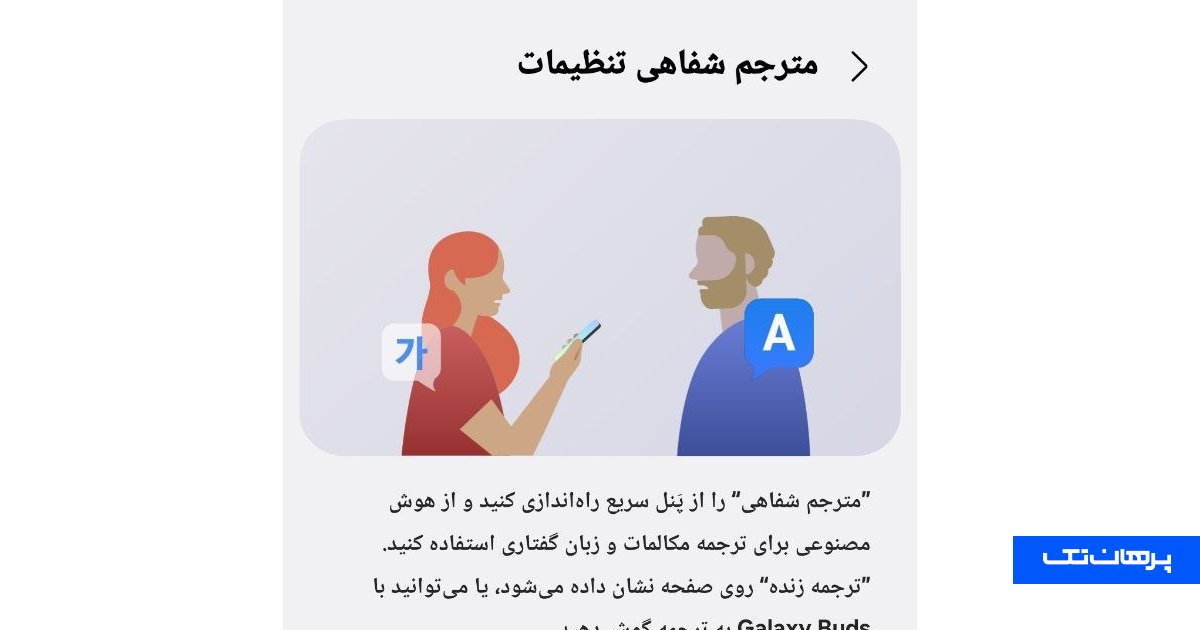
این قابلیت یک مترجم همزمان در جیب شماست. وقتی با شخصی به زبان دیگری تماس میگیرید، هوش مصنوعی صحبتهای شما را به زبان او، و صحبتهای او را به زبان شما ترجمه میکند. هم به صورت صوتی و هم متنی روی صفحه! برای استفاده، کافی است در هنگام تماس روی گزینه Call Assist ضربه بزنید.
۲. دستیار چت (Chat Assist)
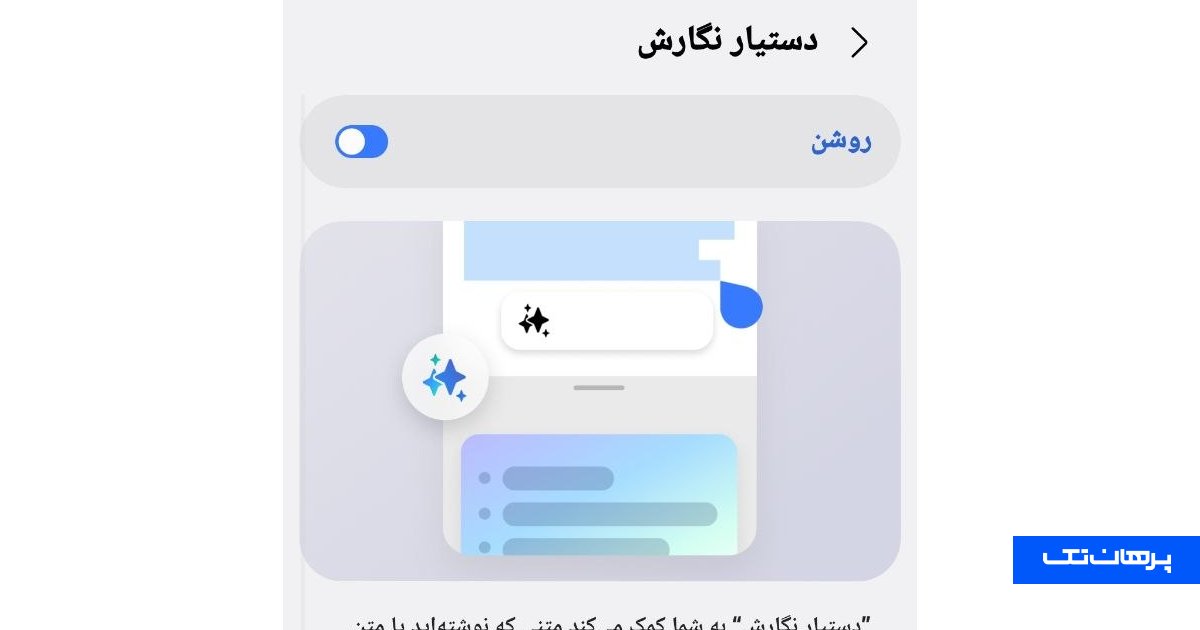
این ویژگی در کیبورد سامسونگ تعبیه شده است. وقتی متنی را مینویسید، هوش مصنوعی میتواند لحن آن را تغییر دهد (مثلاً از دوستانه به رسمی) یا غلطهای املایی و نگارشی را برطرف کند. همچنین میتواند پیامهای دریافتی از زبانهای دیگر را مستقیماً در برنامههایی مثل واتساپ یا تلگرام ترجمه کند.
۳. ویرایشگر مولد عکس (Generative Edit)
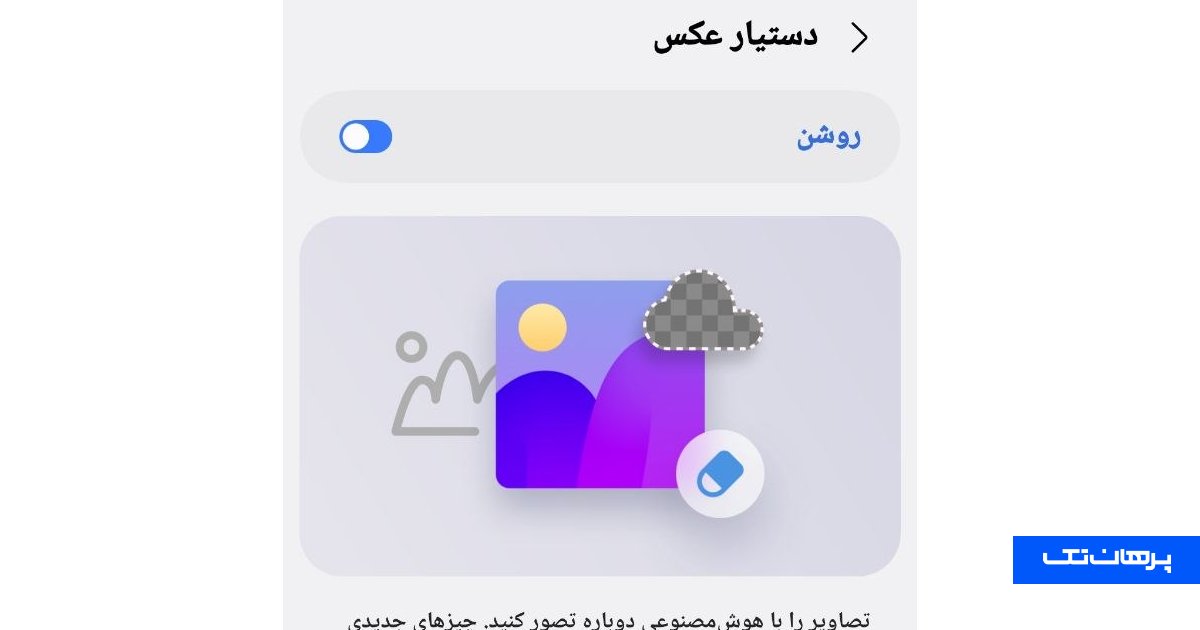
با فعالسازی این بخش در گالری گوشی، محدودیتهای ویرایش عکس از بین میرود. عکس کجی گرفتهاید؟ هوش مصنوعی آن را صاف کرده و جاهای خالی تصویر را با تولید پیکسلهای جدید پر میکند. کسی در پسزمینه عکس شماست؟ روی آن خط بکشید تا هوش مصنوعی او را محو کند و پسزمینه طبیعی جایگزین آن نماید.
۴. دستیار یادداشتبرداری (Note Assist)
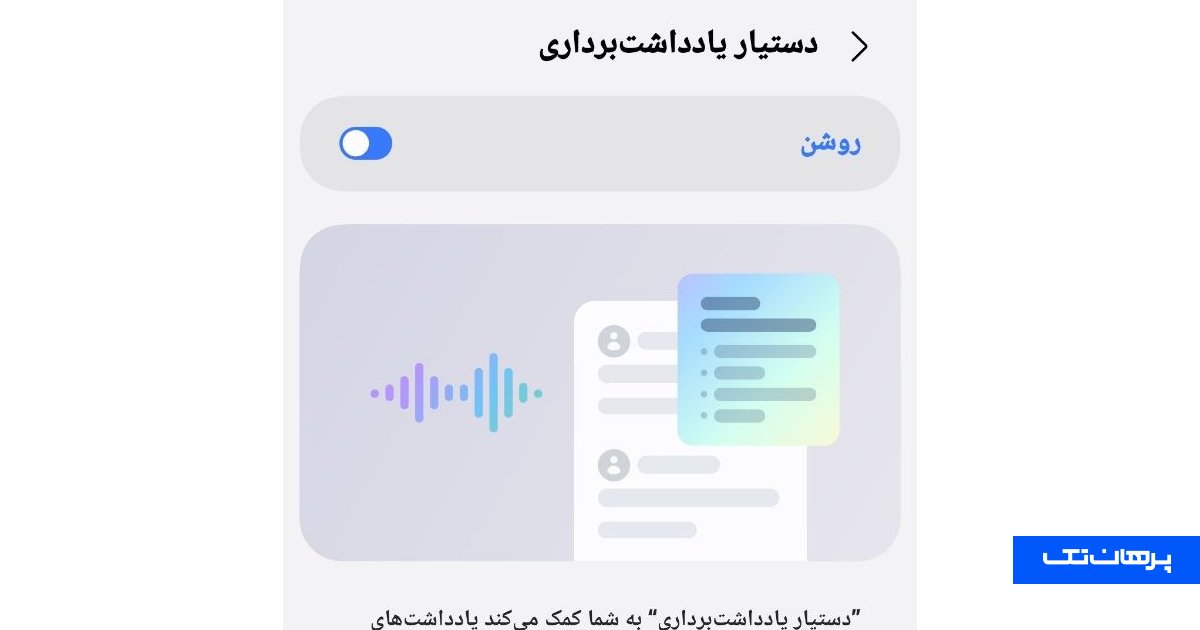
متون طولانی و درهمریخته را در Samsung Notes کپی کنید؛ هوش مصنوعی آن را میخواند، پاراگرافبندی میکند، تیتر میزند و یک خلاصه چند خطی و مرتب به شما تحویل میدهد. این ویژگی برای دانشجویان و مدیران یک معجزه محسوب میشود.
رفع مشکلات رایج در فعالسازی هوش مصنوعی
گاهی اوقات با وجود طی کردن مراحل بالا، کاربران همچنان با مشکل مواجه میشوند. اگر نتوانستید هوش مصنوعی را فعال کنید، موارد زیر را چک کنید:
- عدم دانلود بستههای زبانی: قابلیتهایی مثل Live Translate نیاز به دانلود پک زبان دارند. در تنظیمات هوش مصنوعی وارد بخش Language Packs شده و زبانهای مورد نیاز خود را دانلود کنید.
- خطای اتصال به سرور: مطمئن شوید که به اینترنت بدون محدودیت و پایداری متصل هستید. گاهی استفاده از نرمافزارهای تغییر آیپی برای اتصال به سرورهای سامسونگ ضروری است.
- عدم ورود به اکانت سامسونگ: همانطور که اشاره شد، Galaxy AI بدون Samsung Account کار نمیکند. از منوی تنظیمات، بالاترین بخش، وارد حساب کاربری خود شوید.
سوالات متداول
در ادامه به سؤالات رایج کاربران درمورد هوش مصنوعی گوشی سامسونگ پاسخ دادهایم.
آیا هوش مصنوعی سامسونگ (Galaxy AI) پولی است؟
سامسونگ اعلام کرده است که قابلیتهای پایهای Galaxy AI تا پایان سال ۲۰۲۵ به صورت رایگان در دسترس کاربران دستگاههای پشتیبانیکننده قرار خواهد داشت. سیاستهای مالی برای سالهای بعد هنوز به طور قطعی مشخص نشده است.
۲. آیا هوش مصنوعی سامسونگ از زبان فارسی پشتیبانی میکند؟
در زمان نگارش این مقاله، سامسونگ در حال گسترش زبانهای پشتیبانیشده است. برخی از قابلیتها مانند تغییر لحن و خلاصهسازی وب تا حدودی از متون فارسی پشتیبانی میکنند، اما برای ویژگیهای صوتی مانند ترجمه زنده تماسها (Live Translate)، سامسونگ در حال اضافه کردن زبانهای جدید از جمله فارسی در آپدیتهای آینده است.
۳. قابلیت Circle to Search در کدام مدلها فعال است؟
این قابلیت علاوه بر پرچمداران سری S24 و S25، با آپدیت نرمافزاری به سری S23، گوشیهای تاشو سری ۵ و ۶، و حتی برخی از مدلهای قدرتمند سری A (مانند A55) نیز راه پیدا کرده است.
۴. چرا گزینه Advanced Intelligence در گوشی من وجود ندارد؟
اگر این گزینه را در منوی Advanced Features نمیبینید، یا گوشی شما از این قابلیت پشتیبانی نمیکند، یا هنوز دستگاه خود را به رابط کاربری One UI 6.1 (و بالاتر) بهروزرسانی نکردهاید. حتماً بخش Software Update را چک کنید.
۵. آیا برای استفاده از Galaxy AI همیشه به اینترنت نیاز است؟
خیر. با فعال کردن گزینه "Process data only on device" در تنظیمات، میتوانید پردازشهای متنی و صوتی را به صورت کاملاً آفلاین انجام دهید، اما قابلیتهایی که به تولید محتوای گرافیکی (مثل ویرایش عکس Generative) نیاز دارند، مستلزم اتصال به اینترنت هستند.
مطالب مرتبط