

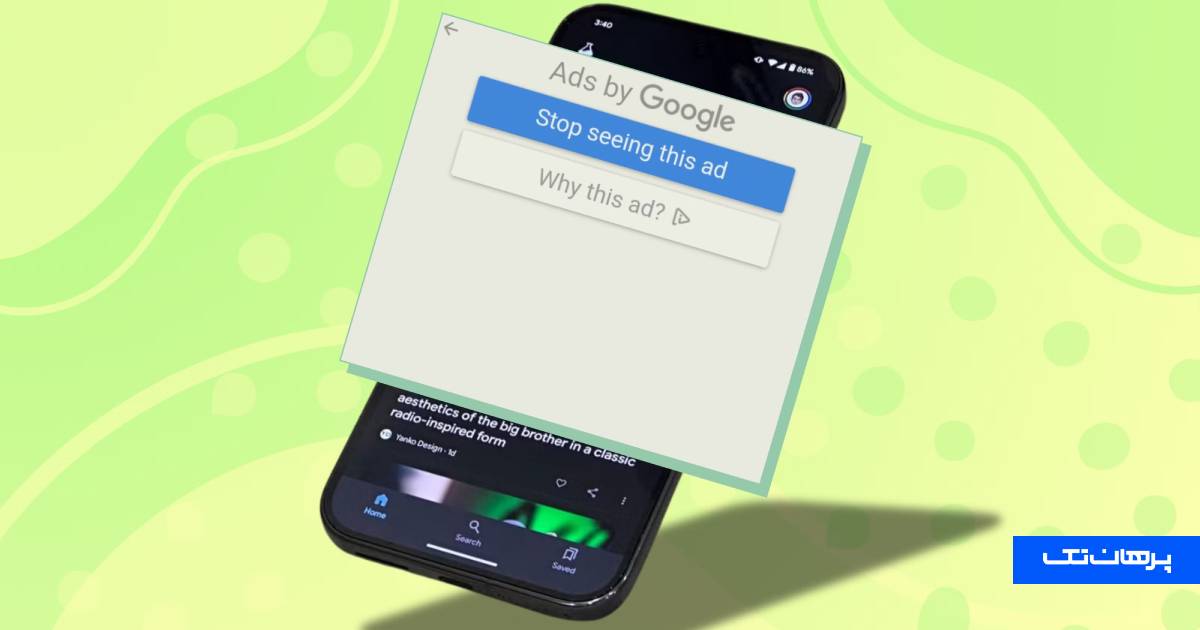
نمایش تبلیغات ناگهانی، پاپآپهای چشمکزن و آگهیهای بین برنامهای یکی از آزاردهندهترین تجربیاتی محسوب میشود که هر کاربر اندروید حداقل یکبار با آن مواجه شده است. این تبلیغات نه تنها سرعت دستگاه را کاهش میدهند و مصرف باتری را بالا میبرند، بلکه حجم اینترنت شما را نیز مصرف میکنند. اگر شما هم مدام با خود میگویید چگونه تبلیغات گوگل روی گوشی را حذف کنیم؟ جای نگرانی نیست.
حذف تبلیغات گوگل در گوشی فرآیند پیچیدهای نیست و با چند ترفند ساده در تنظیمات سیستمعامل، مرورگر کروم و گوگل اکانت میتوانید برای همیشه از شر آنها خلاص شوید.
در این مقاله از پرهان تک، تمام روشهای موثر برای حذف تبلیغات گوگل در گوشی را بررسی میکنیم تا بتوانید با خیال آسوده و بدون مزاحمت از تلفن همراه خود استفاده کنید. فرقی نمیکند به دنبال بررسی قیمت گوشی در سایتها باشید یا بازی مورد علاقهتان را اجرا کنید؛ این راهنما به شما کمک میکند تا یکبار برای همیشه مشکل تبلیغات ناخواسته را حل کنید.
پاسخ کلیدی حذف تبلیغات گوگل در گوشی؛ راهکارها
اگر زمان کافی برای خواندن کل مقاله را ندارید، با انجام این ۵ کار کلیدی میتوانید بخش اعظمی از تبلیغات گوشی خود را مسدود کنید:
-
غیرفعالسازی شخصیسازی آگهیها: به مسیر
Settings > Google > Manage your Google Accountبروید و در بخشData & PrivacyگزینهیPersonalized adsرا خاموش کنید. -
بستن پاپآپها در کروم: مرورگر کروم را باز کنید، به تنظیمات (
Settings) بروید، واردSite Settingsشوید و گزینههایPop-ups and redirectsوIntrusive Adsرا مسدود (Block) کنید. -
تغییر DNS به AdGuard: عبارت
dns.adguard.comرا در تنظیمات شبکهی گوشی (Private DNS) وارد کنید تا تبلیغات درون برنامهها و بازیها مسدود شوند. -
حذف برنامههای مشکوک: برنامههایی که اخیراً نصب کردهاید و پس از آنها تبلیغات شروع شده است را شناسایی و لغو نصب (Uninstall) کنید.
-
محدود کردن دسترسی برنامهها: دسترسی Display over other apps (نمایش روی برنامههای دیگر) را برای اپلیکیشنهای غیرضروری غیرفعال کنید.
حذف تبلیغات گوگل روی گوشی از طریق تنظیمات اکانت
گوگل بخش عمدهای از درآمد خود را از طریق نمایش تبلیغات هدفمند بر اساس علایق، جستجوها و رفتارهای آنلاین شما به دست میآورد. برای اینکه فرآیند حذف تبلیغات گوگل روی گوشی را آغاز کنید، اولین و مهمترین قدم، غیرفعال کردن سیستم ردیابی و شخصیسازی آگهیها در حساب کاربری گوگل شماست. با این کار، گوگل دیگر اجازه نخواهد داشت اطلاعات شما را برای نمایش آگهیهای هدفمند پردازش کند.
برای این کار مراحل زیر را دنبال کنید:
-
وارد تنظیمات (
Settings) گوشی اندرویدی خود شوید. -
اسکرول کرده و گزینهی Google (تنظیمات گوگل) را انتخاب کنید.
-
روی دکمهی Manage your Google Account (مدیریت حساب گوگل) ضربه بزنید.
-
از تبهای بالای صفحه، گزینه Data & privacy (دادهها و حریم خصوصی) را انتخاب کنید.
-
به سمت پایین حرکت کنید تا به بخش Personalized ads (تبلیغات شخصیسازیشده) برسید.
-
روی گزینهی My Ad Center ضربه بزنید و سوئیچ بالای صفحه را روی حالت Off (خاموش) قرار دهید.
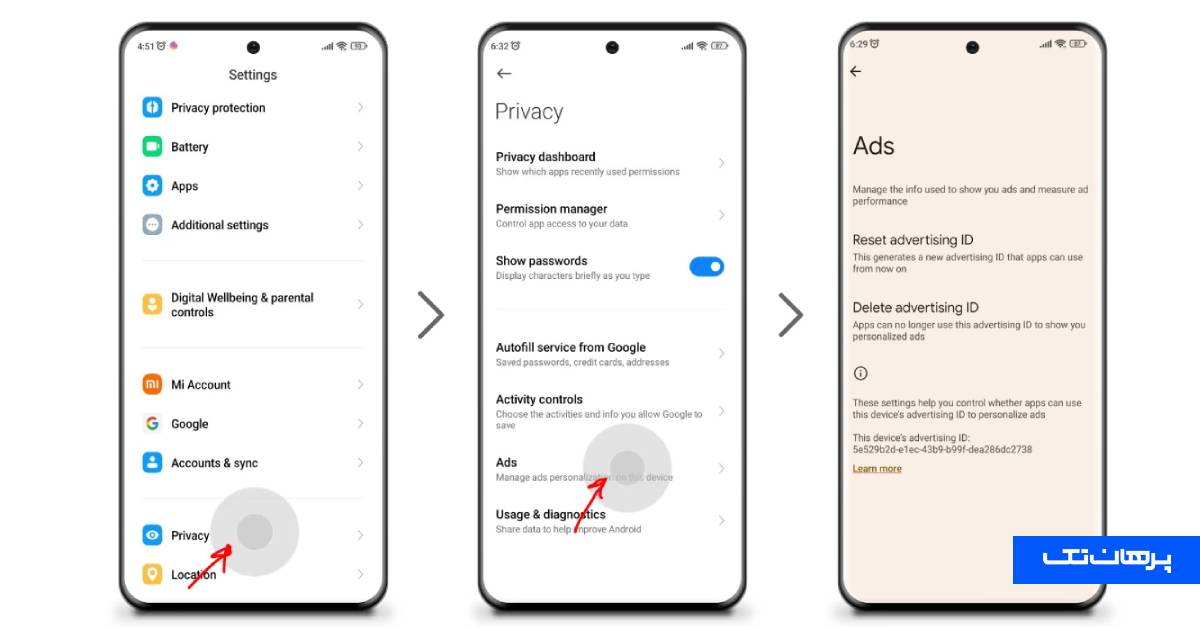
مسیر:
Settings ➔ Google ➔ Manage your Google Account ➔ Data & privacy ➔ My Ad Center ➔ Turn Off
با انجام این مراحل، اگرچه تبلیغات به طور ۱۰۰ درصدی ناپدید نمیشوند، اما حجم آنها به شدت کاهش خواهد یافت و دیگر بر اساس رفتارهای شخصی شما در وب نمایش داده نخواهند شد. این روش پایهایترین گام برای بستن تبلیغات گوگل در گوشی به شمار میرود.
بستن تبلیغات گوگل در گوشی در مرورگر گوگل کروم
بسیاری از تبلیغاتی که با آنها مواجه میشویم، هنگام وبگردی در سایتهای مختلف و از طریق مرورگر رخ میدهند. پاپآپهای آزاردهنده که شما را به صفحات دیگر هدایت میکنند، نمونهی بارز این مشکل هستند. خوشبختانه مرورگر پیشفرض اندروید ابزارهای داخلی قدرتمندی برای مقابله با این موضوع دارد.
برای بستن تبلیغات گوگل در گوشی و پاکسازی مرورگر کروم، مراحل زیر را به دقت انجام دهید:
-
اپلیکیشن Google Chrome را باز کنید.
-
روی سه نقطهی بالای صفحه (سمت راست یا چپ بسته به زبان گوشی) ضربه بزنید و وارد Settings (تنظیمات) شوید.
-
به پایین صفحه رفته و گزینهی Site Settings (تنظیمات سایت) را انتخاب کنید.
-
ابتدا وارد بخش Pop-ups and redirects (پاپآپها و هدایتها) شوید و مطمئن شوید که این سوئیچ خاموش است (به وضعیت Blocked تغییر کند).
-
به منوی قبلی برگردید و اینبار گزینهی Intrusive ads (یا در برخی نسخهها Ads) را انتخاب کرده و آن را نیز در حالت مسدود یا غیرفعال قرار دهید.
این کار باعث میشود هنگام جستجو برای مواردی مانند بررسی خرید گوشی میان رده یا مطالعه اخبار تکنولوژی، دیگر با صفحات بازشوی ناگهانی مواجه نشوید. همچنین، فعال کردن قابلیت Lite Mode یا استفاده از افزونههای مسدودکننده آگهی در مرورگرهای جانبی نیز میتواند به افزایش سرعت بارگذاری صفحات کمک کند.
حذف تبلیغات گوگل در گوشی سامسونگ
گوشیهای سامسونگ به دلیل محبوبیت بالا در بازار ایران، کاربران بسیار زیادی دارند. با این حال، گاهی اوقات خود رابط کاربری وان یوآی (One UI) یا سرویسهای اختصاصی سامسونگ نیز اقدام به نمایش آگهی یا ارسال نوتیفیکیشنهای تبلیغاتی میکنند. فرآیند حذف تبلیغات گوگل در گوشی سامسونگ علاوه بر تنظیمات گوگل، نیازمند تغییراتی در بخش حریم خصوصی خود سامسونگ است.
اگر به دنبال خرید گوشی سامسونگ هستید یا در حال حاضر از مدلهای این برند استفاده میکنید، برای رهایی از آگهیها مراحل زیر را طی کنید:
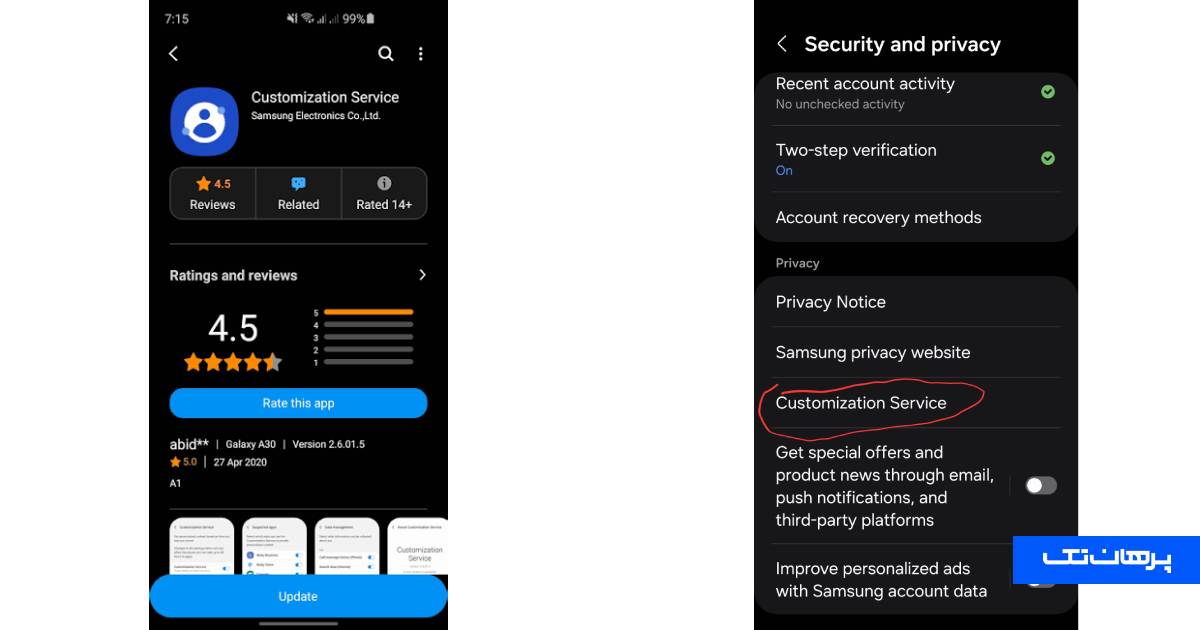
۱. غیرفعال کردن سرویس شخصیسازی سامسونگ (Customization Service)
سامسونگ از این سرویس برای تحلیل رفتار شما و نمایش آگهیهای مرتبط با محصولاتش استفاده میکند.
-
به تنظیمات (
Settings) گوشی بروید. -
وارد بخش
Security and Privacy(امنیت و حریم خصوصی) شوید. -
گزینه
Privacyو سپسOther privacy settingsرا انتخاب کنید. -
روی
Customization Service(سرویس شخصیسازی) ضربه بزنید و آن را خاموش کنید.
۲. غیرفعال کردن نوتیفیکیشنهای تبلیغاتی گلکسی استور
-
برنامه Galaxy Store را باز کنید.
-
به بخش منو (سه خط روی هم) رفته و روی آیکون چرخدنده (Settings) ضربه بزنید.
-
گزینه
Privacyرا انتخاب کرده و دریافت اخبار و پیشنهادات تبلیغاتی را غیرفعال کنید.
با ترکیب این تنظیمات و ترفندهای عمومی گوگل، تجربه کاربری شما در محیط گوشیهای سامسونگ کاملاً بهینه و بدون مزاحمت خواهد شد.
حذف تبلیغات گوگل پلی و گوگل و برنامهها در گوشیهای اندرویدی
بسیاری از کاربران مایلند بدانند چطور میتوان به طور یکپارچه اقدام به حذف تبلیغات گوگل پلی و گوگل و برنامهها در گوشیهای اندرویدی کرد. گاهی اوقات منبع اصلی آگهیها، اپلیکیشنها و بازیهای رایگانی هستند که از منابع غیررسمی دانلود شدهاند. این برنامهها حاوی کدهای تبلیغاتی (Adware) هستند که حتی در صورت باز نبودن برنامه، روی صفحه گوشی آگهی میفرستند.
برای مسدودسازی این نوع تبلیغات، مراحل زیر بسیار کارساز هستند:
۱. بررسی دسترسی Display over other apps
این دسترسی به برنامهها اجازه میدهد روی پنجرههای دیگر، تبلیغات پاپآپ نمایش دهند.
-
به
Settingsو سپسApps(برنامهها) بروید. -
روی سه نقطه بالای صفحه ضربه بزنید و
Special access(دسترسی ویژه) را انتخاب کنید. -
گزینه
Display over other apps(نمایش روی برنامههای دیگر) را پیدا کنید.
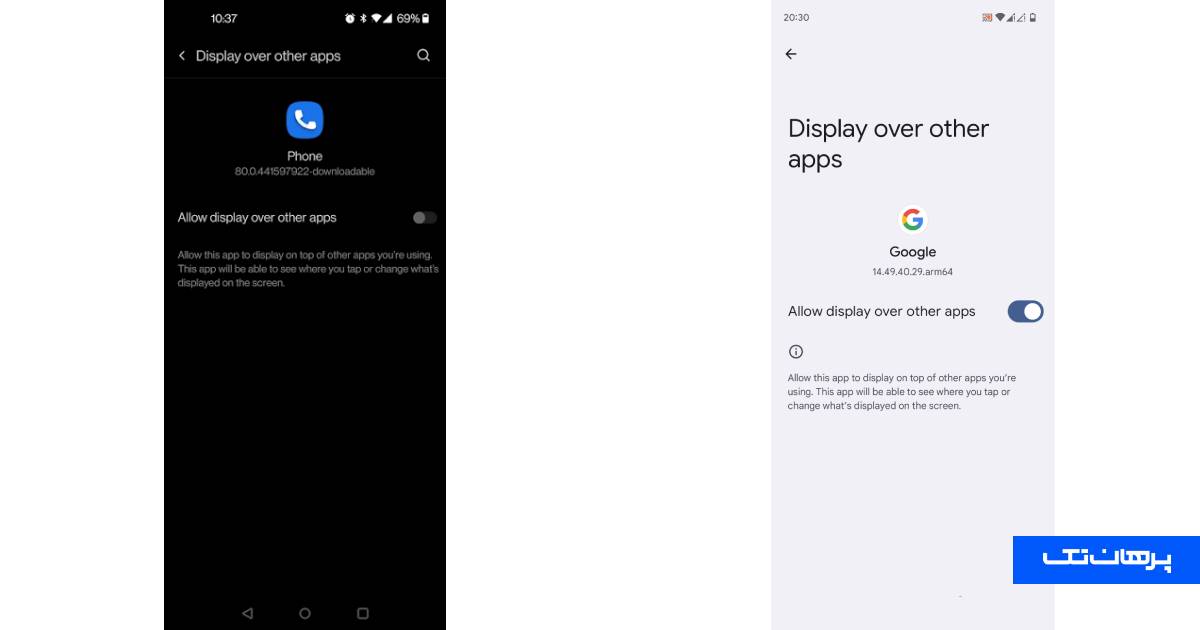
لیست برنامهها را بررسی کنید و این دسترسی را برای برنامههای مشکوک، بازیها، یا ابزارهای جانبی (مانند چراغقوه یا ویرایشگر عکس ناآشنا) غیرفعال کنید.
۲. فعالسازی قابلیت Google Play Protect
گوگل پلی پروتکت به صورت مداوم گوشی شما را برای یافتن برنامههای مخرب اسکن میکند. برای اطمینان از روشن بودن آن، وارد گوگل پلی استور شده، روی تصویر پروفایل خود ضربه بزنید، Play Protect را انتخاب کرده و دکمه اسکن را فشار دهید. اگر قصد خرید محصولاتی از برندهای دیگر مانند گوشی موبایل شیائومی را دارید، فعال بودن این ویژگی از همان ابتدای راهاندازی دستگاه، امنیت شما را تضمین خواهد کرد.
استفاده از روش DNS برای حذف تبلیغات گوگل در گوشی
یکی از هوشمندانهترین و موثرترین روشها برای حذف تبلیغات گوگل در گوشی در سطح کل سیستمعامل (شامل وبسایتها، بازیها و اپلیکیشنها)، استفاده از یک دیاناس (DNS) اختصاصی مسدودکنندهی تبلیغات است. در این روش، بدون نیاز به نصب هیچ نرمافزار اضافی یا روت کردن گوشی، درخواستهای مربوط به سرورهای تبلیغاتی در نطفه خفه میشوند.
برای فعالسازی این قابلیت در اندروید ۹ به بالا، طبق این دستورالعمل اقدام کنید:
Settings ➔ Connections / Network & Internet ➔ More Connection Settings ➔ Private DNS
-
وارد تنظیمات گوشی شوید.
-
به بخش Connections یا Network & Internet بروید.
-
روی More connection settings (بیشتر تنظیمات اتصال) ضربه بزنید.
-
گزینه Private DNS (دیاناس خصوصی) را انتخاب کنید.
-
آن را روی حالت Private DNS provider hostname قرار دهید.
-
در کادر خالی، عبارت زیر را دقیقاً وارد کنید و دکمه Save را بزنید: dns.adguard.com
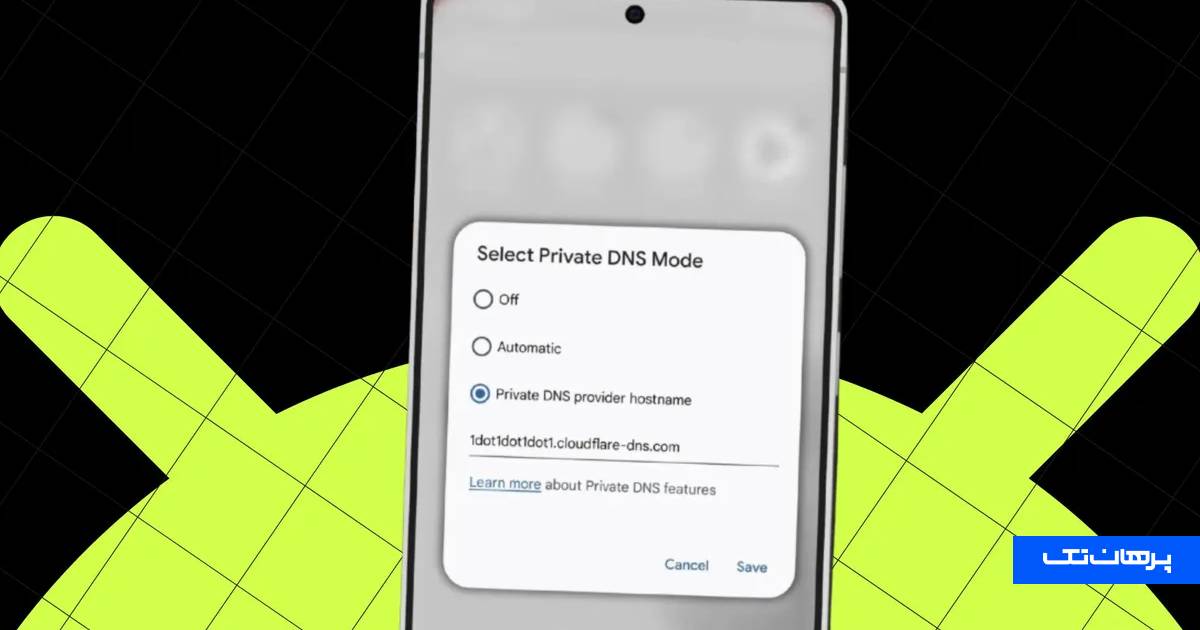
پس از ذخیره این تنظیمات، متوجه خواهید شد که کادرهای تبلیغاتی در اکثر سایتها و بازیهای رایگان به صورت کامل ناپدید یا به شکل فضاهای خالی سفید نمایش داده میشوند. این روش یکی از بهترین راهها برای کسانی است که مدام میپرسند چگونه تبلیغات گوگل روی گوشی را حذف کنیم؟ و به دنبال یک راهکار یکبار برای همیشه هستند.
تفاوت تبلیغات سیستمی و بدافزارها (Adware)
در مسیر حذف تبلیغات گوگل در گوشی، درک تفاوت میان تبلیغات رسمی گوگل و آگهیهای ناشی از بدافزارها اهمیت بالایی دارد. تبلیغات گوگل معمولاً محدود به نتایج جستجو، یوتیوب و درون وبسایتها است؛ اما اگر بدون باز کردن هیچ برنامهای، ناگهان روی صفحه اصلی گوشی (Home Screen) یا حتی در صفحه قفل با تبلیغات ویدیویی بزرگ مواجه میشوید، گوشی شما به بدافزار یا Adware آلوده شده است.
جدول زیر به شما در تشخیص و برخورد با این دو نوع تبلیغ کمک میکند:
| ویژگی | تبلیغات رسمی گوگل / سیستمی | بدافزارها و اپلیکیشنهای مخرب (Adware) |
| محل نمایش | داخل مرورگر، یوتیوب، اپلیکیشنهای رایگان | صفحه اصلی گوشی، منوی تنظیمات، نوتیفیکیشنها |
| نحوه کنترل | از طریق تنظیمات اکانت گوگل و کروم | فقط با حذف کامل اپلیکیشن آلوده |
| منبع ایجاد | سرویسهای تبلیغاتی معتبر | برنامههای دانلود شده از سایتهای غیررسمی |
| راهکار اصلی | خاموش کردن Personalized Ads / تغییر DNS | اجرای گوشی در Safe Mode و لغو نصب برنامه |
اگر متوجه شدید بدافزاری روی سیستم شما جا خوش کرده است، بهترین کار این است که لیست اپلیکیشنهای خود را بر اساس آخرین برنامههای نصب شده مرتب کنید. معمولاً برنامههایی بدون نام یا با آیکون شفاف (بیرنگ) عامل اصلی این اتفاق هستند که باید فوراً پاک شوند. هنگام بررسی بهترین قیمت گوشی آیفون یا مدلهای پرچمدار اندرویدی، توجه به امنیت سیستمعامل و دانلود نکردن فایلهای آپکی (APK) ناشناس میتواند مانع از بروز چنین مشکلاتی شود.
انتخاب دستگاه مناسب و گارانتی معتبر؛ سدی دربرابر مشکلات نرمافزاری
بسیاری از مشکلات نرمافزاری، از جمله باز شدن خودکار صفحات تبلیغاتی یا دانلود خودکار برنامههای ناشناخته، به دلیل استفاده از رامهای غیررسمی یا دستکاریشده روی برخی گوشیهای موجود در بازار رخ میدهد. به همین دلیل، کارشناسان تکنولوژی همواره توصیه میکنند که هنگام تهیه سختافزار جدید، حتماً به سراغ مجموعههایی بروید که محصولاتی با فرمور (Firmware) جهانی و رسمی ارائه میدهند.
بررسی و انتخاب بهترین گارانتی گوشی به شما این اطمینان را میدهد که دستگاه شما فاقد هرگونه بدافزار تزریقشده در لایههای سیستمی است و در صورت بروز هرگونه مشکل نرمافزاری یا سختافزاری، کارشناسان مجرب پاسخگوی شما خواهند بود. خرید از مراکز معتبر تضمینکننده دریافت بهروزرسانیهای امنیتی منظم اندروید است که خودکار منافذ نفوذ بدافزارهای تبلیغاتی را مسدود میکند.
نتیجهگیری
شاید نمایش آگهیها راهی برای حمایت از توسعهدهندگان برنامههای رایگان باشد، اما زیادهروی در آن میتواند تجربه کاربری را به طور کامل نابود کند. در این مقاله جامع از وبلاگ پرهان تک، روشهای متنوعی از جمله تغییر تنظیمات حریم خصوصی گوگل، بهینهسازی مرورگر کروم، فرآیند حذف تبلیغات گوگل در گوشی سامسونگ و همچنین راهکار فوقالعاده تغییر Private DNS را آموزش دادیم. با اعمال این تنظیمات، تا حد بسیار زیادی از شر پاپآپها و بنرهای مزاحم خلاص خواهید شد و سرعت دستگاه شما نیز بهبود خواهد یافت.
سوالات متداول حذف تبلیغات گوگل در گوشی
۱. آیا حذف تبلیغات گوگل در گوشی به روت کردن دستگاه نیاز دارد؟
خیر؛ تمامی روشهای ذکر شده در این مقاله، از جمله تنظیمات گوگل کروم و تغییر Private DNS، کاملاً رسمی هستند و بدون نیاز به روت کردن یا ابطال گارانتی گوشی قابل اجرا هستند.
۲. چرا بعد از تغییر تنظیمات، هنوز هم در برخی برنامهها تبلیغ میبینم؟
برخی اپلیکیشنها و بازیها از کدهای تبلیغاتی آفلاین یا سرورهای اختصاصی (غیر از گوگل) استفاده میکنند. برای مسدود کردن آنها بهترین راه استفاده از روش تغییر Private DNS به dns.adguard.com است که در مقاله توضیح داده شد.
۳. آیا استفاده از DNS مسدودکننده تبلیغات سرعت اینترنت را کاهش میدهد؟
خیر؛ سرویسهای DNS معتبر مانند AdGuard نهتنها سرعت را کاهش نمیدهند، بلکه به دلیل عدم بارگذاری بنرها و ویدیوهای تبلیغاتی سنگین، سرعت لود صفحات وب و مصرف دیتای شما را بهبود میبخشند.
۴. تبلیغاتی که به صورت ناگهانی روی صفحه اصلی گوشی (بدون باز بودن برنامه) میآیند را چطور پاک کنیم؟
این آگهیها ناشی از بدافزار (Adware) هستند. باید به تنظیمات برنامهها (Apps) بروید و برنامههایی که به تازگی نصب کردهاید یا آیکون و نام مشخصی ندارند را پیدا کرده و پاک (Uninstall) کنید.
۵. چطور تبلیغات پاپآپ دانلود خودکار را در اندروید متوقف کنیم؟
در مرورگر کروم به مسیر Settings > Site Settings > Pop-ups and redirects بروید و آن را غیرفعال کنید. همچنین در بخش Downloads گزینهی Ask where to save files را روشن کنید تا هیچ فایلی بدون اجازه شما دانلود نشود.
مطالب مرتبط