
حریم خصوصی در دنیای دیجیتال امروز، یکی از مهمترین دغدغههای کاربران گوشیهای هوشمند است. گوشیهای ما حاوی اطلاعات بانکی، پیامهای خصوصی، تصاویر شخصی و اسناد کاری هستند که فاش شدن آنها میتواند به قیمت از دست رفتن امنیت شخصی ما تمام شود. اگر شما هم از کاربران گوشیهای محبوب شیائومی، ردمی یا پوکو هستید، احتمالاً بارها به این فکر افتادهاید که چطور برخی اپلیکیشنهای حساس را از دید دیگران پنهان کنید.
خوشبختانه، رابط کاربری شیائومی یکی از قدرتمندترین ابزارهای بومی را برای این کار در اختیار دارد. در این مقاله تخصصی از وبلاگ پرهان تک، قصد داریم به آموزش ۰ تا ۱۰۰ مخفی کردن برنامه در شیائومی بپردازیم و تمام چالشهای مربوط به آن را بررسی کنیم.
پاسخ کلیدی؛ مراحل مخفی کردن برنامه در شیائومی
اگر زمان کافی برای مطالعه کل مقاله را ندارید، جدول و مراحل زیر خلاصه عملیاتی دسترسی به این قابلیت در مخفی کردن برنامه در گوشی شیائومی است:
- مرحله اول: ورود به Settings و باز کردن اپلیکیشن پیشفرض Security (امنیت)
- مرحله دوم: جستجوی عبارت Hidden Apps یا پیدا کردن آیکون آن
- مرحله سوم: فعالسازی رمز عبور اختصاصی (پین، الگو یا اثر انگشت)
- مرحله چهارم: روشن کردن سوئیچ کنار برنامههای مدنظر برای پنهانسازی
- مرحله پنجم: دسترسی مجدد با حرکت زوماوت (Pinch-out) روی صفحه اصلی
چرا کاربران به مخفی کردن برنامه ها در شیائومی نیاز دارند؟
گاهی اوقات شرایطی پیش میآید که ناچار میشوید گوشی خود را در اختیار دوستان، اعضای خانواده یا کودکان قرار دهید؛ مثلاً برای نشان دادن یک ویدیوی آموزشی، گرفتن عکس یا بازی کردن. در این موقعیتها همواره این استرس وجود دارد که شخص به اشتباه یا از روی کنجکاوی، وارد اپلیکیشنهای پیامرسان مثل واتساپ و تلگرام شود یا به برنامههای همراه بانک شما سرک بکشد.
استفاده از سیستم بومی مخفی کردن برنامه از منوی گوشی شیائومی مزایای بسیار زیادی نسبت به اپلیکیشنهای متفرقهی موجود در گوگل پلی دارد:
-
امنیت در سطح ریشه (Kernel): از آنجا که این قابلیت توسط خود شیائومی توسعه یافته، هک کردن یا دور زدن آن توسط افراد دیگر غیرممکن است.
-
مصرف اضافی باتری و رم اضافه: اپلیکیشنهای جانبی مدام در پسزمینه در حال اجرا هستند و باتری مصرف میکنند، اما ویژگی بومی شیائومی هیچ بار اضافی به پردازنده تحمیل نمیکند.
-
پنهانسازی کامل: ابزارهای قفل برنامه معمولی فقط روی برنامه رمز میگذارند، اما آیکون آن همچنان در منو دیده میشود. با این قابلیت، آیکون برنامه به طور کامل ناپدید میشود.
چگونه در گوشی شیائومی برنامه را مخفی کنیم؟
شیائومی در نسخههای مختلف پوسته اختصاصی خود (MIUI 12، 13، 14 و سیستمعامل جدید HyperOS) تغییراتی را در مسیر دسترسی به این بخش ایجاد کرده است. در این بخش، ۳ روش اصلی و تضمینی برای دسترسی به این تنظیمات را به صورت گامبهگام بررسی میکنیم.
روش اول: فعالسازی از طریق اپلیکیشن Security
این روش استانداردترین راه در اکثر نسخههای MIUI است:
-
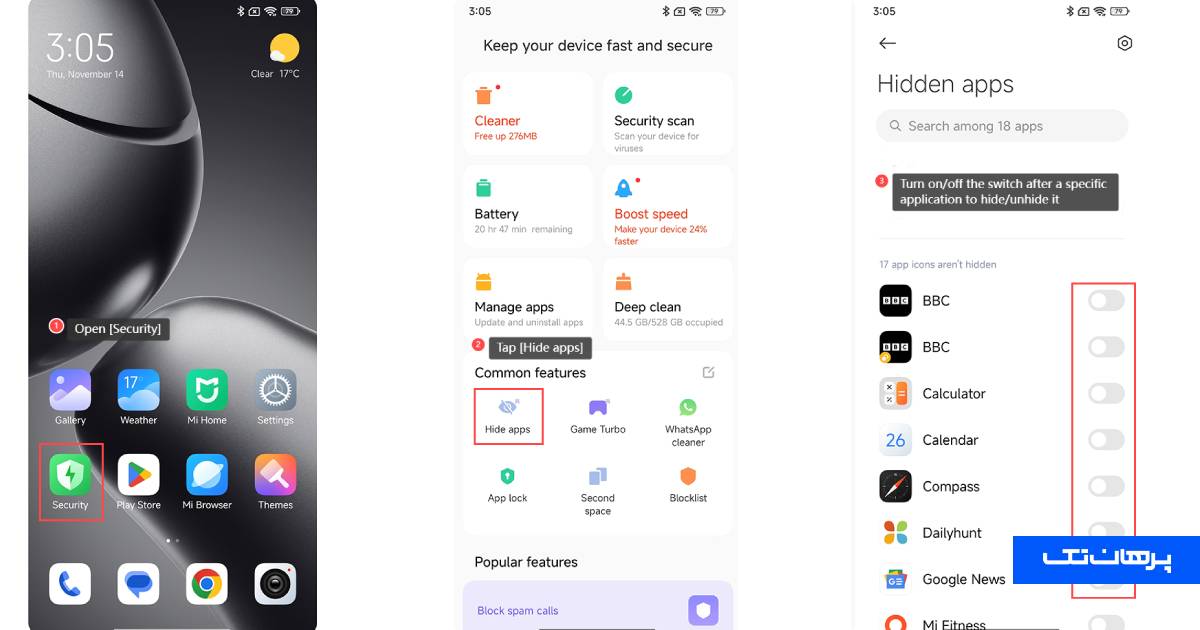
گام اول: در منوی برنامههای خود، اپلیکیشنی به نام Security (امنیت) که آیکون آن یک سپر سبز رنگ است را پیدا کنید و وارد آن شوید.
-
گام دوم: در صفحهی باز شده، گزینههای مختلفی مثل Cleaner، Security Scan و Battery را میبینید. صفحه را به سمت پایین اسکرول کنید تا بخش Common Features یا Tools را مشاهده کنید.
-
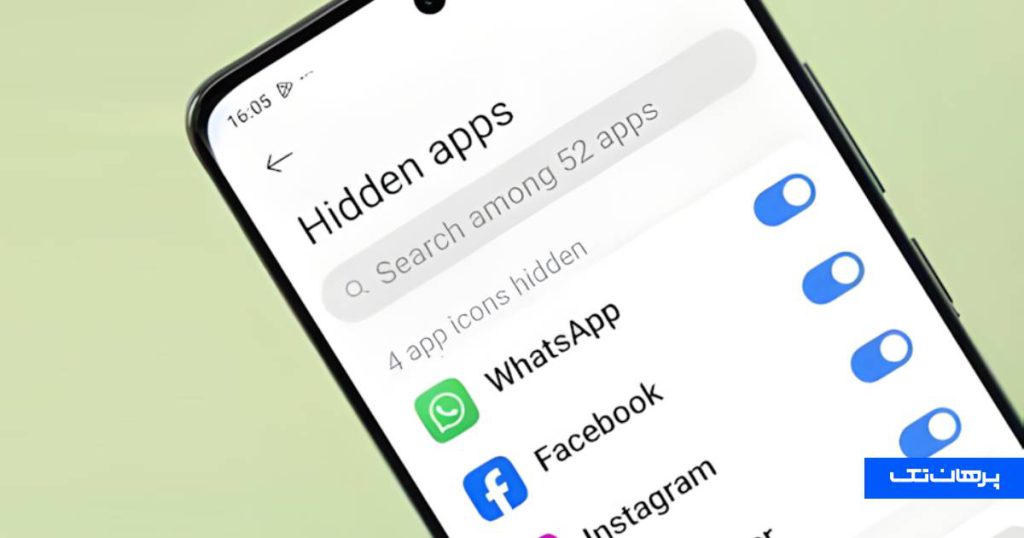
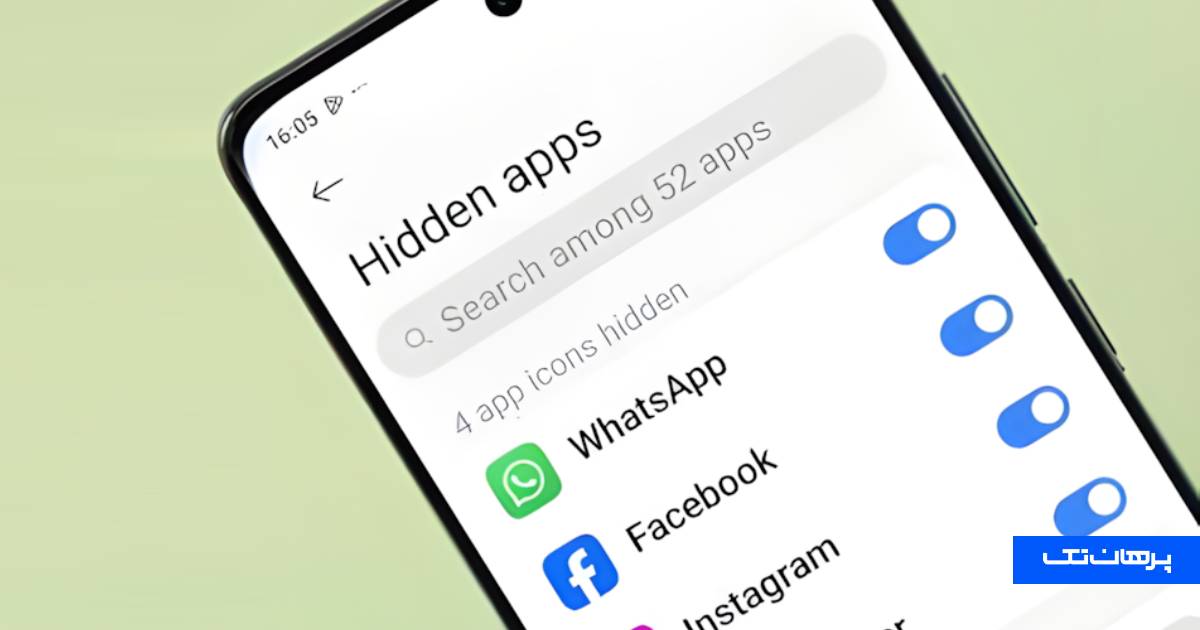
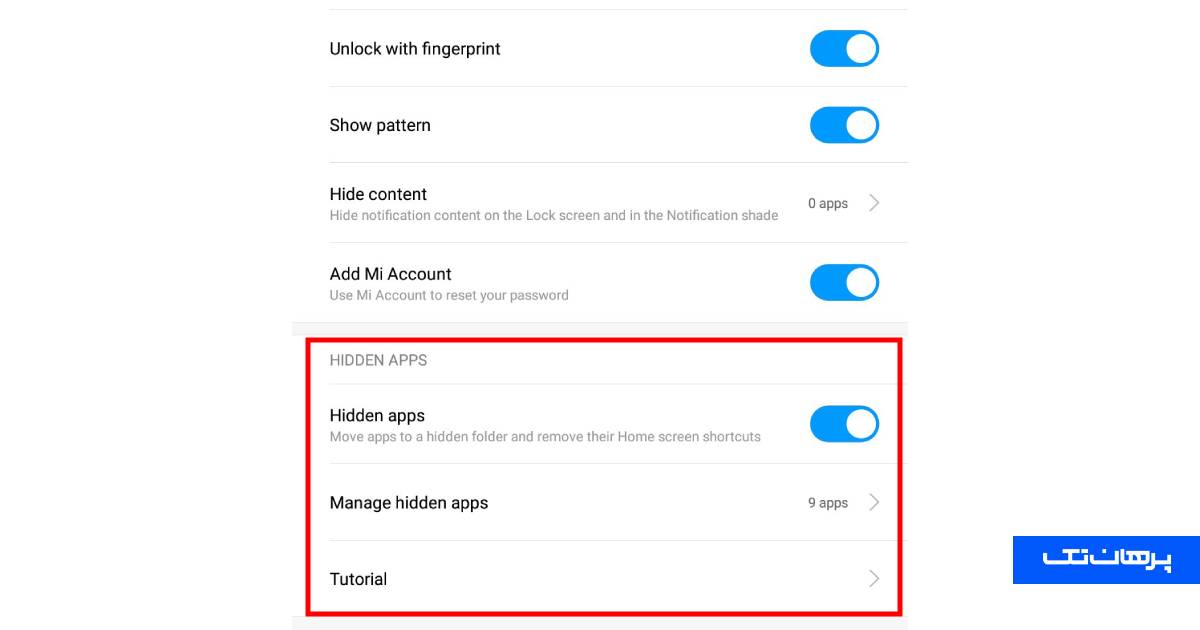
گام سوم: روی گزینهی Hidden Apps (برنامههای پنهان) ضربه بزنید.
-
گام چهارم: اگر برای نخستین بار است که وارد این بخش میشوید، سیستم از شما میخواهد که یک لایه امنیتی تعریف کنید. توصیه میکنیم یک قفل الگویی یا پین متفاوت با قفل صفحه اصلی خود بسازید و حسگر اثر انگشت را نیز فعال کنید.
-
گام پنجم: اکنون لیستی از تمام نرمافزارهای نصبشده بر روی دستگاهتان به شما نمایش داده میشود. کافی است سوئیچِ قرار گرفته در کنار برنامههای مورد نظرتان را روشن کنید تا بلافاصله از روی صفحه اصلی محو شوند.
روش دوم: استفاده از میانبر نوار جستجوی تنظیمات (مخصوص HyperOS و نسخههای جدید)
در آپدیتهای اخیر شیائومی و به ویژه در سیستمعامل HyperOS، ممکن است گزینهی Hidden Apps در برنامه Security ادغام یا جابهجا شده باشد. برای دسترسی سریع، این مسیر را دنبال کنید:
-
گام اول: وارد بخش Settings (تنظیمات) گوشی خود شوید.
-
گام دوم: در بالاترین قسمت منوی تنظیمات، روی کادر Search Settings (جستجو در تنظیمات) ضربه بزنید.
-
گام سوم: عبارت دقیق
Hidden apps(یا اگر زبان گوشی شما فارسی است، عبارتبرنامههای مخفی) را بنویسید و دکمه جستجو را بزنید. -
گام چهارم: روی اولین نتیجهای که سیستم به شما نشان میدهد کلیک کنید. با این کار مستقیماً به منوی فعالسازی هدایت میشوید و میتوانید فرآیند پنهانسازی را انجام دهید.
روش سوم: استفاده از قابلیت فضای دوم (Second Space) به عنوان راهکار جایگزین
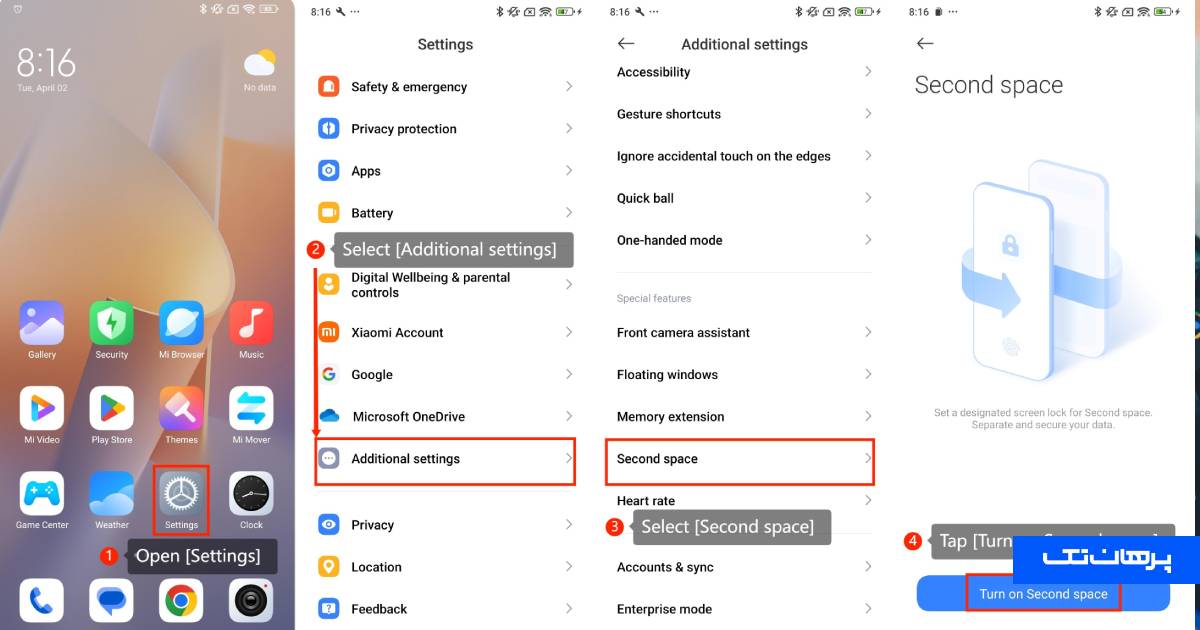
اگر به هر دلیلی ترجیح میدهید به جای مخفی کردن تکتک برنامهها، یک محیط کاملاً مجزا و مخفی در گوشی خود داشته باشید، شیائومی قابلیت فوقالعادهای به نام Second Space دارد. این ویژگی مانند این است که دو گوشی مجزا در یک سختافزار داشته باشید:
- به مسیر Settings > Additional Settings > Second Space بروید.
-
این قابلیت را فعال کنید و برای آن یک رمز عبور یا اثر انگشت مجزا تعریف کنید.
-
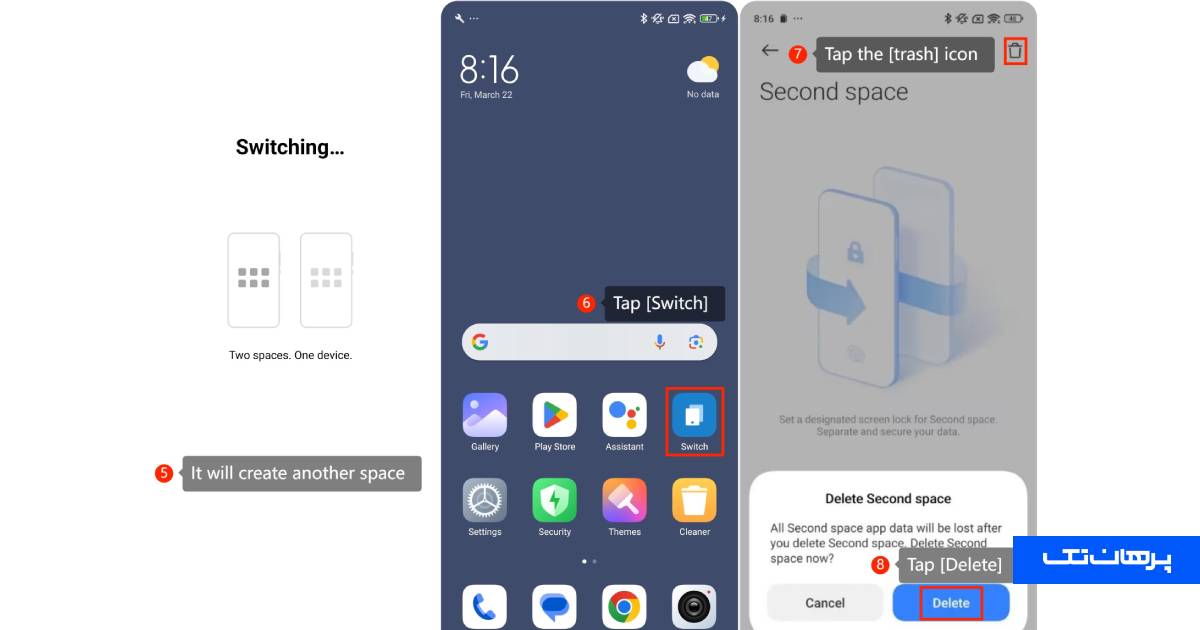
حالا اگر با انگشت دست راست (که برای فضای اول تعریف شده) قفل گوشی را باز کنید، وارد منوی اصلی میشوید؛ اما اگر با انگشت دست چپ (که برای فضای دوم است) قفل را باز کنید، وارد یک محیط کاملاً سفید و جدید میشوید که هیچکس از وجود آن باخبر نیست! در آنجا میتوانید برنامههای حساس خود را مجدداً دانلود و استفاده کنید.
یافتن برنامه های مخفی در گوشی شیائومی
پس از اینکه برنامهها را پنهان کردید، دیگر هیچ اثری از آنها در صفحه اصلی یا App Drawer (منوی کشویی) نخواهد بود. حالا برای یافتن برنامه های مخفی در گوشی شیائومی و کار با آنها باید چه کاری انجام داد؟ طراحان شیائومی یک ژست حرکتی (Gesture) بسیار جذاب برای این کار در نظر گرفتهاند:
راهنمای حرکتی: به صفحه اصلی (Home Screen) گوشی خود، جایی که فضای خالی بدون آیکون وجود دارد، بروید. دو انگشت خود (مثلاً انگشت شست و اشاره) را روی صفحه بگذارید و آنها را در جهت مخالف هم بکشید؛ دقیقاً همان حرکتی که برای زوم کردن (Zoom Out) روی یک عکس در گالری انجام میدهید.
با انجام این حرکت، یک صفحه امنیتی پاپآپ برای شما باز میشود که از شما رمز عبور، پین یا اثر انگشت میخواهد. پس از تایید هویت، پوشهای مخفی باز میشود که تمام برنامههای پنهانشده شما درون آن قرار دارند. شما میتوانید روی هر کدام کلیک کرده و به صورت عادی از آنها استفاده کنید. به محض اینکه از برنامه خارج شوید و به صفحه اصلی برگردید، آن پوشه دوباره قفل و مخفی میشود.
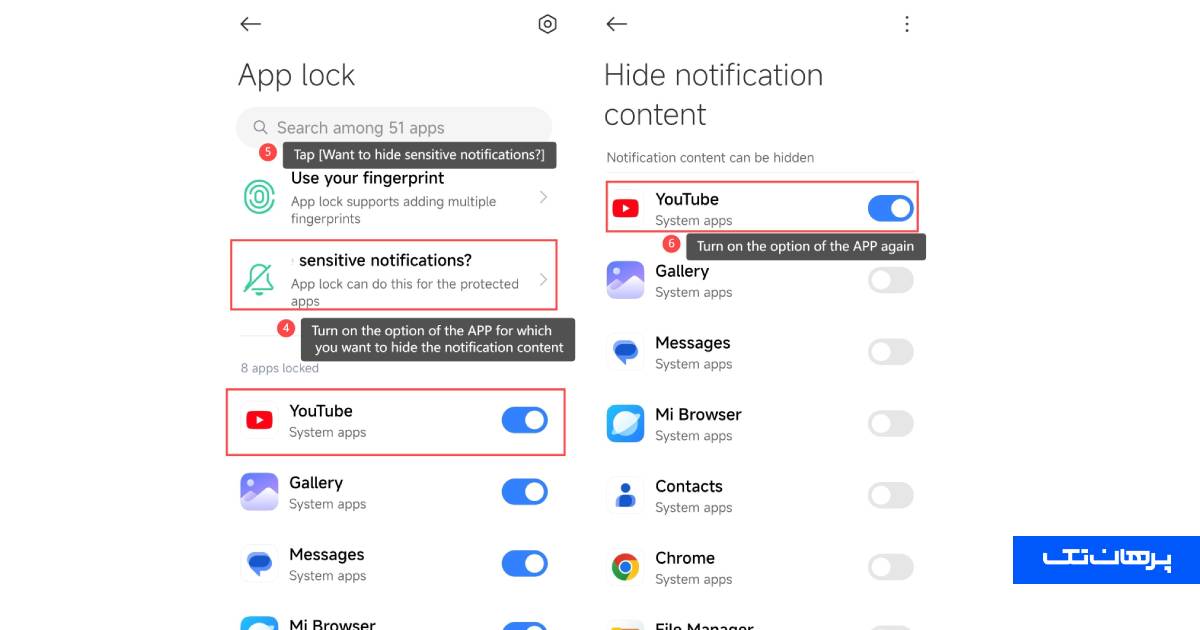
مدیریت اعلانها و تنظیمات پیشرفته در مخفي كردن برنامه در گوشي شیائومی
یکی از نگرانیهای اصلی کاربران این است که پس از پنهان کردن یک اپلیکیشن، اعلانها یا نوتیفیکیشنهای ورودی آن (مثلاً پیامهای یک پیامرسان مخفیشده) روی صفحه قفل ظاهر شود و دست کاربر را رو کند! شیائومی فکر اینجای کار را هم کرده است.
وقتی در منوی Hidden Apps هستید، در گوشه بالای صفحه یک آیکون چرخدنده (تنظیمات) وجود دارد. با کلیک بر روی آن به گزینههای زیر دسترسی خواهید داشت:
-
Hide Notifications (مخفی کردن اعلانها): با فعال کردن این گزینه، تمام اعلانهای مربوط به برنامههای مخفیشده به طور کامل مسدود میشوند. یعنی تا زمانی که خودتان به پوشه مخفی سر نزنید، هیچ پیامی روی صفحه اصلی یا نوار اعلانها ظاهر نخواهد شد.
-
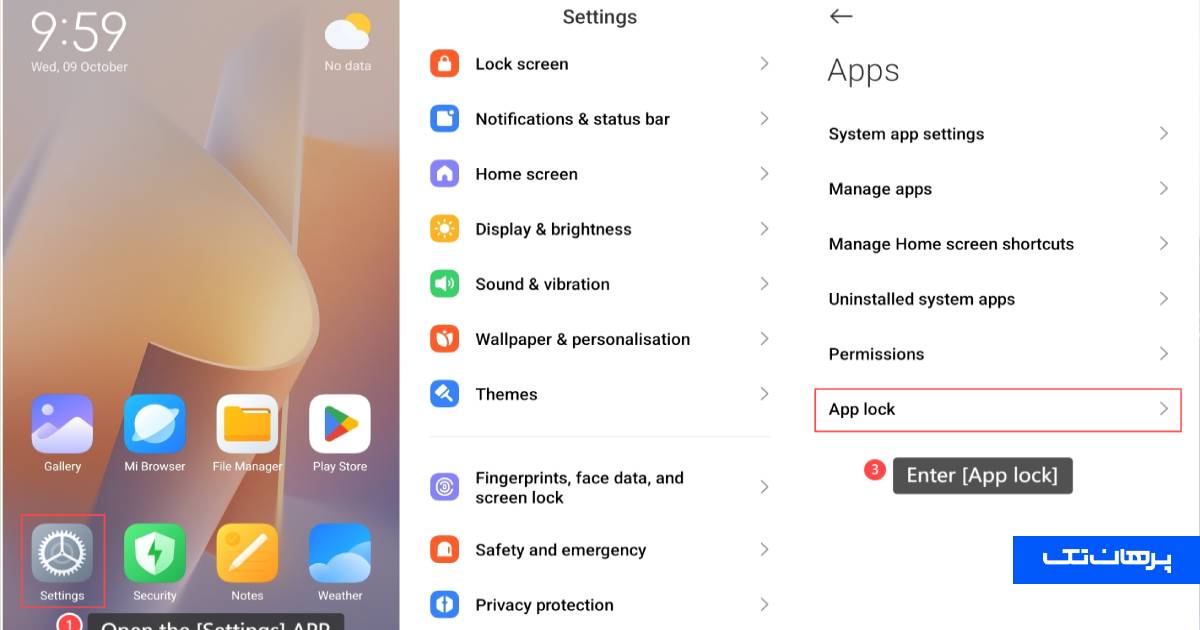
App Lock (قفل برنامه): با روشن کردن این بخش، یک لایه امنیتی مضاعف به پوشه مخفی شما اضافه میشود تا امنیت دادهها به بالاترین حد ممکن برسد.
چطور برنامهها را دوباره به منوی اصلی برگردانیم؟
اگر پس از گذشت زمان، دیگر نیازی به پنهان کردن یک نرمافزار نداشتید، بازگرداندن آن بسیار ساده است:
-
با حرکت زوماوت روی صفحه اصلی، وارد پوشه مخفی شوید و رمز خود را بزنید.
-
روی گزینه Manage Hidden Apps یا علامت پلاس (+) ضربه بزنید (همچنین میتوانید از طریق مسیر تنظیمات وارد منوی Hidden Apps شوید).
-
در لیستی که مشاهده میکنید، سوئیچ کنار برنامههایی که میخواهید آشکار شوند را خاموش کنید.
-
با این کار، آیکون برنامهها فوراً به صفحه اصلی و منوی گوشی شما بازمیگردد. (نکته: آیکون معمولاً به انتهای صفحات صفحه اصلی منتقل میشود و باید خودتان آن را جابهجا کنید).
بررسی مشکلات رایج کاربران در فرآیند مخفیسازی
هنگام مخفیکردن اپلیکیشنها در گوشی شیائومی، احتمالاً با برخی مشکلات مواجه خواهید شد که در ادامه روش رفع آنها را مرور میکنیم.
ناپدید شدن گزینه Hidden Apps در لانچرهای پوکو
گوشیهای سری پوکو از لانچر اختصاصی Poco Launcher استفاده میکنند. در برخی نسخههای این لانچر، سیستم مخفیسازی کمی متفاوت است. اگر این گزینه را در تنظیمات پیدا نکردید، منوی کشویی برنامهها (App Drawer) را باز کنید و دو بار انگشت خود را از لبه سمت چپ صفحه به سمت راست بکشید. با این کار منوی مخفی لانچر پوکو باز میشود که میتوانید از آنجا برنامهها را پنهان کنید.
عدم نمایش برنامههای سیستمی
توجه داشته باشید که قابلیت بومی شیائومی بیشتر برای برنامههای نصبشده توسط کاربر (مثل واتساپ، اینستاگرام، کلش آو کلنز، برنامههای همراه بانک و…) طراحی شده است. برخی از برنامههای حیاتی سیستمعامل (مانند خود تنظیمات، تلفن یا گالری اصلی) را در برخی نسخهها نمیتوان مخفی کرد، زیرا ممکن است پایداری سیستمعامل را دچار مشکل کند.
سوالات متداول مخفی کردن برنامه در شیائومی
در ادامه به مهمترین سؤالاتی که هنگام مخفی کردن برنامه در شیائومی برای کاربران ایجاد میشود، پاسخ دادهایم.
۱. آیا با مخفی کردن برنامه در شیائومی، چتها یا اطلاعات داخل آن پاک میشود؟
خیر. این قابلیت صرفاً آیکون دسترسی به برنامه را از جلوی چشم دیگران پنهان میکند. تمام اطلاعات، اکانتها، دیتاها و چتهای شما در برنامه کاملاً دستنخورده و ایمن باقی میمانند.
۲. اگر رمز عبور پوشهی Hidden Apps را فراموش کردم چه کاری باید انجام دهم؟
اگر اثر انگشت خود را قبلاً ثبت کرده باشید، میتوانید با اثر انگشت وارد شوید. در غیر این صورت، گزینهی Forgot Password را بزنید. سیستم از شما اطلاعات حساب کاربری شیائومی (Mi Account) متصل به گوشی را میخواهد تا هویت شما را تایید کند. اگر به Mi Account خود دسترسی نداشته باشید، فرآیند بازیابی بسیار دشوار خواهد بود.
۳. آیا برنامههای مخفی شده اینترنت یا باتری مصرف میکنند؟
بله، پنهان کردن آیکون به معنای بستن یا فریز کردن برنامه نیست. برنامه همچنان به صورت فعال در پسزمینه سیستم حضور دارد و اگر پیامی بیاید آن را دریافت میکند (مگر اینکه دسترسی به اینترنت پسزمینه آن را قطع کرده باشید).
۴. چرا بعد از آپدیت به HyperOS گزینهی برنامههای مخفی حذف شده است؟
این گزینه حذف نشده، بلکه در برخی ریجنها یا نسخهها از اپلیکیشن Security به داخل منوی Settings منتقل شده است. سادهترین راه، جستجوی کلمه Hidden apps در ذرهبین بالای تنظیمات گوشی است.
۵. آیا میتوان بیش از یک پوشه مخفی ایجاد کرد؟
خیر، رابط کاربری شیائومی یک پوشه مخفی واحد برای این کار در نظر گرفته است، اما شما میتوانید بینهایت اپلیکیشن و بازی مختلف را به این پوشه واحد اضافه کنید.
۶. آیا این ویژگی در گوشیهای ارزانقیمت شیائومی (مثل سری ردمی A) هم وجود دارد؟
گوشیهایی که از نسخه MIUI Go یا نسخه سبکشده سیستمعامل استفاده میکنند، به دلیل محدودیتهای سختافزاری و رم پایین، ممکن است برخی از قابلیتهای پیشرفته مانند Hidden Apps یا Second Space را نداشته باشند. در این مدلها ناچار به استفاده از برنامههای جانبی قفلکننده هستید.
مطالب مرتبط