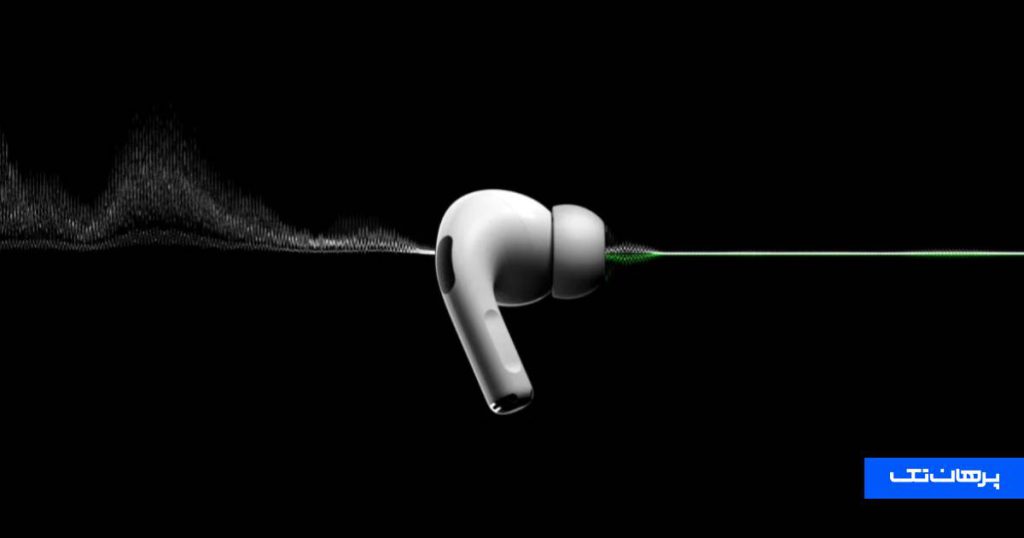

تصور کنید در حال تماشای یک فیلم هیجانانگیز هستید یا در میان یک بازی تفنگی پر از چالش قرار دارید، اما صدای شلیک یا دیالوگها را یک ثانیه بعد از دیدن تصویر میشنوید. تاخیر صدا در ایرپاد یا همان دیسینکرون شدن صدا و تصویر، یکی از کلافهکنندهترین تجربههایی است که کاربران هندزفریهای بیسیم اپل با آن مواجه میشوند. اگرچه ایرپادها از باکیفیتترین گجتهای بازار هستند، اما به دلیل ماهیت فناوری بلوتوث، گاهی روی آیفون، اندروید یا لپتاپ دچار این اختلال میشوند.
در این مقاله از وبلاگ پرهان تک، قصد داریم به بررسی دلایل این اتفاق و معرفی روشهای کاربردی برای حل مشکل تاخیر صدا در هدفون بلوتوثی و ایرپاد بپردازیم.
پاسخ کلیدی و سریع: چگونه تاخیر صدای ایرپاد را فوری برطرف کنیم؟
اگر وقت کافی برای خواندن تمام مقاله را ندارید، جدول و نکات کلیدی زیر خلاصهای از موثرترین روشها برای رفع این مشکل را به شما نشان میدهند:
-
اتصال بلوتوث را ریست کنید: بلوتوث گوشی را خاموش و روشن کنید و ایرپادها را مجدداً درون کیس قرار دهید و بیرون بیاورید.
-
ایرپاد را ریست فکتوری کنید: دکمهی پشت کیس ایرپاد را ۱۵ ثانیه نگه دارید تا چراغ آن به رنگ نارنجی و سپس سفید چشمکزن درآید.
-
سیستمعامل را آپدیت کنید: مطمئن شوید آیفون، اندروید یا ویندوز شما به جدیدترین نسخه بروزرسانی شده است.
-
تداخل فرکانسی را کاهش دهید: از مودمهای وایفای و سایر دستگاههای مایکروویو کمی فاصله بگیرید.
-
کدک صوتی (Audio Codec) را تغییر دهید: در گوشیهای اندرویدی از بخش Developer Options کدک را روی AAC یا SBC تنظیم کنید.
چرا صدا در ایرپاد با تاخیر پخش میشود؟
قبل از اینکه به سراغ راهکارهای مشکل تاخیر صدا در ایرپاد برویم، بهتر است بدانیم ریشهی مشکل را پیدا کنیم. به زبان ساده، انتقال صدا به صورت بیسیم شامل فرآیند فشردهسازی صدا در دستگاه مبدا (گوشی)، ارسال فرکانسهای رادیویی از طریق بلوتوث، دریافت سیگنال توسط ایرپاد، رمزگشایی (Decoding) و در نهایت پخش آن است. هرگونه اختلال یا کندی در این مسیر، باعث به وجود آمدن تاخیر صدا در ایرپاد میشود.
به طور کلی دلایل اصلی این تاخیر عبارتند از:
-
نسخه بلوتوث قدیمی: اگر گوشی شما از نسخههای قدیمی بلوتوث (زیر ۵) استفاده کند، پهنای باند کمتر و در نتیجه تاخیر بیشتری خواهد داشت.
-
تداخل سیگنالها: امواج وایفای ۲٫۴ گیگاهرتز و سایر دستگاههای بیسیم میتوانند روی سیگنال بلوتوث نویز ایجاد کنند.
-
باگهای نرمافزاری: گاهی اوقات کدهای موقت سیستمعامل دستگاه یا فریمور ایرپاد دچار تداخل میشوند.
-
فاصله زیاد: دور شدن از منبع پخش صدا قدرت سیگنال را کاهش میدهد و تاخیر را بیشتر میکند.
اگر به دنبال ارتقای تجربهی شنیداری خود هستید و میخواهید دستگاهی با کمترین میزان تاخیر صدا داشته باشید، خرید هدفون بلوتوثی از برندهای معتبر با پشتیبانی از بلوتوث نسخهی ۵٫۲ به بالا، بهترین گزینه برای شما است.
۷ راهکار عملی برای حل مشکل تاخیر صدا در هندزفری و هدفون بی سیم
در این بخش، گامبهگام روشهایی را بررسی میکنیم که در حل مشکل تاخیر صدا در هندزفری و هدفون بی سیم و بهویژه ایرپادهای اپل کمک شایانی به شما خواهند کرد.
۱. قطع و وصل مجدد بلوتوث (Reconnection)
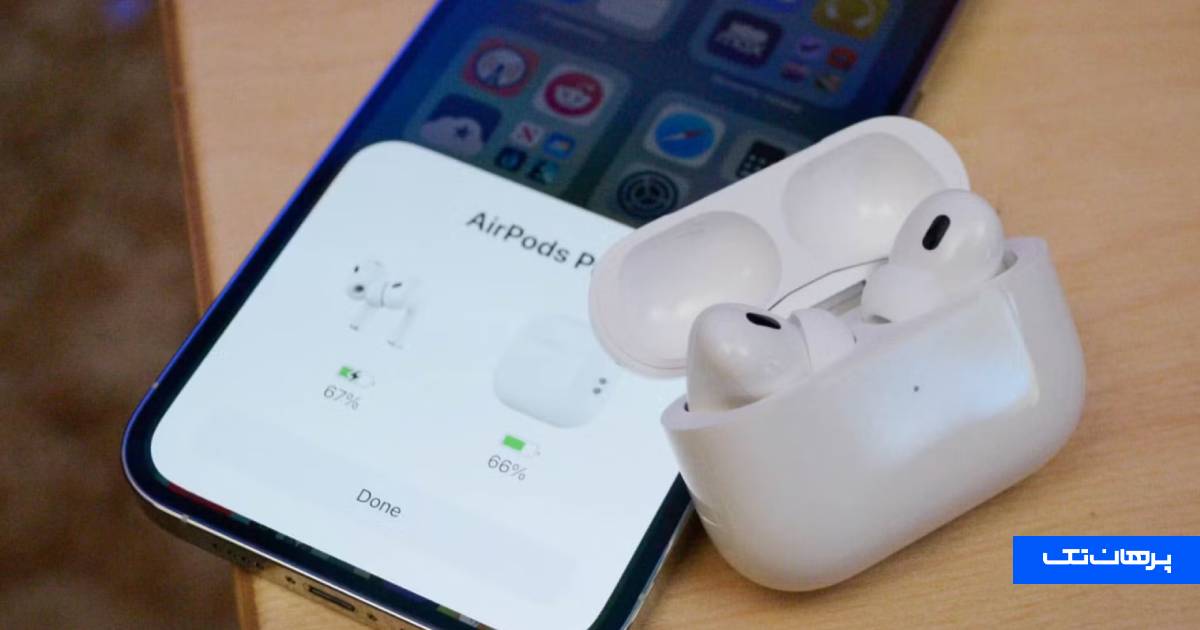
گاهی اوقات سادهترین راهحل، بهترین راهحل است. یک باگ موقت در ارتباط بلوتوث میتواند دلیل تاخیر صدا باشد. برای رفع این مشکل اقدامات زیر را انجام دهید:
-
بلوتوث گوشی یا لپتاپ خود را خاموش کنید.
-
ایرپادها را داخل کیس شارژ قرار دهید و درب آن را ببندید.
-
۱۰ ثانیه صبر کنید.
-
مجدداً بلوتوث را روشن کنید و ایرپادها را در گوش خود قرار دهید.
۲. ریست فکتوری کردن ایرپاد (Hard Reset)
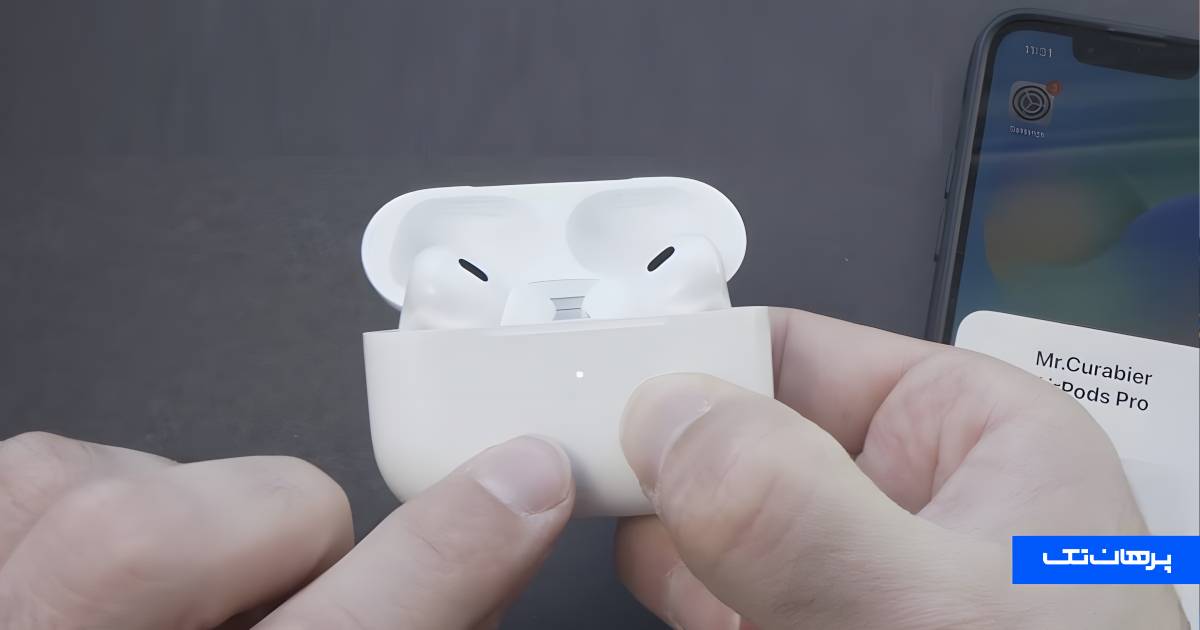
اگر روش اول جواب نداد، ریست کامل ایرپاد به تنظیمات کارخانه، بسیاری از مشکلات اتصال و همگامسازی صدا را برطرف میکند.
-
ایرپادها را داخل کیس بگذارید و درِ آن را ببندید و ۳۰ ثانیه صبر کنید.
-
به تنظیمات بلوتوث گوشی خود بروید و روی آیکون i کنار نام ایرپاد ضربه بزنید و گزینهی Forget This Device را انتخاب کنید.
-
درِ کیس ایرپاد را باز نگه دارید.
-
دکمهی فیزیکی پشت کیس را به مدت ۱۵ ثانیه فشار دهید و نگه دارید تا چراغ وضعیت جلو یا داخل کیس به رنگ نارنجی (کهربایی) و سپس سفید چشمک بزند.
-
حالا دوباره ایرپاد را به گوشی هوشمند خود متصل کنید.
۳. غیرفعال کردن قابلیت Automatic Ear Detection
قابلیت تشخیص خودکار گوش در ایرپادها با استفاده از سنسورهای مجاورتی تشخیص میدهد که آیا ایرپاد درون گوش شما قرار دارد یا خیر. گاهی پردازش این حسگرها فرآیند انتقال صدا را با تاخیر مواجه میکند.
-
در آیفون به مسیر Settings > Bluetooth بروید. (اگر ایرپاد به گوشی متصل است، در منوی اصلی تنظیمات روی نام آن ضربه بزنید)
-
روی دکمهی i در کنار نام ایرپاد خود ضربه بزنید.
-
گزینهی Automatic Ear Detection را پیدا و آن را غیرفعال (Turn Off) کنید.
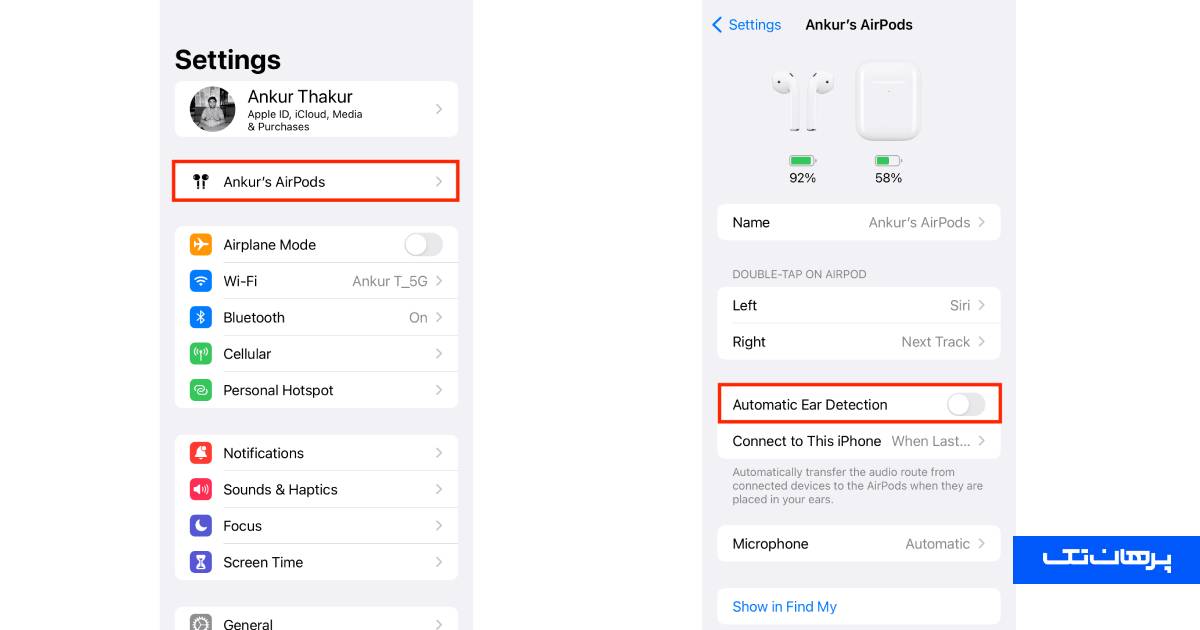
نکته: احتمال دارد غیرفعال کردن ویژگی Automatic Ear Detection مصرف باتری ایرپاد شما را کمی افزایش دهد، اما در بسیاری از موارد به کاهش محسوس تاخیر صدا کمک میکند.
۴. تغییر کدکهای صوتی در اندروید
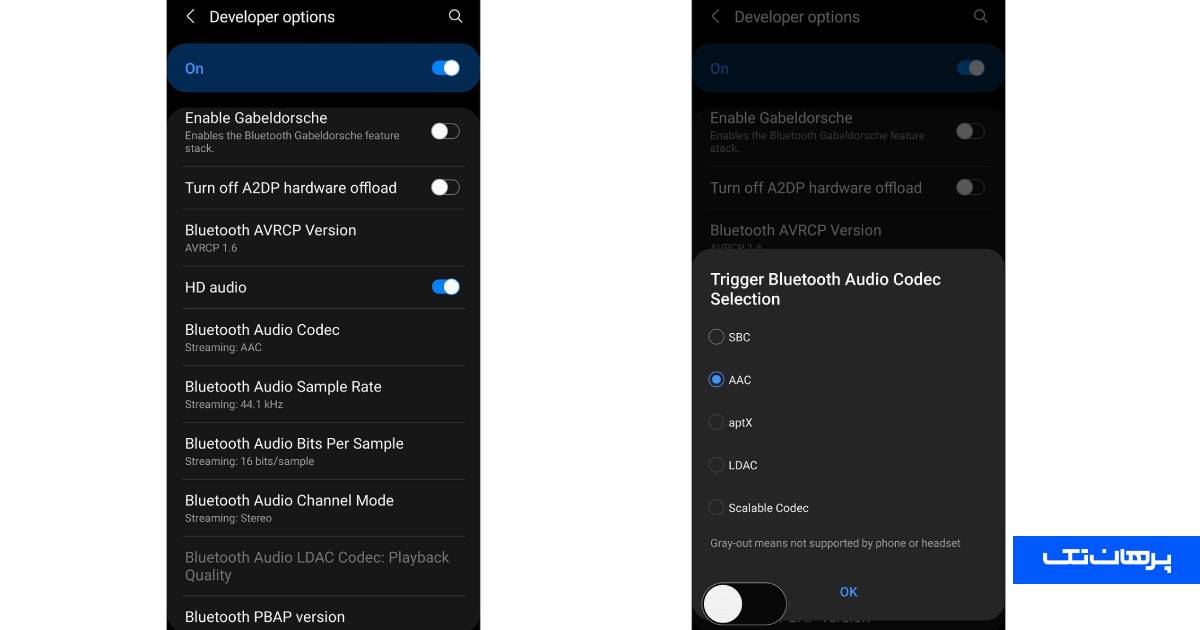
اگر از ایرپاد روی گوشی اندرویدی استفاده میکنید، احتمال مواجه شدن با تاخیر صدا در ایرپاد بیشتر است؛ چرا که ایرپادها بهینهسازی اختصاصی برای اکوسیستم اپل (کدک AAC) دارند. برای حل مشکل تاخیر صدا در هدفون بلوتوثی روی اندروید مراحل زیر را دنبال کنید:
-
به تنظیمات گوشی (Settings) بروید و وارد بخش درباره گوشی (About Phone) شوید.
-
روی گزینهی شناسه ساخت (Build Number) هفت بار ضربه بزنید تا پیام شما یک توسعهدهنده هستید (You are now a developer) ظاهر شود.
-
به منوی اصلی تنظیمات بروید و وارد تنظیمات توسعهدهندگان (Developer Options) شوید.
-
گزینهی کدک صوتی بلوتوث (Bluetooth Audio Codec) را پیدا کنید.
-
آن را از حالت پیشفرض روی SBC یا AAC قرار دهید و ببینید کدامیک تاخیر کمتری ایجاد میکند.
۵. استفاده از برنامه رفع تاخیر صدا در هدفون بلوتوثی
نرمافزارهایی برای سیستمعامل اندروید و ویندوز طراحی شدهاند که به شما کمک میکنند فرکانسها و تاخیرهای صوتی را به صورت دستی یا خودکار همگامسازی کنید. انواع برنامه رفع تاخیر صدا در هدفون بلوتوثی مانند Bluetooth Audio Receiver یا اپلیکیشنهای بهینهساز صدا مانند Equalizer FX میتوانند با تنظیم بافر خروجی صدا، تاخیر زمان واقعی (Real-time Latency) را به حداقل برسانند. در سیستمعامل ویندوز نیز استفاده از نرمافزار EarTrumpet پیشنهاد میشود.
دانلود نسخه iOS برنامه Equalizer FX | دانلود نسخه اندروید Equalizer FX
۶. آپدیت کردن فرمور ایرپاد
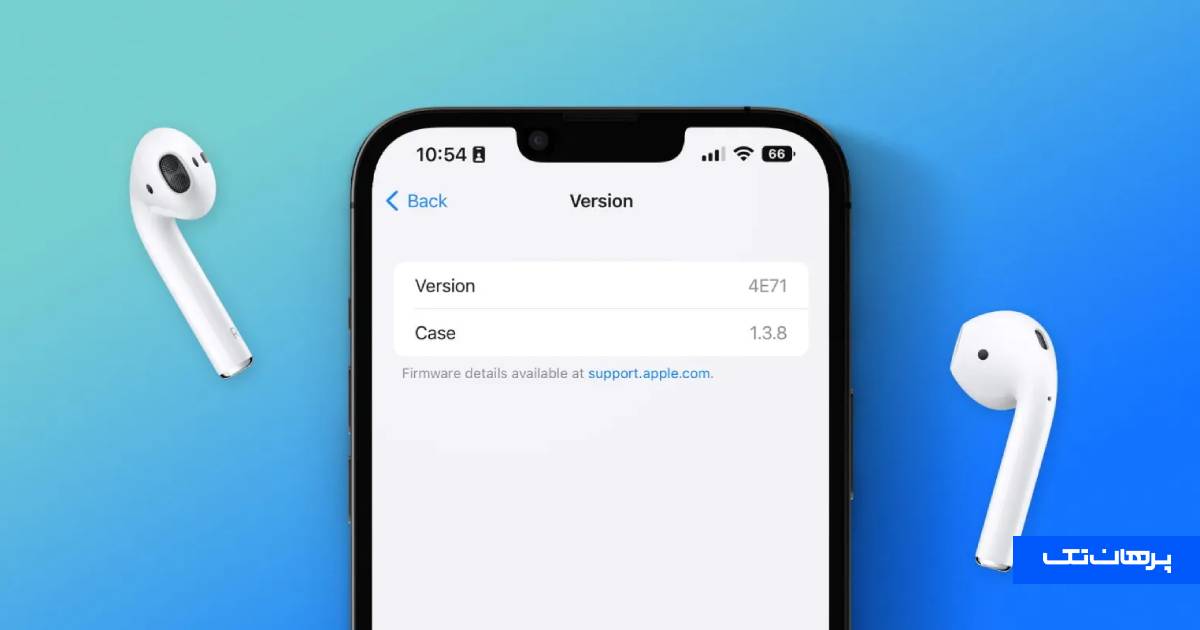
گاهی اوقات مشکل تأخیر صدا در ایرپاد در از سیستمعامل گوشی نیست، بلکه کدهای داخلی خود ایرپاد نیاز به بهینهسازی دارند. اپل به طور مرتب آپدیتهای نرمافزاری کوچکی برای ایرپادها منتشر میکند که ثبات اتصال بلوتوث را افزایش داده و تاخیر را به حداقل میرساند.
برای آپدیت Firmware ایرپادها را درون کیس شارژ بگذارید، کیس را به کابل شارژ وصل کنید و آن را در کنار آیفونی که به اینترنت وایفای متصل است قرار دهید. آپدیت به صورت کاملاً خودکار و در پسزمینه انجام میشود.
۷. ریست کردن تنظیمات شبکه گوشی
اگر تمام مسیرها را رفتید و مشکل تأخیر در صدای ایرپاد هنوز پابرجا بود، دلیل میتواند به تنظیمات شبکه و بلوتوث گوشی ارتباط داشته باشد. ریست کردن تنظیمات شبکه، تمام اتصالات بلوتوث و وایفای ذخیره شده را پاکسازی و نوسازی میکند.
در آیفون: به مسیر Settings > General > Transfer or Reset iPhone > Reset بروید و گزینهی Reset Network Settings را انتخاب کنید.
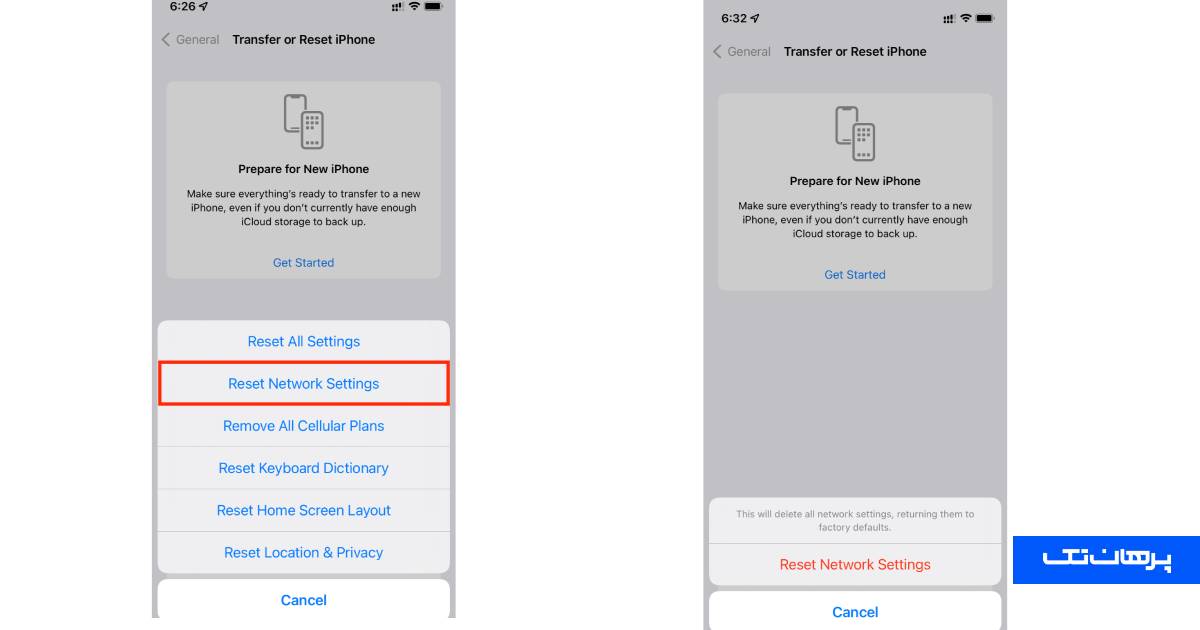
در اندروید: به بخش Settings > System > Reset options بروید و روی Reset Wi-Fi, mobile & Bluetooth ضربه بزنید.
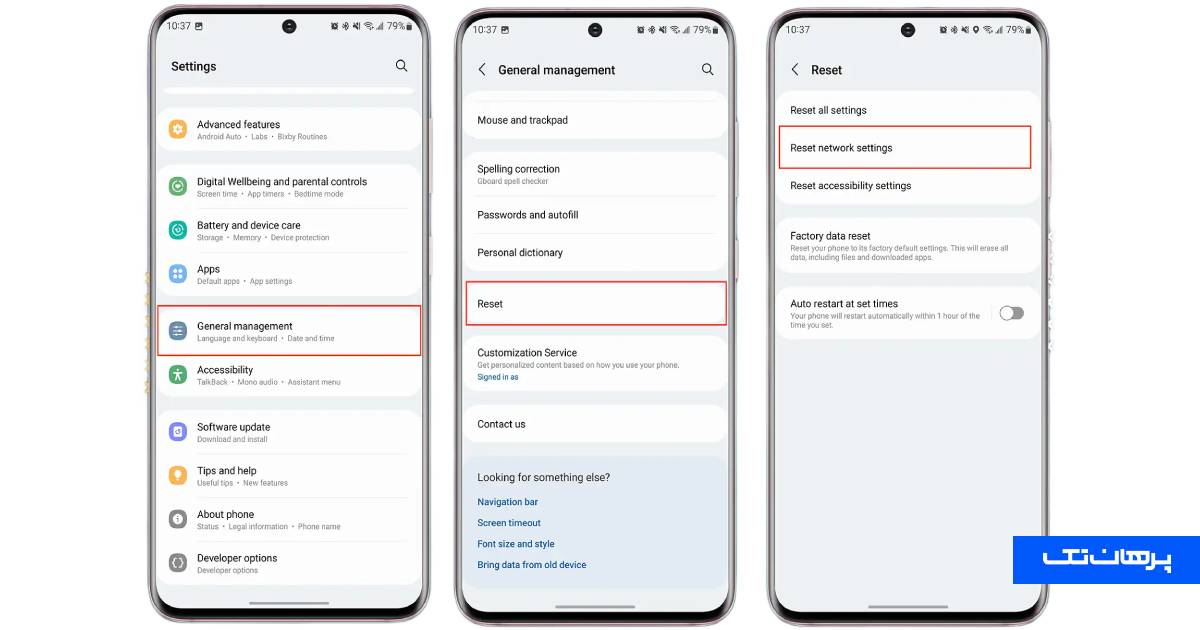
توجه: با این کار پسورد وایفایهای ذخیره شده و دستگاههای بلوتوثی جفتشده با گوشی پاک میشوند و باید دوباره آنها را تعریف کنید، اما در عوض اتصال پایدار و بدون تاخیر خواهید داشت.
چطور میزان تاخیر ایرپاد خود را بسنجیم؟ (تست تاخیر ایرپاد)
پیش از اینکه نگران خراب بودن ایرپاد خود شوید، بهتر است یک تست تاخیر ایرپاد انجام دهید تا متوجه شوید میزان تاخیر دقیقاً چند میلیثانیه است.
برای این کار میتوانید از روشهای زیر استفاده کنید:
-
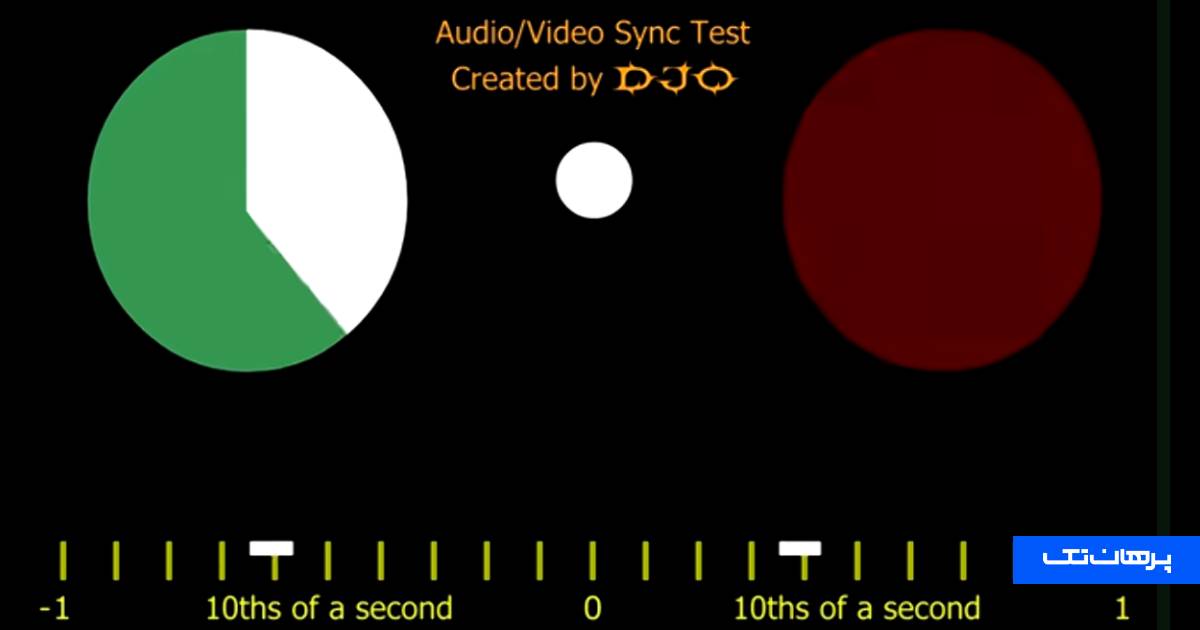
ویدیوهای یوتیوب: در یوتیوب عبارت Audio Video Sync Test را جستجو کنید. ویدیوهای استانداردی وجود دارند که یک توپ در حال حرکت را نشان میدهند و دقیقاً در لحظهی برخورد توپ با خط، صدایی پخش میشود. با نگاه کردن به این ویدیوها میتوانید میزان میلیثانیه تاخیر ایرپاد خود را تخمین بزنید.
-
سایتهای آنلاین: وبسایتهایی مثل AudioLatency.com ابزارهای آنلاینی برای سنجش میزان تاخیر اتصالهای بلوتوثی ارائه میدهند.
-
مقایسه استانداردها: به طور کلی، تاخیر زیر ۱۰۰ میلیثانیه عملاً توسط گوش انسان قابل تشخیص نیست. تاخیر بین ۱۰۰ تا ۲۰۰ میلیثانیه برای موزیک و فیلم قابل قبول است، اما ممکن است در بازیهای اکشن آزاردهنده باشد. تاخیر بالای ۲۵۰ میلیثانیه نشاندهنده یک مشکل نرمافزاری یا سختافزاری جدی است که باید رفع شود.
مقایسه میزان تاخیر مدلهای مختلف ایرپاد
در جدول زیر میتوانید میزان تاخیر تقریبی مدلهای مختلف ایرپاد را در شرایط استاندارد مشاهده کنید:
| مدل ایرپاد | نسخه بلوتوث | میانگین تاخیر (میلیثانیه) | عملکرد در گیمینگ |
| ایرپاد سری ۲ | بلوتوث ۵ | حدود ۲۰۰ میلی ثانیه | متوسط |
| ایرپاد سری ۳ | بلوتوث ۵ | حدود ۱۷۰ میلی ثانیه | خوب |
| ایرپاد پرو ۱ | بلوتوث ۵ | حدود ۱۶۰ میلی ثانیه | خوب |
| ایرپاد پرو ۲ | بلوتوث ۵٫۳ | حدود ۱۲۰ میلی ثانیه | بسیار عالی |
| ایرپاد مکس | بلوتوث ۵ | حدود ۱۵۰ میلی ثانیه | عالی برای فیلم |
نتیجهگیری
تاخیر صدا در ایرپاد اگرچه آزاردهنده است، اما در ۹۰ درصد مواقع مشکل به سختافزاری ارتباط ندارد و با چند ترفند نرمافزاری ساده مانند ریست کردن اتصال، آپدیت سیستمعامل، خاموش کردن قابلیت تشخیص خودکار گوش و یا تغییر کدکهای صوتی به راحتی برطرف میشود. امیدواریم این راهنمای جامع از وبلاگ پرهان تک در تجربهی شنیداری بینقص و لذتبخش به شما کمک کرده باشد.
سؤالات متداول مشکل تاخیر صدا در ایرپاد
هنگام بروز مشکل تاخیر صدا در ایرپاد، کاربران با سؤالات مختلفی مواجه میشوند که در ادامه به مهمترین آنها پاسخ میدهیم.
۱. آیا تاخیر صدا در ایرپاد هنگام بازی کردن طبیعی است؟
بله، تا حدودی طبیعی است. بازیهای موبایلی به پردازش سنگین و همزمان گرافیک و صدا نیاز دارند. از آنجا که صدا باید در لحظه پردازش و به صورت بیسیم فرستاده شود، بازیها معمولاً بیشترین میزان تاخیر صدا را روی هدفونهای بلوتوثی نشان میدهند. برای بازی، ایرپاد پرو ۲ به دلیل بهرهمندی از تراشهی H2 کمترین میزان تاخیر را دارد.
۲. چرا ایرپاد من روی لپتاپ ویندوزی تاخیر صدای شدیدی دارد؟
کدکهای پیشفرض ویندوز گاهی هماهنگی خوبی با تراشههای صوتی اپل ندارند. برای حل این مشکل، در بخش Device Manager ویندوز، درایور بلوتوث خود را آپدیت کنید یا در تنظیمات صدا (Sound Control Panel)، فرمت خروجی صدا را روی ۱۶ بیت، ۴۴۱۰۰ هرتز (CD Quality) تنظیم کنید تا بار پردازشی کاهش یابد.
۳. آیا آپدیت کردن فریمور ایرپاد تاثیری روی کاهش تاخیر صدا دارد؟
قطعاً بله. اپل همواره با انتشار آپدیتهای فریمور برای ایرپادها، پایداری اتصال بلوتوث و الگوریتمهای فشردهسازی صدا را بهبود میبخشد. برای آپدیت ایرپاد، باید آن را درون کیس قرار دهید، به شارژر وصل کنید و آیفون متصل به وایفای خود را در کنار آن قرار دهید تا آپدیت به صورت خودکار انجام شود.
۴. آیا استفاده از قابهای محافظ ضخیم باعث تاخیر صدا میشود؟
قابهای محافظ سیلیکونی معمولی تاثیری روی سیگنال ندارند، اما قابهای فلزی یا کیسهای بسیار ضخیم که قطعات آهنربایی قوی دارند، میتوانند آنتن بلوتوث ایرپاد را تحت تاثیر قرار دهند و با ضعیف کردن سیگنال، موجب افت کیفیت و افزایش تاخیر صدا شوند.
۵. چه زمانی باید به فکر تعویض ایرپاد یا مراجعه به تعمیرکار باشیم؟
اگر تمام روشهای نرمافزاری، ریست فکتوری و تست روی چندین دستگاه مختلف را انجام دادید اما همچنان تاخیر صدا بیش از نیم ثانیه بود یا صدا به صورت منقطع پخش میشد، احتمالاً بُرد بلوتوث یا تراشهی داخلی ایرپاد دچار آسیب سختافزاری شده است و باید به مراکز معتبر خدمات پس از فروش مراجعه کنید.
منبع: Stephencoyle | Medium
مطالب مرتبط