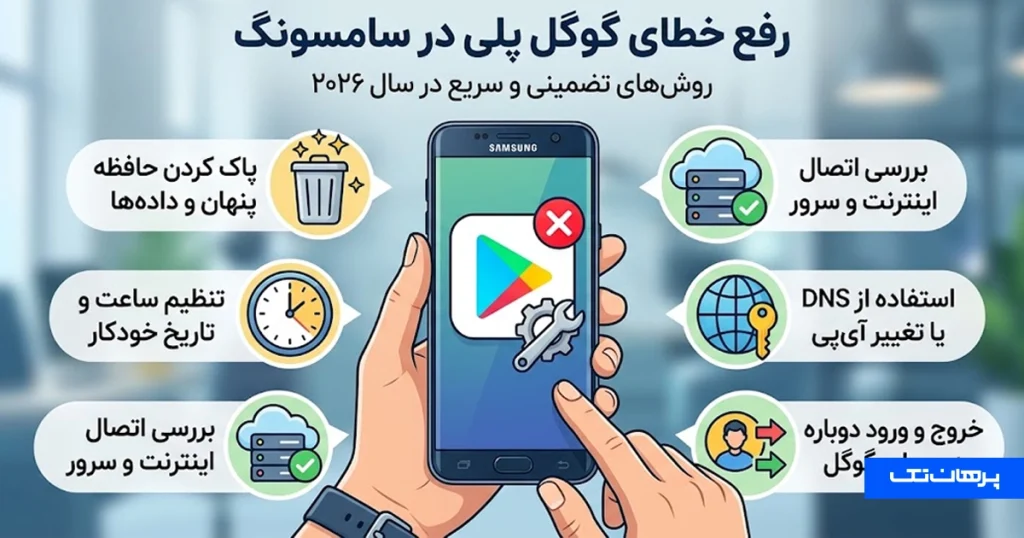

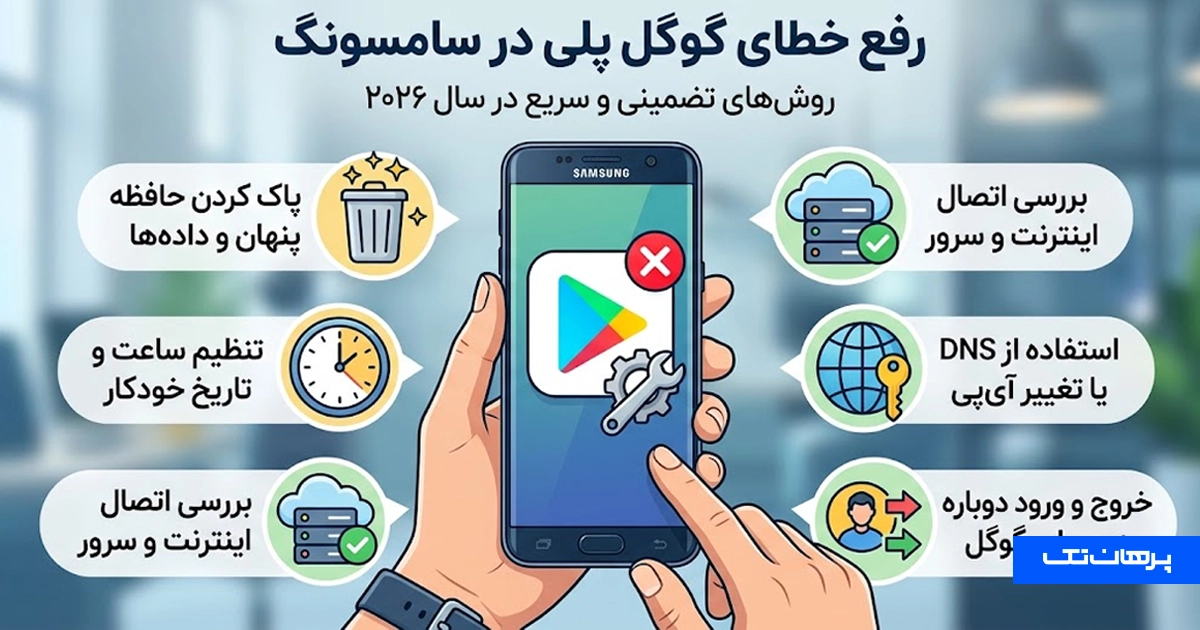
رفع خطای گوگل پلی در سامسونگ (Fix Google Play Store Error on Samsung Galaxy) در بیشتر موارد فقط با پاک کردن دیتای برنامه و فعالسازی ساعت خودکار حل میشود. در گوشیهای پرفروشی مانند گلکسی A56، A36 و حتی پرچمدارانی مثل گلکسی S25 و S26، این اختلالات اصلا نشانه خرابی سختافزار نیستند؛ بلکه تداخل حافظه موقت کش یا تنظیمات مصرف باتری، صف دانلود را قفل میکنند.
اما چرا با وجود اتصال اینترنت و فیلترشکن، باز هم ارور تحریم یا خطای سرور نمایش داده میشود؟ کدام قابلیت پنهان در گوشی سامسونگ بدون اطلاع، دسترسی استور را به طور ناگهانی قطع میکند؟ پاسخ به این معماها، مسیر برگرداندن برنامهها را بسیار ساده میسازد. در این راهنمای تخصصی از پرهان تک، ترفندهای فوری و اصولی رفع خطای گوگل پلی در سامسونگ را میکنیم.
پاسخ سریع؛ راههای رفع خطای گوگل پلی در سامسونگ چیست؟
اگر فرصت کمی برای مطالعه تمام متن دارید، مهمترین راههای حل ارورهای گوگل پلی در قالب این موارد خلاصه میشوند:
- حل خطای DF-DFERH-01 و ارورهای سرور: پاک کردن حافظه موقت (کش) و دیتای برنامه فروشگاه پلی و خدمات گوگل پلی، این اختلال ارتباطی را فورا برطرف میکند.
- رفع مشکل گیر کردن دانلود روی حالت Pending: باز کردن صفحه مدیریت برنامهها در پلی استور، زدن گزینه لغو همه (Cancel All) برای دانلودهای پسزمینه و راهاندازی دوباره گوشی، صف دانلود را آزاد میسازد.
- رفع پیام This item isn’t available in your country: بستن دسترسی لوکیشن پلی استور در تنظیمات گوشی، پاک کردن کامل دیتا و اتصال با سرور پایدار خارجی، محدودیتهای تحریم را دور میزند.
- برطرف کردن خطای No Connection با وجود اتصال اینترنت: فعال کردن حالت خودکار ساعت و تاریخ گوشی و ثبت دیاناسهای ضدتحریم مثل شکن مسیر ارتباط با سرور را هموار میکند.
- حل خطای کمبود حافظه با وجود داشتن فضای خالی: خالی کردن کامل سطل زباله در فایلهای شخصی (My Files) سامسونگ و پاکسازی دیتای تلگرام فضای واقعی ذخیرهسازی را در اختیار سیستم قرار میدهد.
شناخت این نکات کلیدی، ریشه بیشتر قطعیها را آشکار میکند. در بخشهای بعد، جزئیات گامبهگام هر بخش را مرور خواهیم کرد.
رفع خطای گوگل پلی در سامسونگ؛ دلایل اصلی کار نکردن استور
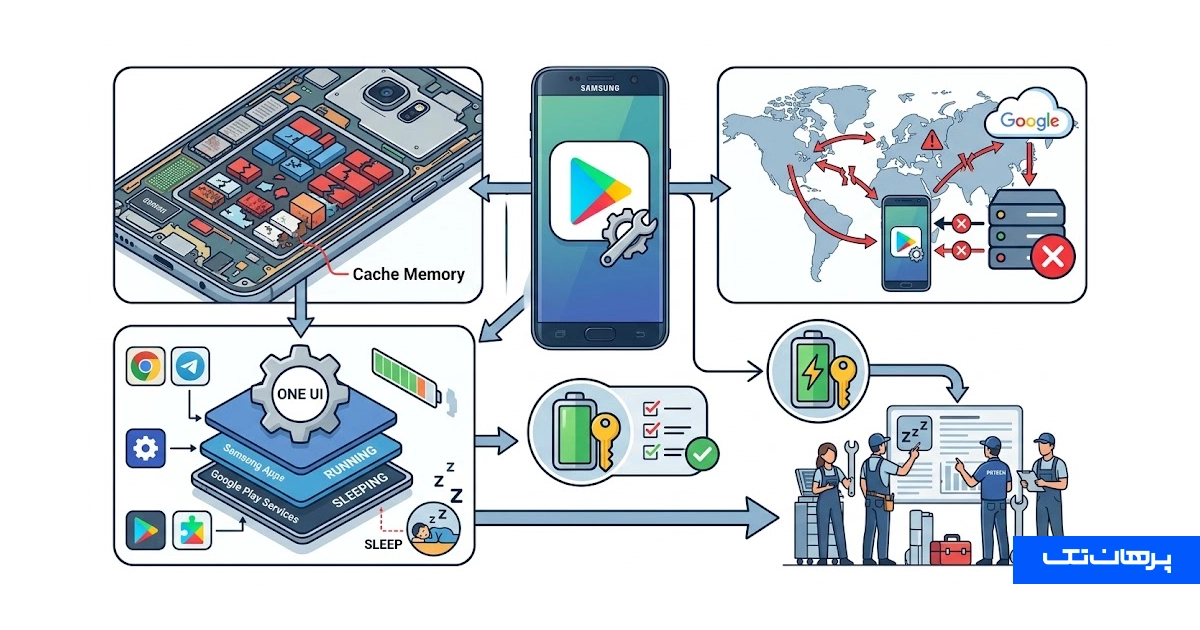
بسیاری از افراد بعد از خرید گوشی سامسونگ با توقف ناگهانی دانلود در فروشگاه برنامهها روبرو میشوند. این چالش ارتباطی به خرابی قطعات دستگاه ندارد، بلکه ناشی از ناهماهنگیهای نرمافزاری درون اندروید است.
وقتی چند اپلیکیشن به صورت همزمان تلاش میکنند فایلهای سیستمی را دریافت کنند، ترافیک استور مختل میشود. همچنین ناپایداریهای اینترنت بینالملل دسترسی به سرورهای گوگل را قطع میکند. دانستن این ریشهها، زمان مورد نیاز برای رفع خطای گوگل پلی در سامسونگ را به حداقل میرساند.
پر شدن حافظه کش؛ دلیل پنهان متوقف شدن برنامهها
گوگل پلی استور برای لود سریعتر صفحات، تصاویر بنرها و اطلاعات پیشنمایش برنامهها را در حافظهای موقت به نام کش (Cache) ذخیره میکند. اگر هنگام کار با استور، اتصال اینترنت ناگهان قطع شود، این فایلها به صورت ناقص در حافظه ذخیره میشوند. فایلهای ناقص اجازه نمیدهند دستگاه با دادههای جدید هماهنگ شود؛ در نتیجه برنامه بیدلیل بسته میشود یا دانلودها متوقف میمانند.
پاک کردن منظم این حافظه موقت، سلامت تبادل داده را حفظ میکند و مانع از سنگین شدن بیمورد گوشی میشود.
تداخل مدیریت باتری با خدمات گوگل؛ قطع ناگهانی دانلود در پسزمینه
سامسونگ روی گوشیهای خود از رابط کاربری One UI استفاده میکند. این سیستمعامل برای کاهش مصرف باتری، برنامههای بدون استفاده در پسزمینه را به خواب میبرد. در این میان، گاهی سیستم به اشتباه سرویسهای گوگل پلی (Google Play Services) را متوقف میکند. با غیرفعال شدن این سرویس پایه، دانلود برنامهها در پسزمینه نیمهکاره میماند. اگر گوشی با تغییر این گزینهها همچنان عملکرد عادی خود را پیدا نکند و دچار ریاستارتهای پیدرپی شود، کمک گرفتن از تکنسینهای باتجربه برای تعمیر گوشی موبایل سامسونگ بهترین مسیر پیش رو به حساب میآید.
طبق بررسی تیم فنی پرهان تک، فعال بودن قابلیت صرفهجویی شدید باتری روی سرویسهای سیستمی، عامل اصلی متوقف ماندن آپدیتهای شبانه در گوشیهای گلکسی است.
خارج کردن خدمات گوگل از لیست بهینهسازی باتری، تضمین میکند که برنامهها بدون قطعی و در هر ساعتی دانلود شوند.
آموزش برطرف کردن ارور تحریم گوگل پلی استور سامسونگ؛ ترفند باز کردن برنامهها
دیدن هشدار معروف «این مورد در کشور شما در دسترس نیست» از مشکلات تکراری کاربران ایرانی است. این موضوع ارتباطی به سیستمعامل دستگاه ندارد و فقط به دلیل تشخیص موقعیت جغرافیایی رخ میدهد. برای آموزش برطرف کردن ارور تحریم گوگل پلی استور سامسونگ، کافی است ردپای مکانی ثبت شده در حافظه دستگاه را پاک کنید:
- به بخش تنظیمات (Settings) گوشی گلکسی بروید و وارد قسمت برنامهها (Apps) شوید.
- برنامه فروشگاه گوگل پلی (Google Play Store) را انتخاب کنید و بخش دسترسیها (Permissions) را باز نمایید.
- گزینه موقعیت مکانی (Location) را پیدا کنید و آن را روی حالت عدم اجازه (Don’t allow) بگذارید.
- دکمه توقف اجباری (Force stop) را بزنید و سپس از بخش محل ذخیره (Storage)، گزینه پاک کردن دادهها (Clear data) را لمس کنید.
- پیش از باز کردن دوباره استور، برنامه تغییر آیپی را با سرور ثابت کشورهایی مثل آلمان یا هلند روشن کنید.
با پیادهسازی گامهای این آموزش برطرف کردن ارور تحریم گوگل پلی استور سامسونگ، تمام برنامههای مسدود به راحتی در دسترس قرار میگیرند و رفع خطای گوگل پلی در سامسونگ به شکل پایدار رقم میخورد. پیشنهاد میکنیم بعد از اتمام دانلود برنامهها، فیلترشکن را خاموش کنید تا سرعت بقیه برنامهها افت نکند.
راه حل رفع خطای گوگل پلی در سامسونگ؛ روشهای گامبهگام و تست شده
زمانی که استور با اختلال مواجه میشود، کارهای پیچیده لازم نیست. فرآیند استاندارد به این شکل پیش میرود: ابتدا ساعت خودکار گوشی بررسی میشود. سپس فایلهای اضافه برنامههای گوگل پاک میشوند. در مرحله بعد اکانت گوگل از اول وارد میشود. آپدیتهای دردسرساز حذف میشوند و سرویسهای گوگل ارتقا پیدا میکنند. این اقدامات، کارکرد نرمافزاری گوشی را به حالت پایدار برمیگرداند.
قدم اول؛ بررسی خودکار ساعت و تاریخ گوشی
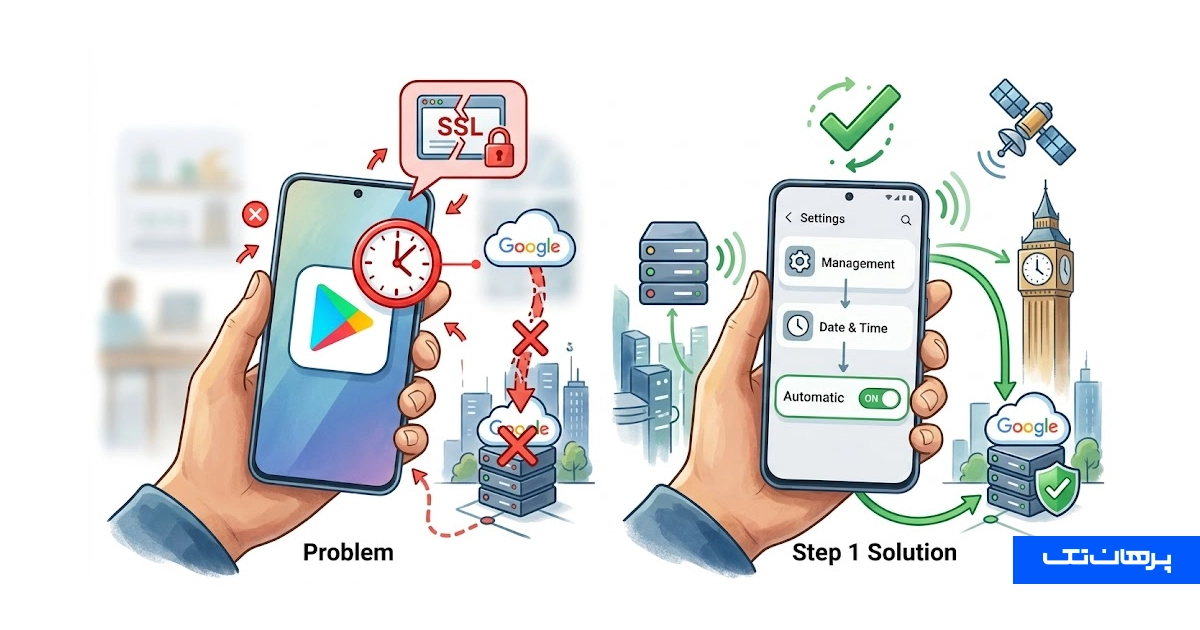
سرورهای گوگل حساسیت بالایی نسبت به امنیت دارند. اگر ساعت دستگاه حتی چند دقیقه عقب یا جلو باشد، گواهیهای اینترنتی تایید نمیشوند و ارتباط قطع میماند. برای رفع مشکل، وارد تنظیمات گوشی و بخش مدیریت عمومی (General management) شوید. سپس تاریخ و ساعت (Date and time) را باز کنید و گزینه تاریخ و ساعت خودکار (Automatic date and time) را روشن بگذارید تا زمان دقیق از شبکه سیمکارت دریافت شود.
این همگامسازی ساده، اعتبارسنجی امنیتی بین گوشی و سرور را بدون ارور به انجام میرساند.
قدم دوم؛ پاک کردن کش و دیتای برنامههای سیستمی گوگل
این کار موثرترین راه حل رفع خطای گوگل پلی در سامسونگ به شمار میرود. به بخش برنامهها (Apps) در تنظیمات گوشی بروید. علامت فیلتر را لمس کرده و نمایش برنامههای سیستمی (Show system apps) را فعال کنید. سپس برای سه برنامه زیر، از بخش Storage، گزینههای پاک کردن حافظه پنهان (Clear Cache) و پاک کردن دادهها (Clear Data) را اجرا کنید:
- فروشگاه گوگل پلی (Google Play Store)
- خدمات گوگل پلی (Google Play Services)
- چارچوب خدمات گوگل (Google Services Framework)
پس از انجام این پاکسازی، یکبار گوشی را خاموش و روشن کنید تا سیستم اطلاعات تازه را بدون باگ لود کند.
قدم سوم؛ خروج از اکانت جیمیل و ورود دوباره به آن
گاهی نشستهای امنیتی حساب گوگل بعد از مدت طولانی کارکرد منقضی میشوند. در تنظیمات سامسونگ وارد بخش حسابها و پشتیبانگیری (Accounts and backup) شوید و روی مدیریت حسابها (Manage accounts) بزنید. ایمیل خود را لمس کرده و گزینه حذف حساب (Remove account) را انتخاب نمایید. نگران فایلها نباشید؛ این کار خطری برای پیامها یا شمارهها ندارد. بعد از روشن و خاموش کردن گوشی، حساب جیمیل را از نو وارد کنید.
ورود دوباره به حساب، دسترسیهای شناسه گوگل را اصلاح کرده و رفع خطای گوگل پلی در سامسونگ را قطعی میسازد.
قدم چهارم؛ حذف آپدیتهای معیوب برنامه پلی استور
در مواردی نسخه جدیدی که برای گوگل پلی استور منتشر میشود، با فریمورک گوشی هماهنگ نیست و مدام بسته میشود. برای رفع باگ، وارد Apps شوید، Google Play Store را باز کنید، روی آیکون سه نقطه در بالای صفحه بزنید و لغو نصب بهروزرسانیها (Uninstall updates) را تایید نمایید. با این اقدام، برنامه به نسخه اولیه کارخانه برمیگردد و بدون ارور اجرا میشود.
سیستمعامل در اولین اتصال اینترنتی باکیفیت، نسخه پایدار را به صورت خودکار در پسزمینه نصب خواهد کرد.
قدم پنجم؛ آپدیت دستی سرویسهای گوگل پلی
برنامه Google Play Services پل ارتباطی تمام ابزارهای گوشی با سرورهای گوگل است. قدیمی ماندن این نرمافزار مانع دانلود فایلهای جدید میشود. برای چک کردن وضعیت، در تنظیمات وارد بخش Google شوید، زبانه All services را باز کرده و در بخش System services وضعیت را بررسی کنید. همچنین میتوان فایل نصبی جدیدترین نسخه سازگار با پردازنده گوشی را از سایت معتبر APKMirror دانلود و نصب کرد.
بروز نگه داشتن این ابزار، پایداری استور را تضمین میکند و مانع ارورهای بعدی در محیط کاربری سامسونگ میشود.
علت گیر کردن دانلود روی Pending چیست؟ خالی کردن صف دانلود
توقف دانلود روی حالت در انتظار بارگیری (Pending) یکی از باگهای کلافه کننده در سری گلکسی است. این پیام نشان میدهد گوگل پلی دانلود فایل را پذیرفته، اما منتظر پایان عملیات دیگری مانده است.
بیشتر اوقات، برنامههای اصلی سامسونگ یا خود اندروید در پسزمینه بدون اطلاع قبلی در حال آپدیت هستند. برای آزادسازی این صف، گوگل پلی استور را باز کنید، روی عکس پروفایل خود بزنید و بخش مدیریت برنامهها و دستگاه (Manage apps & device) را باز کنید. در زبانه Overview، روی لیست برنامههای در حال ارتقا بزنید و دکمه لغو همه (Cancel all) را لمس کنید. حالا روی برنامه مدنظر خود بزنید تا دانلود بلافاصله شروع شود.
بررسی این صف بندی، فرآیند رفع خطای گوگل پلی در سامسونگ را بدون معطلی و در کمترین زمان به نتیجه میرساند.
حل خطای DF-DFERH-01 و کدهای سرور؛ رهایی از ارورهای خسته کننده
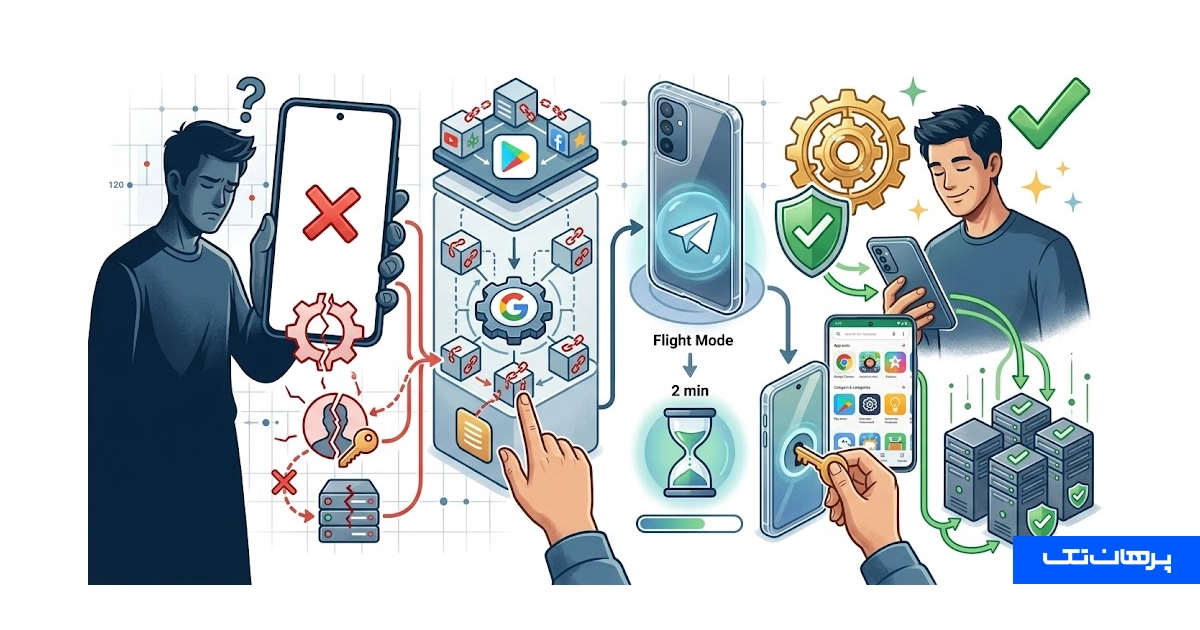
دیدن کدهای فنی مثل DF-DFERH-01 یا RH-01 در صفحه سفید پلی استور باعث سردرگمی افراد میشود. این ارورها مستقیما به ناتوانی سرور در تایید اطلاعات حساب کاربری اشاره دارند.
این اختلال زمانی رخ میدهد که کلیدهای ارتباطی بین جیمیل و سرور فروشگاه آسیب ببینند. برای برطرف کردن این مشکل، وارد تنظیمات برنامهها شوید و دیتای Google Services Framework را به طور کامل پاک کنید. سپس گوشی را برای دو دقیقه روی حالت پرواز (Flight Mode) بگذارید. بعد از خاموش کردن حالت پرواز و اتصال به اینترنت پایدار، استور بدون هیچ کدی محتواها را لود میکند.
انجام منظم این مراحل خطاهای ثبت اطلاعات در سرور را به صفر میرساند و کاربری روانی فراهم میکند.
رفع اخطار کمبود حافظه در سامسونگ؛ خالی کردن فضای پنهان گوشی
نمایش خطای پر بودن حافظه، آن هم زمانی که چند گیگابایت فضای خالی در فایلهای شخصی وجود دارد، از رفتارهای گولزننده اندروید است. این خطا به خاطر فضای لازم برای باز کردن فایلهای فشرده رخ میدهد.
اندروید برای نصب هر بازی یا برنامه، به دو برابر حجم خود فایل فضای خالی نیاز دارد؛ زیرا فایل نصبی ابتدا دانلود شده و سپس روی حافظه باز میشود. علاوه بر این، در گوشیهای سامسونگ فایلهای پاک شده تا یک ماه در سطل زباله میمانند و فضا را اشغال میکنند. وارد برنامه My Files سامسونگ شوید، به انتهای صفحه بروید و سطل زباله (Trash) را به طور کامل خالی کنید. پاکسازی کش برنامههای پیامرسان نیز فضای پنهان را فورا آزاد میسازد.
خالی کردن حافظه پنهان، خطای کمبود فضا را حل میکند و اجازه میدهد برنامههای حجیم بدون توقف نصب شوند.
تغییر دیاناس (DNS) در سامسونگ؛ دور زدن اختلالات شبکه بدون برنامه اضافه
گاهی اینترنت با سرعت بالایی کار میکند اما گوگل پلی اصرار دارد که ارتباطی برقرار نیست. این ایراد به خاطر بسته بودن پورتهای اعتبارسنجی دامنه سرورهای گوگل اتفاق میافتد.
گوشیهای گلکسی سامسونگ قابلیت مفیدی برای تنظیم DNS اختصاصی دارند که نیاز به نصب فیلترشکن را از بین میبرد. برای این کار، مسیر زیر را در گوشی دنبال کنید:
- وارد تنظیمات و بخش اتصالات (Connections) شوید.
- قسمت تنظیمات اتصال بیشتر (More connection settings) را باز کنید.
- روی گزینه Private DNS بزنید و آن را روی حالت نام میزبان ارائهدهنده بگذارید.
- آدرس free.shecan.ir را تایپ کنید و دکمه ذخیره را لمس نمایید.
این ترفند ساده، تحریمهای اتصال به سرورهای گوگل را بدون مصرف باتری و افت سرعت دور میزند. رفع خطای گوگل پلی در سامسونگ با این شیوه به پایدارترین حالت ممکن میرسد.
مقایسه خطاهای گوگل پلی در سری گلکسی A و سری گلکسی S
رفتار سیستمعامل سامسونگ روی سختافزارهای اقتصادی با مدلهای پرچمدار تفاوت دارد. جدول زیر شایعترین مشکلات این دو دسته را تفکیک کرده است:
| مشخصه فنی و عیبیابی | سری میانرده (گلکسی A16، A36 و A56) | سری پرچمدار (گلکسی S25 و S26 اولترا) |
| شایعترین ارور کاربری | گیر کردن طولانی روی حالت Pending | خطای عدم دسترسی کشور و ارورهای توکن سرور |
| دلیل بسته شدن استور | بستن دانلود منیجر توسط بهینهساز رم برای حفظ باتری | مسدود شدن نشستهای داده به خاطر تدابیر امنیتی Knox |
| فضای آزاد توصیه شده | حداقل ۴ گیگابایت فضای خالی پیوسته | حداقل ۱۰ گیگابایت برای هماهنگی با پردازشهای هوش مصنوعی |
| راه حل اولویتدار | گذاشتن گوگل پلی در لیست برنامههای هرگز به خواب نرفته | پاکسازی دیتای فریمورک و تغییر دیاناس خصوصی |
در مدلهای اقتصادی و میانرده سامسونگ باید روی مدیریت مصرف باتری تمرکز کرد، اما در پرچمدارانی نظیر گلکسی S26، خطاهای ناشی از تحریم و تنظیمات شبکه اولویت بررسی هستند.
تشخیص مدل گوشی کمک میکند به جای آزمون و خطا، دقیقترین راهحل برای حل ایراد انتخاب شود.
برنامههای جایگزین گوگل پلی در سامسونگ؛ بهترین مراجع امن برای دانلود
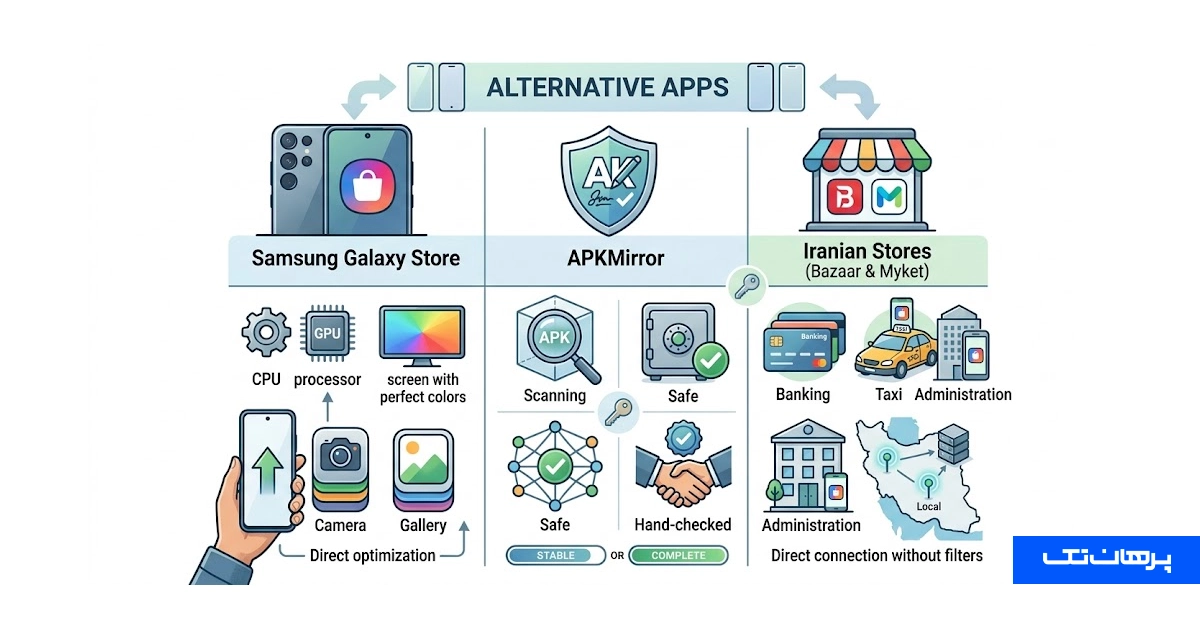
اگر در شرایطی خاص و به دلیل اختلالات سراسری اینترنت موفق به اتصال به گوگل پلی نشدید، برنامههای معتبر دیگری برای رفع نیازها وجود دارند. آشنایی با این بسترهای جایگزین کمک میکند تا در زمان بروز قطعیهای شدید، کارهای نرمافزاری و دریافت بهروزرسانیها هیچوقت متوقف نشوند.
سامسونگ گلکسی استور (Galaxy Store)؛ بهینه شده برای محصولات گلکسی
فروشگاه Galaxy Store به شکل پیشفرض روی تمام مدلهای سامسونگ فعال است. مهمترین امتیاز گلکسی استور، عرضه نسخههایی از برنامههاست که اختصاصا برای پردازندهها و صفحه نمایش گوشیهای سامسونگ طراحی شدهاند. آپدیت برنامههای پیشفرض مثل دوربین و گالری حتما باید از این بستر انجام شود.
پایگاه APKMirror؛ مرجع امن دانلود فایلهای نصبی
سایت معتبر APKMirror بهترین جا برای دانلود دستی فایلهای برنامههای تحریم شده است. کارشناسان امنیتی این پایگاه، فایلها را بررسی امضای دیجیتال میکنند تا از نبود بدافزار مطمئن شوند. توصیه میکنیم هرگز برنامهها را از کانالهای متفرقه تلگرام دانلود نکنید.
استورهای ایرانی بازار و مایکت؛ مناسب برای خدمات داخلی
برای نصب برنامههای بانکی، تاکسیهای اینترنتی و خدمات اداری، استورهای بومی گزینهای سریع و بدون قطعی هستند. این مارکتها به دلیل استفاده از سرورهای داخلی بدون نیاز به ابزارهای تغییر آیپی کار میکنند.
بهرهگیری از این مراجع مطمئن، روند انجام کارهای ضروری را تا زمان رفع خطای گوگل پلی در سامسونگ تضمین میکند.
جمعبندی و نتیجهگیری؛ چکلیست نهایی برای عملکرد بینقص استور
در این مقاله دیدیم که رفع خطای گوگل پلی در سامسونگ به سادگی و بدون ابزارهای پیچیده امکانپذیر است. ارورهای این بخش معمولا از تداخل فایلهای موقت، ناهماهنگی ساعت گوشی یا تدابیر تحریمی ریشه میگیرند. برای اینکه استور همیشه بدون توقف کار کند، ساعت دستگاه را روی حالت خودکار بگذارید، سطل زباله حافظه را خالی نگه دارید و دسترسی مکانی برنامه را ببندید.
دنبال کردن این نکات سلامت سیستمعامل را تضمین میکند و از توقفهای ناگهانی دانلودها جلوگیری مینماید. کارشناسان ما در بخش گارانتی و تعمیرات پرهان تک همواره آماده ارائه آموزشهای فنی و راهکارهای تخصصی هستند تا تجربه استفاده از گوشیهای هوشمند برای خریداران بدون دردسر و مطمئن باشد.
سوالات متداول کاربران درباره ارورهای گوگل پلی در گوشیهای سامسونگ
آیا پاک کردن دادههای گوگل پلی استور فایلهای شخصی را حذف میکند؟
خیر. پاک کردن دادههای این بخش هیچ آسیبی به تصاویر، شمارهها، پیامها یا فایلهای حافظه نمیزند. این کار فقط سابقه جستجوهای استور و فایلهای موقت معیوب را پاک میکند.
چرا فیلترشکن روشن است اما گوگل پلی هنوز موقعیت ایران را نشان میدهد؟
گوگل موقعیت دکل سیمکارت و تاریخچه مکانی گذشته را بررسی میکند. برای رفع مشکل، دسترسی مکان (Location) را در تنظیمات برنامه ببندید، دیتای پلی استور را پاک کنید و با سرور ثابت وارد شوید.
علت ارور This device isn’t Play Protect certified چیست؟
این هشدار زمانی میآید که سیستم متوجه تغییرات غیررسمی در اندروید، روت بودن گوشی یا باز بودن قفل بوتلودر شود. در شرایط عادی، پاک کردن دیتای Google Play Services این باگ را در رامهای رسمی سامسونگ حل میکند.
چگونه آپدیت خودکار برنامهها را در پلی استور غیرفعال کنیم؟
پلی استور را باز کنید، روی عکس پروفایل ضربه بزنید، وارد Settings و سپس Network preferences شوید. گزینه Auto-update apps را روی حالت عدم آپدیت خودکار بگذارید تا ترافیک اینترنت هدر نرود.
آیا برای برطرف کردن ارورهای گوگل پلی، ریست فکتوری کردن گوشی لازم است؟
خیر. برگرداندن گوشی به تنظیمات کارخانه آخرین گزینه است و در بیش از ۹۵ درصد مواقع نیازی به آن نیست. با پاکسازی کش، تنظیم ساعت و تغییر DNS مشکل رفع میشود.
مطالب مرتبط