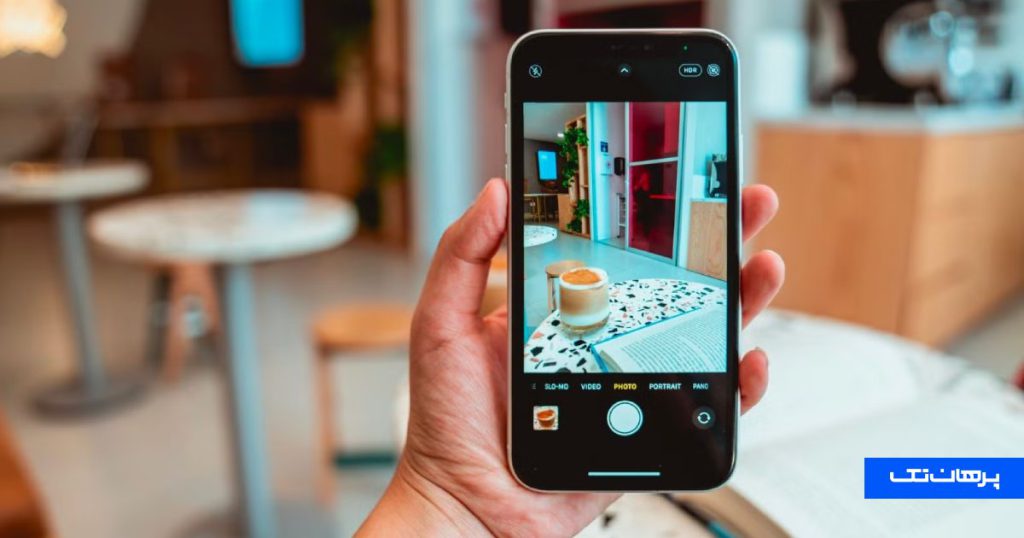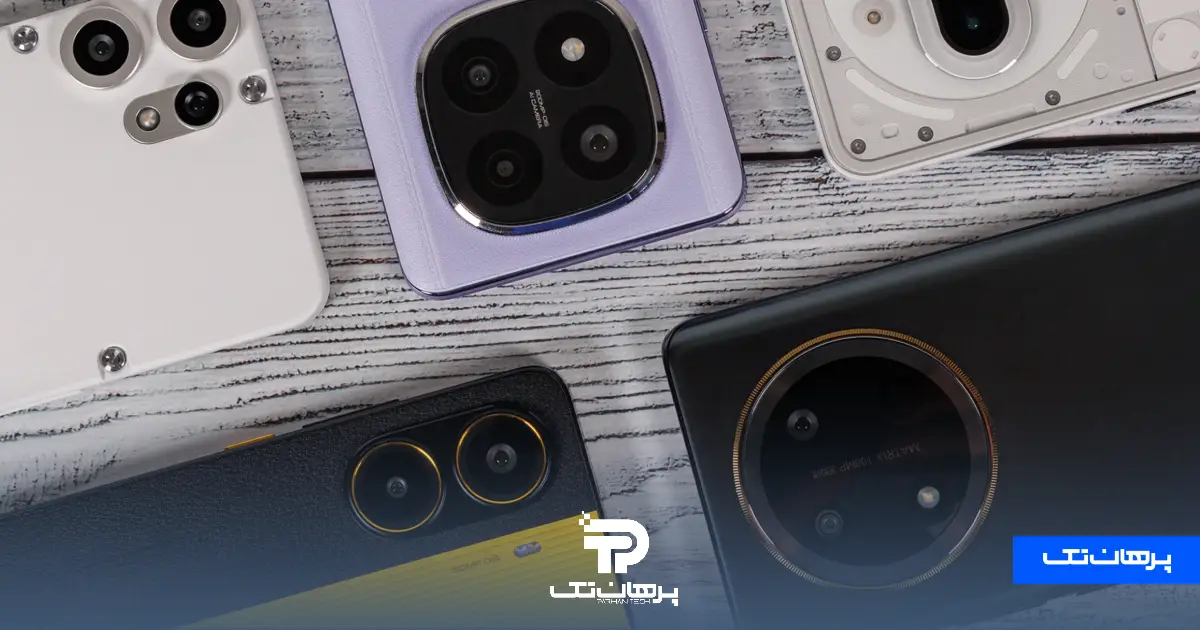

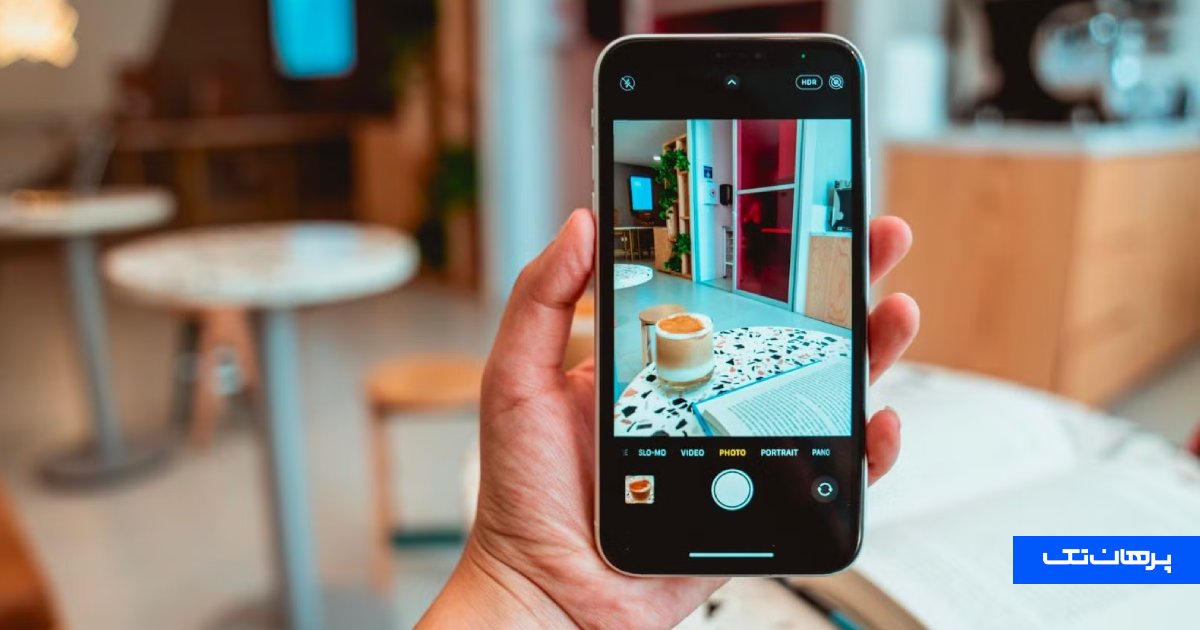
گوشیهای آیفون همواره به داشتن یکی از بهترین سیستمهای تصویربرداری در دنیای موبایل مشهور بودهاند، اما اتکا به تنظیمات پیشفرض کارخانه باعث میشود فقط از بخشی از توانایی واقعی این لنزهای پیشرفته استفاده کنید. یادگیری تنظیم دوربین ایفون برای عکاسی به شما این امکان را میدهد که از حالت ساده ثبت تصویر عبور کرده و عکسهایی با وضوح فوقالعاده، رنگهای زنده و عمق میدان حرفهای خلق کنید. چه از مدلهای پایهای استفاده کنید و چه صاحب نسخههای پرو باشید، بهینهسازی نرمافزاری نقش مهمی در خروجی نهایی تصویر ایفا میکند.
پاسخ کلیدی؛ خلاصه سریع تنظیمات دوربین آیفون
برای دستیابی به بهترین نتیجه در سریعترین زمان ممکن، تغییر تنظیمات زیر در مسیر Settings > Camera آیفون توصیه میشود:
- فعالسازی رزولوشن کامل: از بخش Formats گزینهی ProRAW & Resolution Control را روی ۴۸ مگاپیکسل (ProRAW Max یا HEIF Max) قرار دهید.
- تنظیم ترکیببندی: گزینههای Grid و Level را روشن کنید تا خطوط راهنما و تراز افقی روی صفحه نمایش داده شوند.
- حفظ تنظیمات قبلی: گزینههای Camera Mode و Exposure Adjustment را در بخش Preserve Settings فعال کنید تا تنظیمات دستی شما پس از بستن برنامه بازنشانی نشوند.
- کیفیت فیلمبرداری: کیفیت ویدیو را روی 4K at 24 fps (برای حالت سینمایی) یا 4K at 60 fps (برای ویدیوهای روان) تنظیم کنید.
- کنترل لنز ماکرو: گزینهی Macro Control را فعال کنید تا سوئیچ خودکار لنز در فاصلهی نزدیک قابل کنترل باشد.
چگونه کیفیت دوربین آیفون را بالا ببریم؟
بالا بردن کیفیت تصویر در آیفون نیازمند درک صحیح از نحوهس پردازش دادهها در سیستمعامل iOS است. اپل ابزارهای قدرتمندی برای کنترل رزولوشن و جزئیات تصویر در اختیار کاربران قرار داده است که با اعمال تنظیمات دوربین آیفون برای ثبت تصاویر بهتر میتوان کیفیت خروجی را به شکل چشمگیری افزایش داد.
پایه و اساس افزایش کیفیت، انتخاب فرمت ذخیرهسازی مناسب است. آیفون بهصورت پیشفرض تصاویر را در فرمت کمحجم High Efficiency (HEIF) ذخیره میکند. برای دستیابی به حداکثر جزئیات باید مراحل زیر را طی کنید:
- وارد مسیر Settings > Camera > Formats شوید.
- در مدلهای آیفون ۱۴ پرو به بعد، گزینهی ProRAW & Resolution Control را فعال کنید.
- فرمت پیشفرض را روی HEIF Max (Up to 48MP) یا ProRAW Max قرار دهید.
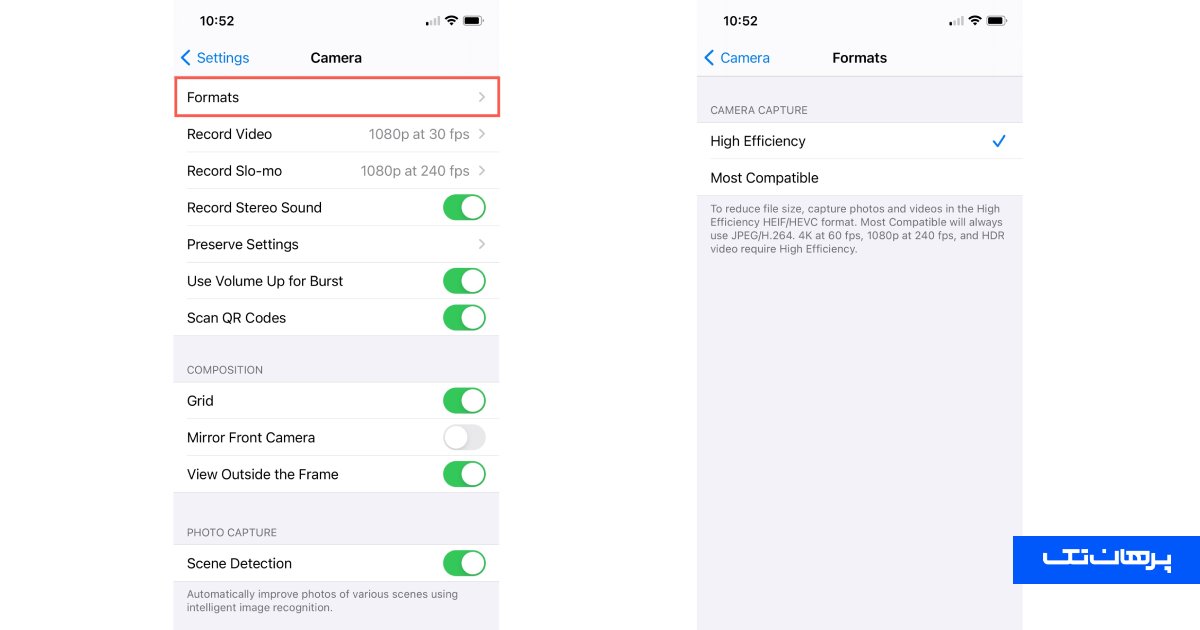
فرمت ۴۸ مگاپیکسلی اجازه میدهد جزئیات بسیار ظریفتری از بافتها، سایهها و روشنیها ثبت شود. این قابلیت هنگام چاپ عکس در ابعاد بزرگ یا کراپ (بریدن) تصویر اهمیت زیادی پیدا میکند. البته باید توجه داشت که فایلهای RAW حجم بسیار بیشتری از حافظه اشغال میکنند، بنابراین توصیه میشود در عکاسی روزمره از HEIF Max و در پروژههای حرفهای از ProRAW استفاده شود.
علاوهبر فرمت، قابلیتهای هوشمند پردازشی مانند Lens Correction و Prioritize Faster Shooting نیز بر کیفیت تأثیرگذارند. گزینهی Lens Correction با اصلاح خودکار خطاهای نوری لنزهای اولتراواید، از اعوجاج در حاشیههای تصویر جلوگیری میکند. اگرچه پردازندههای قدرتمند اپل کیفیت فوقالعادهای ارائه میدهند، اگر به دنبال ارتقای اساسی تجربه عکاسی خود هستید، بررسی مشخصات و خرید گوشی آیفون از نسلهای جدیدتر با سنسورهای بزرگتر میتواند جهش کیفی قابل توجهی ایجاد کند.
بهترین تنظیمات دوربین آیفون برای عکس و ویدیو چیست؟
برای بهینهسازی کامل برنامه دوربین، باید تنظیمات بخش عکس و ویدیو را بر اساس استانداردهای تصویربرداری تنظیم کنید. استفاده از تنظیمات دوربین آیفون برای ثبت تصاویر بهتر نیازمند تغییرات دقیق در منوی اصلی دوربین است.
تنظیمات طلایی بخش عکاسی:
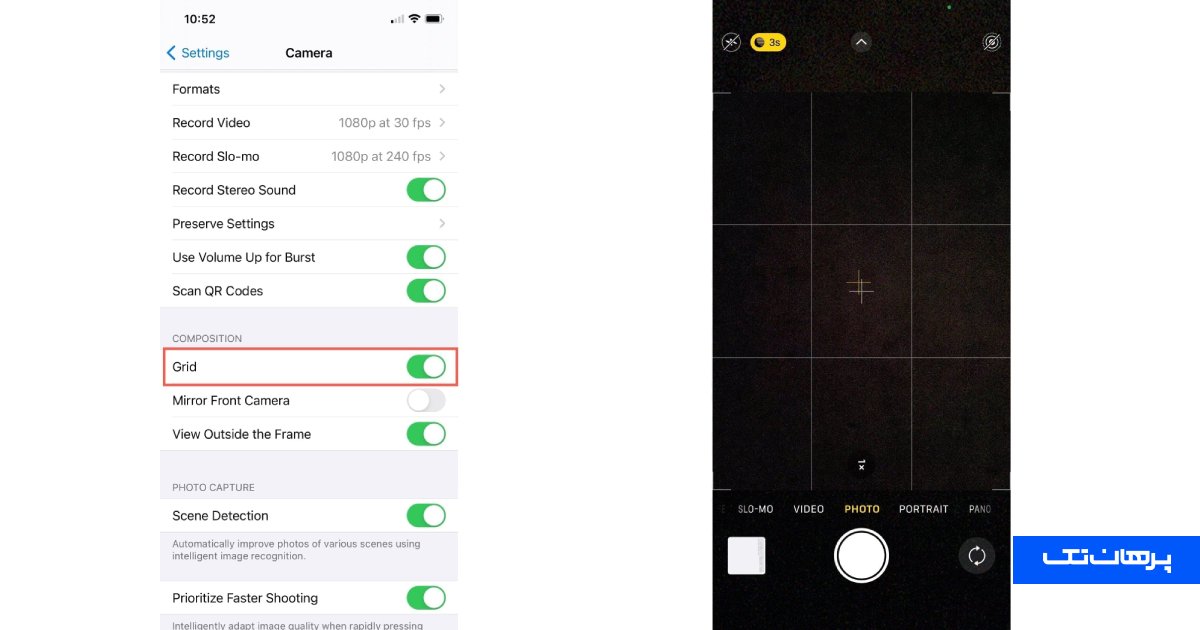
- شبکه گرید (Grid): فعالسازی این گزینه خطوط نه گانهای روی صفحه ایجاد میکند که بر اساس قانون یکسوم (Rule of Thirds) به ترکیببندی دقیقتر سوژهها کمک میکند.
تراز افقی (Level): از iOS 17 به بعد، خط تراز افقی اضافه شده است که به شما کمک میکند خط افق را کاملاً صاف نگه دارید. - سبکهای عکاسی (Photographic Styles): برخلاف فیلترهای معمولی، سبکهای عکاسی پروفایلهای رنگی پردازنده هستند که بدون تغییر رنگ پوست انسان، کنتراست و دمای رنگی تصویر را بر اساس سلیقه شما (Standard, Rich Contrast, Vibrant, Warm, Cool) تغییر میدهند.
- کنترل حالت شب (Night Mode): حالت شب بهصورت خودکار فعال میشود، اما میتوانید زمان نوردهی آن را روی حالت Max قرار دهید تا در محیطهای تاریک، نویز کمتر و جزئیات بیشتری ثبت شود.
تنظیمات استاندارد بخش ویدیو:
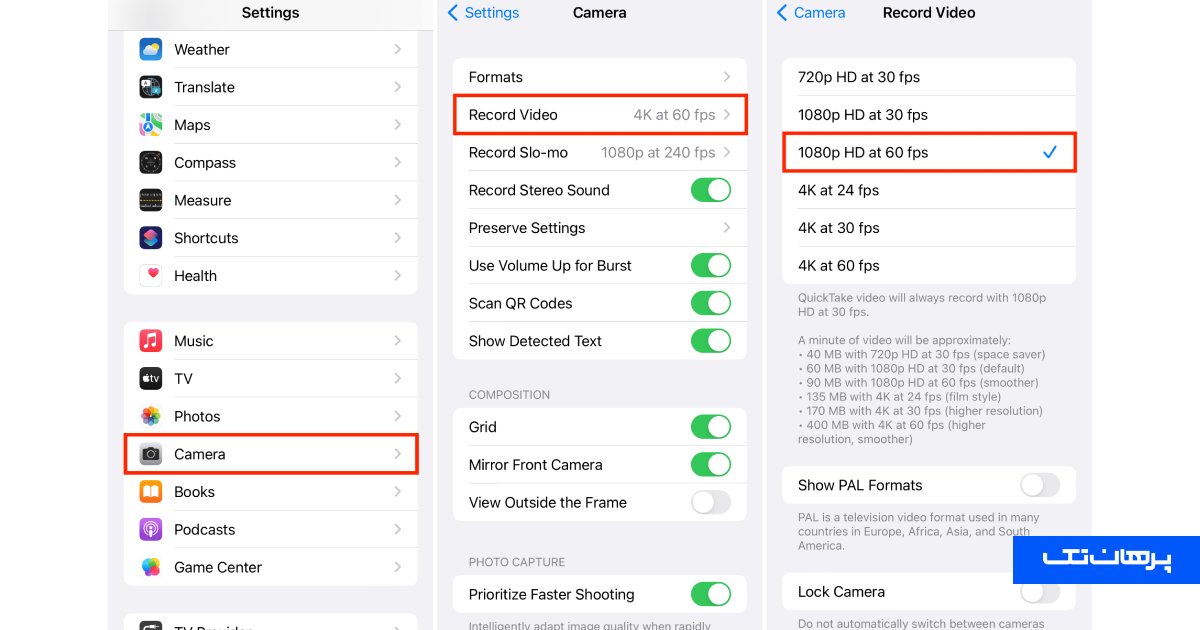
- رزولوشن و نرخ فریم: مسیر Settings > Camera > Record Video را باز کرده و نرخ را روی 4K at 24 fps (برای ایجاد حس فیلمهای سینمایی) یا 4K at 60 fps (برای حرکتهای سریع و اکشن) قرار دهید.
- ویدیوهای اچدیآر (HDR Video): حالت Dolby Vision رنگهای خیرهکنندهای تولید میکند، اما اگر قصد ویرایش ویدیو در نرمافزارهای قدیمی یا به اشتراکگذاری در وبسایتها را دارید، غیرفعال کردن آن از لرزش نوری و تغییر ناگهانی روشنایی جلوگیری میکند.
- حالت اکشن (Action Mode Enhanced Stabilization): این ویژگی لرزشهای شدید دست هنگام دویدن یا حرکت را خنثی کرده و ویدیوهایی فوقالعاده نرم ایجاد میکند.
اگر هنگام فیلمبرداری یا عکاسی متوجه تاری غیرعادی، عدم فوکوس یا لکههای سختافزاری روی لنز شدید، ممکن است ماژول دوربین دچار آسیب شده باشد؛ در این شرایط، بررسی گزینههای خرید دوربین گوشی و تعویض قطعه معطوف به لنز، تنها راه بازگرداندن شفافیت اولیه است.
چگونه دیافراگم دوربین آیفون را تنظیم کنم؟
در دوربینهای عکاسی حرفهای (DSLR و میرورلس)، دیافراگم (Aperture) یک تیغه مکانیکی درون لنز است که باز و بسته شده و میزان ورود نور و عمق میدان (میزان تاری پسزمینه) را کنترل میکند. اما در گوشیهای آیفون، دیافراگم فیزیکی ثابت است (بهعنوان مثال f/1.78 در لنز اصلی آیفون ۱۵ پرو). پس چگونه میتوان دیافراگم را در آیفون تنظیم کرد؟
پاسخ در پردازش محاسباتی (Computational Photography) و حالت Portrait Mode نهفته است.
برای تنظیم دستی دیافراگم مجازی و کنترل میزان تاری پسزمینه (Bokeh)، مراحل زیر را دنبال کنید:
- برنامه Camera را باز کرده و حالت را روی Portrait قرار دهید.
- روی آیکون f که در گوشه بالای صفحه قرار دارد تقه بزنید.
- اسلایدر متغیری در پایین صفحه ظاهر میشود که دامنه عدد f را نشان میدهد (معمولاً از f/1.4 تا f/16).
- با کشیدن اسلایدر به سمت اعداد کوچکتر (مثل f/1.4 یا f/2.0)، دیافراگم مجازی بازتر شده و پسزمینه سوژه به شدت تار میشود.
- با کشیدن اسلایدر به سمت اعداد بزرگتر (مثل f/8 یا f/16)، پسزمینه شفافتر شده و عمق میدان افزایش مییابد.
یکی از ویژگیهای فوقالعاده آیفون این است که تنظیم دیافراگم پس از ثبت عکس نیز امکانپذیر است. کافی است عکس گرفتهشده را در برنامه Photos باز کنید، روی گزینه Edit بزنید و میزان f-stop یا نقطه فوکوس را به دلخواه تغییر دهید.
چگونه شاتر دوربین آیفون را فعال کنم؟
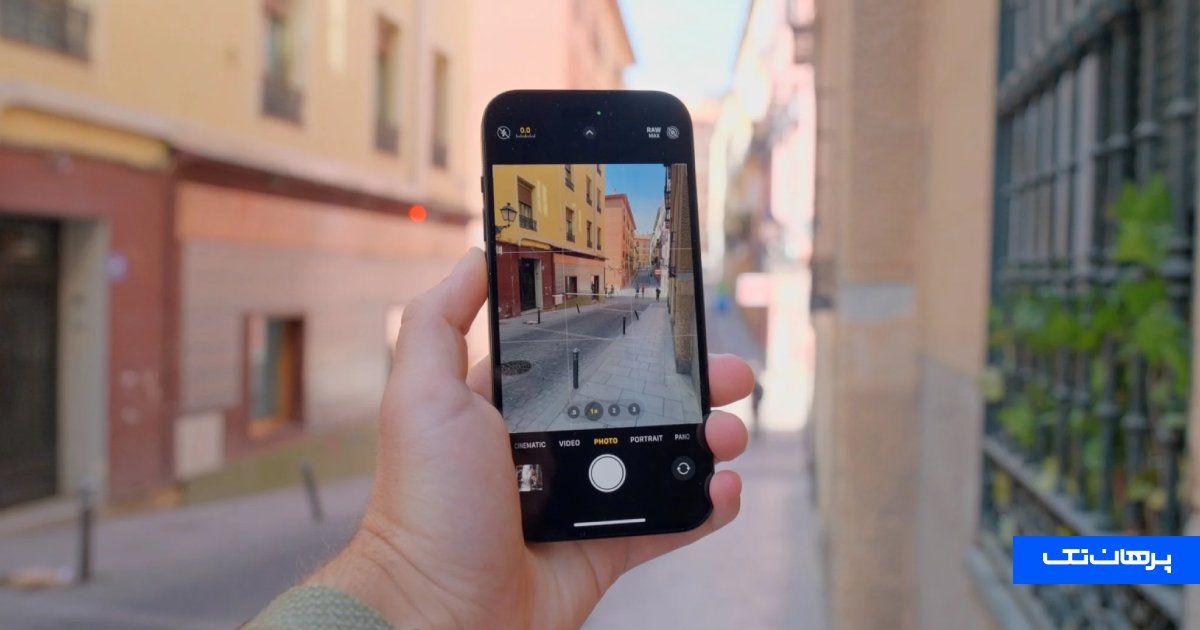
فشار دادن دکمه لمسی شاتر روی صفحه نمایش هنگام عکاسی، بهویژه در زوایای خاص یا عکاسی سلفی، میتواند باعث لرزش دست و تار شدن عکس شود. آیفون روشهای متعدد و متنوعی برای فعالسازی شاتر در اختیارتان قرار میدهد که کار با دوربین را بسیار سادهتر میکند.
روشهای فیزیکی و نرمافزاری فعالسازی شاتر:
- دکمههای تغییر صدا (Volume Buttons): در محیط دوربین، فشار دادن هر یک از دکمههای افزایش یا کاهش صدا (Volume Up / Down) به عنوان شاتر عمل کرده و عکس ثبت میکند. نگهداشتن دکمه Volume Down ویدیو کوتاه (QuickTake) ضبط میکند و نگهداشتن Volume Up حالت عکاسی متوالی (Burst Mode) را فعال میسازد.
- دکمه کنترل دوربین (Camera Control / Action Button): در مدلهای جدیدتر آیفون، دکمه اکشن یا کلید اختصاصی کنترل دوربین اجازه میدهد با یک کلیک برنامه دوربین باز شده و با کلیک بعدی تصویر ثبت شود.
- استفاده از تایمر (Timer): با لمس فلش بالای صفحه دوربین و انتخاب آیکون ساعت، میتوانید تایمر ۳ یا ۱۰ ثانیهای را فعال کنید تا فرصت کافی برای قرارگیری در کادر داشته باشید.
- فرمان صوتی (Voice Control): از طریق مسیر Settings > Accessibility > Voice Control میتوانید این قابلیت را فعال کرده و با گفتن کلماتی مثل “Take Picture” بدون لمس گوشی عکس بگیرید.
- اپل واچ (Apple Watch): با باز کردن برنامه Camera Remote روی اپل واچ، میتوانید پیشنمایش تصویر را روی مچ دست خود ببینید و دکمه شاتر را از راه دور فعال کنید.
در صورتی که کلیدهای فیزیکی صدا یا دکمه اکشن گوشی شما به دلیل ضربه کار نمیکنند و فرایند عکاسی را مختل کردهاند، اقدام برای خرید قطعات گوشی موبایل و تعویض فلات دکمهها میتواند مشکل سختافزاری دستگاه را برطرف سازد.
تکنیکهای حرفهای و کنترل نور در عکاسی با آیفون
پس از آمادهسازی تنظیمات پایه، نوبت به بهکارگیری تکنیکهای حرفهای نورسنجی و تمرکز میرسد. بهینهسازی تنظیمات دوربین آیفون برای ثبت تصاویر بهتر شامل استفاده از قابلیتهای پیشرفته زیر است:
قفل فوکوس و نورسنجی (AE/AF Lock)
وقتی سوژه در حال حرکت است یا نور محیط تغییر میکند، سیستم خودکار آیفون به طور مداوم فوکوس و روشنایی را تغییر میدهد. برای قفل کردن این دو پارامتر، انگشت خود را روی نقطه مورد نظر روی صفحه نگه دارید تا کادر زرد رنگ AE/AF LOCK در بالای صفحه ظاهر شود. پس از قفل شدن، کادر تا زمانی که دوباره روی صفحه تقه نزنید ثابت میماند.
تنظیم دستی میزان نوردهی (Exposure Bias)
پس از فوکوس روی سوژه، آیکون خورشید در کنار مربع زرد ظاهر میشود. با کشیدن انگشت به سمت بالا، تصویر روشنتر (Overexposed) و با کشیدن به سمت پایین، تصویر تاریکتر (Underexposed) میشود. کاهش جزئی نوردهی در روزهای آفتابی باعث حفظ جزئیات ابرها و جلوگیری از سوختن رنگ سفید در تصویر میشود.
سوالات متداول درباره تنظیمات دوربین آیفون
در ادامه به رایجترین سؤالات کاربران درمورد تنظیمات دورببین آیفون پاسخ میدهیم.
آیا استفاده از حالت ProRAW همواره برای عکاسی روزمره توصیه میشود؟
خیر. حجم هر فایل ProRAW بین ۵۰ تا ۱۰۰ مگابایت است که حافظه گوشی را به سرعت پر میکند. بهتر است عکاسی روزمره را با فرمت HEIF Max انجام دهید و ProRAW را برای ادیتهای سنگین نرمافزاری نگهدارید.
چرا ویدیوهای گرفته شده با آیفون هنگام آپلود در شبکههای اجتماعی کیفیت خود را از دست میدهند؟
این مشکل معمولاً به دلیل فعال بودن HDR Video (Dolby Vision) یا عدم انطباق کدکها رخ میدهد. غیرفعال کردن HDR Video از مسیر Settings > Camera > Record Video و تنظیم نرخ فریم روی 1080p at 30fps یا 4K at 30fps پیش از آپلود، کیفیت را حفظ میکند.
چگونه مانع تار شدن عکسها در نور کم و عکاسی شب شویم؟
هنگام عکاسی در شب (Night Mode)، گوشی را روی سطحی ثابت یا سهپایه قرار دهید و از تایمر ۳ ثانیهای یا دکمههای هندزفری/اپلواچ استفاده کنید تا لرزش دست موقع لمس صفحه حذف شود.
آیا امکان تغییر سرعت شاتر بهصورت دستی در برنامه اصلی دوربین آیفون وجود دارد؟
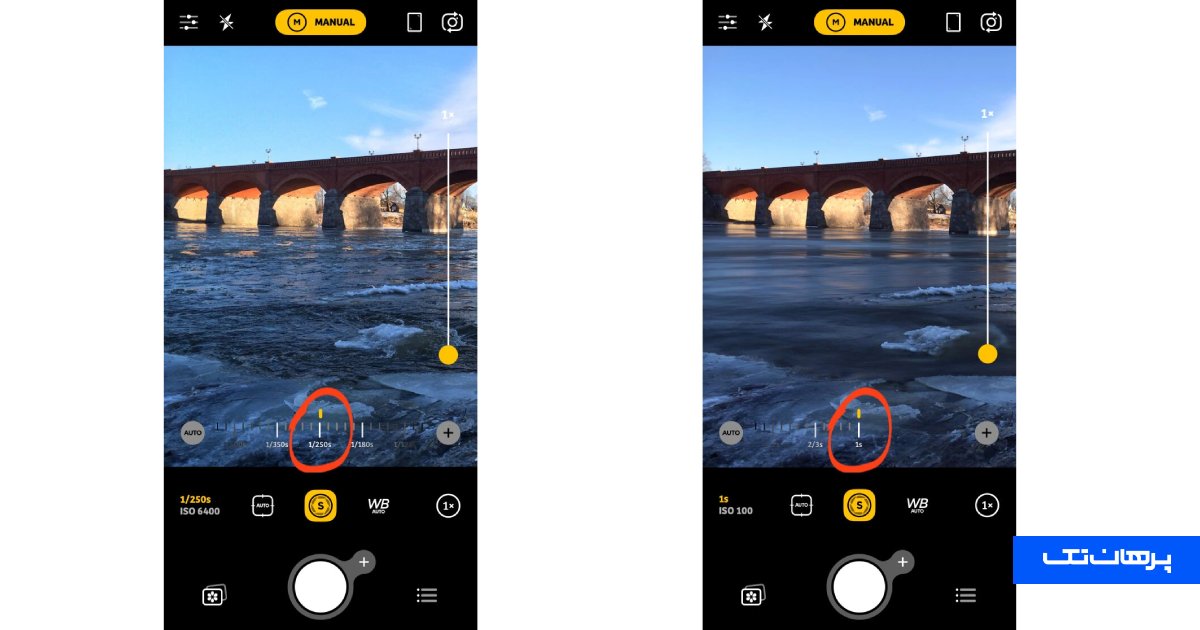
برنامه فابریک آیفون اجازه تغییر دستی و عددی سرعت شاتر (مثل 1/1000 ثانیه) را نمیدهد، اما با قفل کردن نوردهی یا استفاده از برنامههای ثالث مانند Halide یا ProCam میتوانید کنترل کاملی روی سرعت شاتر داشته باشید.
تفاوت گزینه High Efficiency با Most Compatible در تنظیمات دوربین چیست؟
حالت High Efficiency از کدکهای جدید HEIF/HEVC استفاده میکند که حجم کمتر و کیفیت بالاتری ارائه میدهند. حالت Most Compatible تصاویر را به فرمت قدیمی JPEG تبدیل میکند که حجم بیشتری دارد اما با دستگاههای قدیمی سازگارتر است.
مطالب مرتبط