
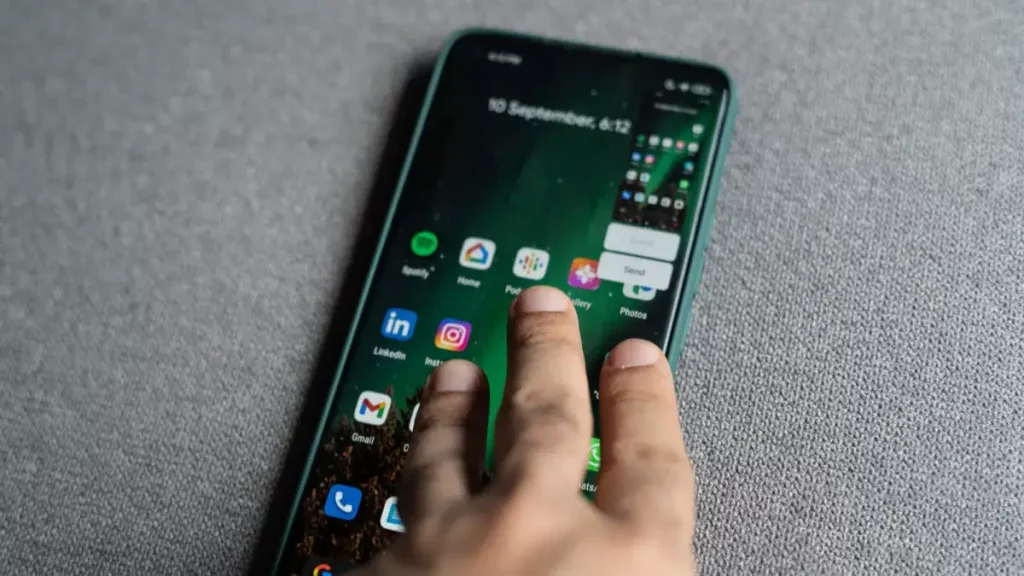
اسکرین شات گوشی شیائومی یکی از قابلیتهایی است که در نگاه اول، ابتدایی و پیش پا افتاده به نظر میرسد در حالیکه این ویژگی بسیار کاربرد داشته و از دغدغههای کاربران پرفروشترین گوشی چینی محسوب میشود. البته این قابلیت تاثیر چندانی در قیمت گوشی به طور مثال قیمت گوشی شیائومی 12s ultra نخواهد داشت. رابط کاربری شیائومی، MIUI است که از محبوبترین رابطهای کاربری اندروید به شمار میرود. طراحی MIUI به عنوان یک رابط کاربری، ساده و مخصوص محصولات شیائومی است اما هنوز بسیاری از کاربران به ویژه تازهکاران هنگام کار با آن دچار سردرگمی میشوندو سوالات زیادی برایشان ایجاد میشود.
یکی از این سوالات نحوه انداختن عکس صفحه گوشی شیائومی یا همان گرفتن اسکرین شات گوشی شیائومی است. به طور مثال خوب است بدانید اسکرین شاتهای شیائومی در گوشیهایی مانند سری 14 شیائومی به صورت png ذخیره میشوند. در ادامه به بررسی این قابلیت در گوشیهای هوشمند شیائومی میپردازیم.
اسکرین شات گوشی شیائومی با روش استفاده از دکمههای فیزیکی
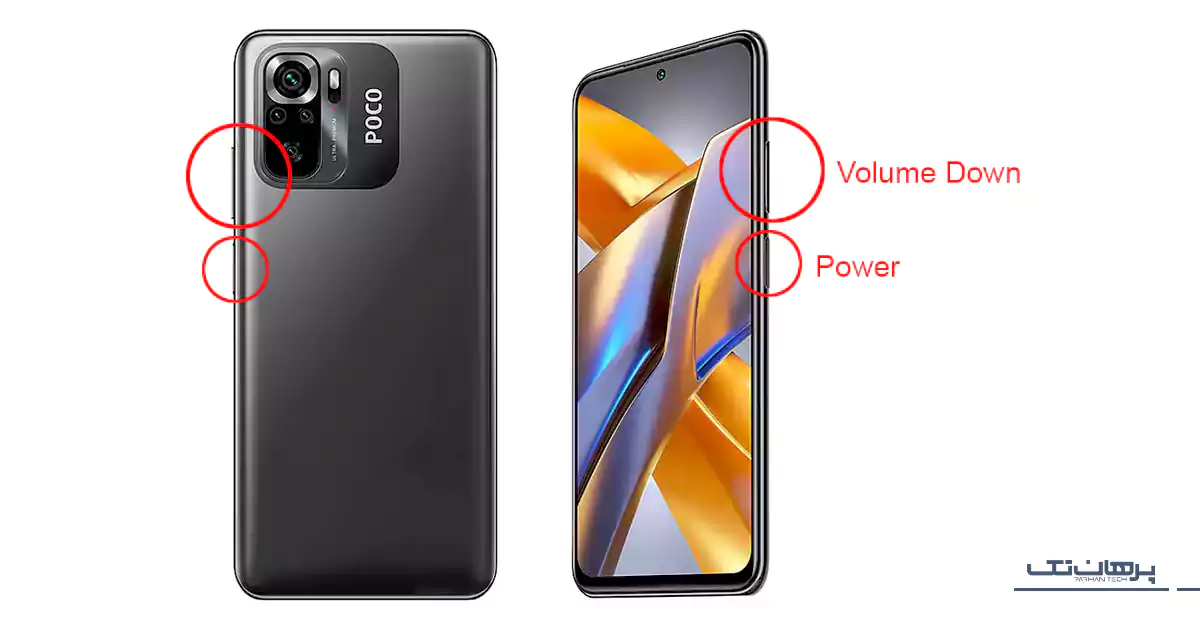
رایجترین روش برای گرفتن اسکرینشات گوشی شیائومی، استفاده از دکمههای فیزیکی یا همان روش کاربردی قدیمی است. برای انجامش به این صورت عمل کنید:
- به صفحهای بروید که میخواهید از آن اسکرینشات بگیرید.
- همزمان دکمه روشن/خاموش (Power) و دکمه کاهش صدا (Volume Down) را فشار دهید.
- هر دو دکمه را به مدت یک تا دو ثانیه نگه دارید تا صدای شاتر دوربین را بشنوید یا صفحهنمایش برای لحظهای فلش بزند.
- اسکرینشات شما با موفقیت گرفته شده است. میتوانید آن را در اپلیکیشن گالری (Gallery) یا از طریق پنل اعلانها (Notification Panel) مشاهده کنید.
استفاده از قابلیت اسکرینشات گوشی شیائومی در رابط کاربری MIUI
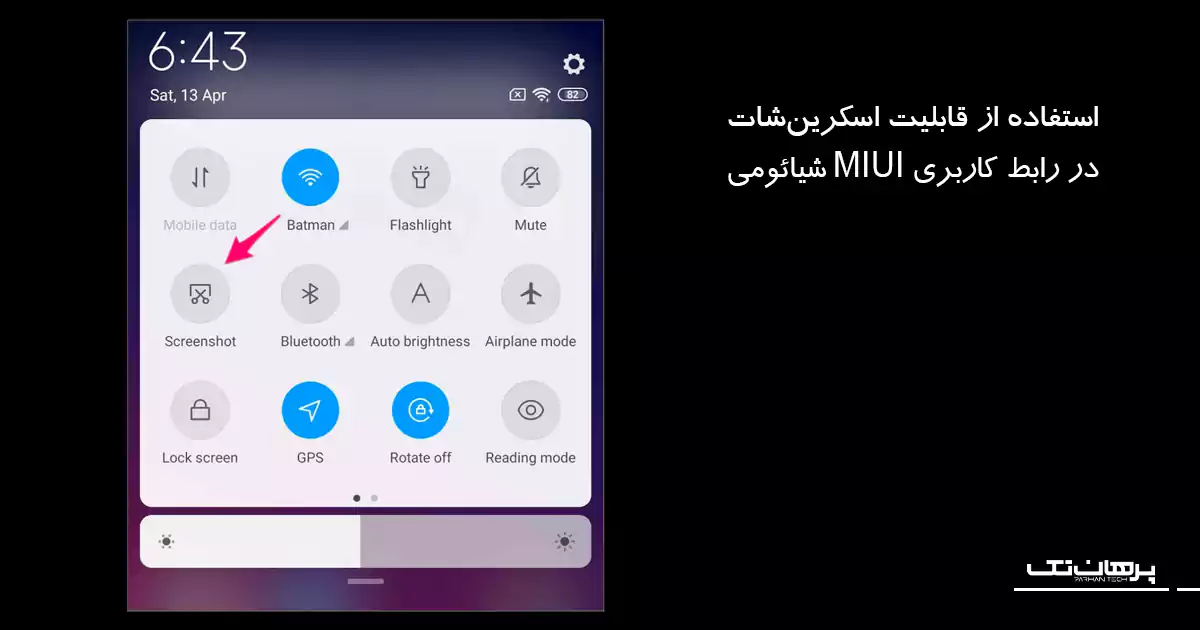
قابل توجه شما علاقهمندان گوشیهای شیائومی که از نسخه MIUI 8 به بعد، مجموعهای از گزینههای میانبر سریع در پنل اعلانها قرار داده شده که دسترسی به امکانات اصلی گوشیهای شیائومی را بسیار آسان میکند. یکی از این قابلیتها اسکرینشات گوشی شیائومی است که با استفاده از این ویژگی، میتوانید خیلی سریع از صفحهنمایش گوشی خود عکس بگیرید. برای انجام این روش، مراحل زیر را دنبال کنید:
- به صفحهای بروید که قصد دارید از آن اسکرینشات بگیرید.
- از بالای صفحه به سمت پایین بکشید تا مرکز کنترل (Control Center) یا پنل اعلانها باز شود.
- روی آیکون اسکرینشات ضربه بزنید.
- نوع اسکرینشاتی که میخواهید بگیرید را انتخاب کنید (تمایل دارید اسکرین شات شما تمامصفحه، مستطیلی و یا پیمایشی / اسکرولدار باشد؟)
- منتظر بمانید تا عملیات اسکرینشات کامل شود، سپس میتوانید تصویر ثبتشده را در پوشه اسکرین شات و یا در گالری پیدا کنید.
اسکرین شات شیائومی با ضربه به پشت گوشی
حتما برایتان جالب خواهد بود اگر بدانید در بعضی از گوشیهای شیائومی امکانی وجود دارد که میتوانید با ضربهزدن به پشت گوشی موبایل، از صفحه مورد نظر خود اسکرین شات بگیرید. برای اینکه این قابلیت را در گوشی شیائومی خود فعال کنید باید مراحل زیر را به ترتیب انجام دهید.
- وارد تنظیمات گوشی خود شوید.
- گزینه Additional Settings را انتخاب کنید.
- وارد Gesture Shortcuts>Back Tap شوید.
- در اینجا دو گزینه وجود دارد، یکی double tap back و دیگری Triple tap back
- با انتخاب یکی از این دو گزینه تعیین میکنید که با دوبار و یا سه بار ضربه زدن پشت گوشی، اسکرین شات انجام بگیرد.
اسکرین شات گوشی شیائومی بدون دکمه (با حرکت سه انگشتی )
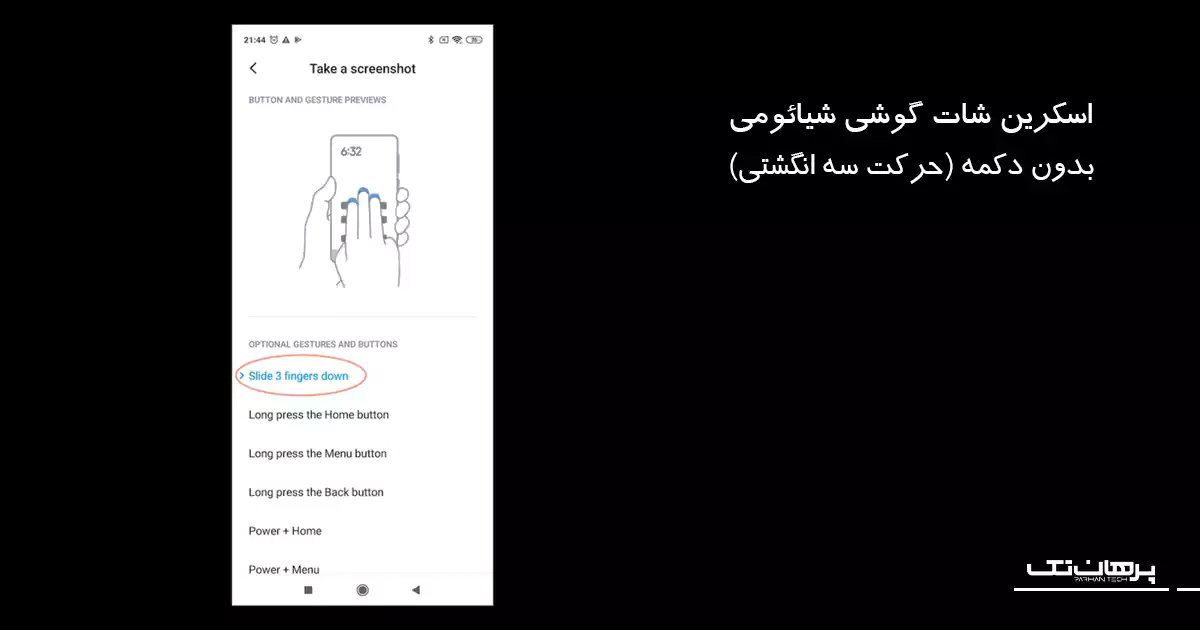
گوشیهای شیائومی دارای یک ژست حرکتی کاربردی هستند که با استفاده از سه انگشت میتوانید بهسرعت اسکرینشات بگیرید. اگر برایتان سخت است که همزمان دو دکمه را فشار دهید، عکس گرفتن از صفحه گوشی با حرکت دست شیائومی با حرکت دست میتواند گزینه راحتتری باشد. پوکوها از جمله گوشی پوکو x5 پرو از این ویژگی برخوردار هستند. برای انجام این روش به این صورت عمل کنید:14
- به صفحهای بروید که میخواهید از آن اسکرینشات بگیرید.
- سه انگشت خود را روی صفحه قرار دهید.
- با سه انگشت به سمت پایین بکشید تا اسکرینشات گرفته شود.
- پیشنمایش اسکرینشات روی صفحه ظاهر میشود. از همانجا میتوانید آن را ویرایش، اشتراکگذاری یا حذف کنید.
اسکرین شات گوشی شیائومی با استفاده از دکمه شناور (Quick Ball)
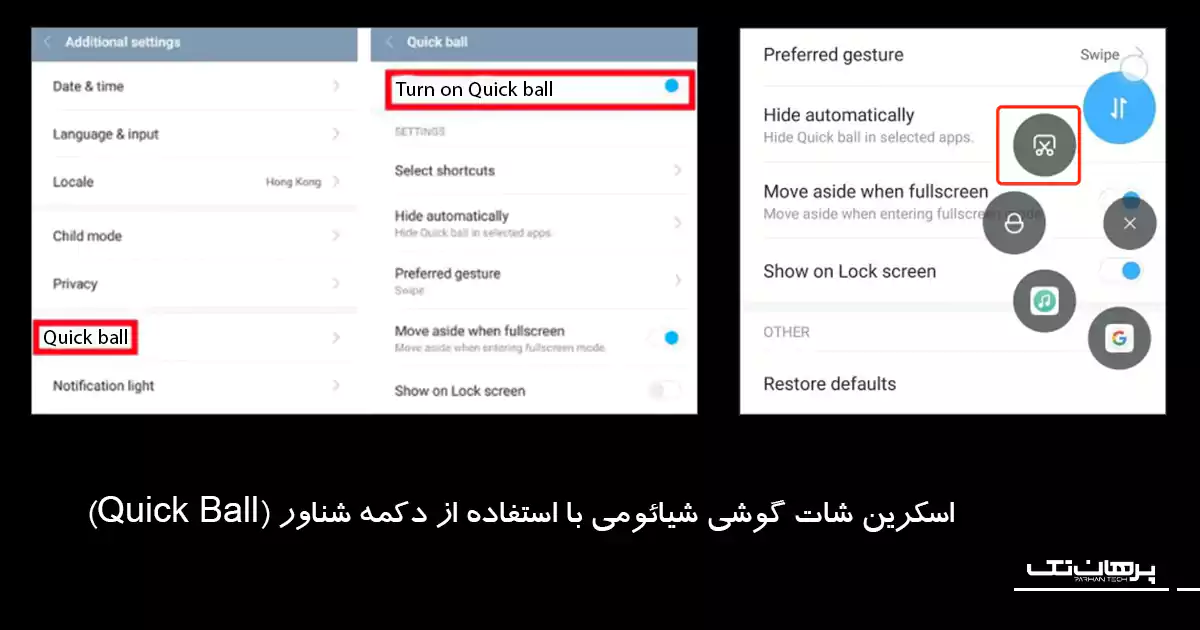
کوئیک بال یا به عبارتی دکمه شناور، همان قابلیتی است که در آیفونها و گوشیهای اندروید این امکان را به شما میدهد تا با فعال کردن آن بتوانید به راحتی به میانبرهای گوشی خود دسترسی داشته باشید.
اگر قابلیت Quick Ball را در گوشی شیائومی خود فعال کنید، میتوانید از آن برای گرفتن اسکرینشات استفاده کنید. پس برای هرچه آسانتر گرفتن اسکرین شات مراحل زیر را دنبال کنید:
- به قسمت تنظیمات و سپس تنظیمات اضافی بروید.
- گزینه مربوط به فعالسازی Quick Ball را روشن کنید.
- روی آیکونQuick Ball که در کنار صفحه ظاهر میشود، ضربه بزنید و گزینه اسکرینشات را انتخاب کنید.
- اسکرینشات بهصورت خودکار گرفته میشود.
تنظیمات اسکرین شات طوماری شیائومی
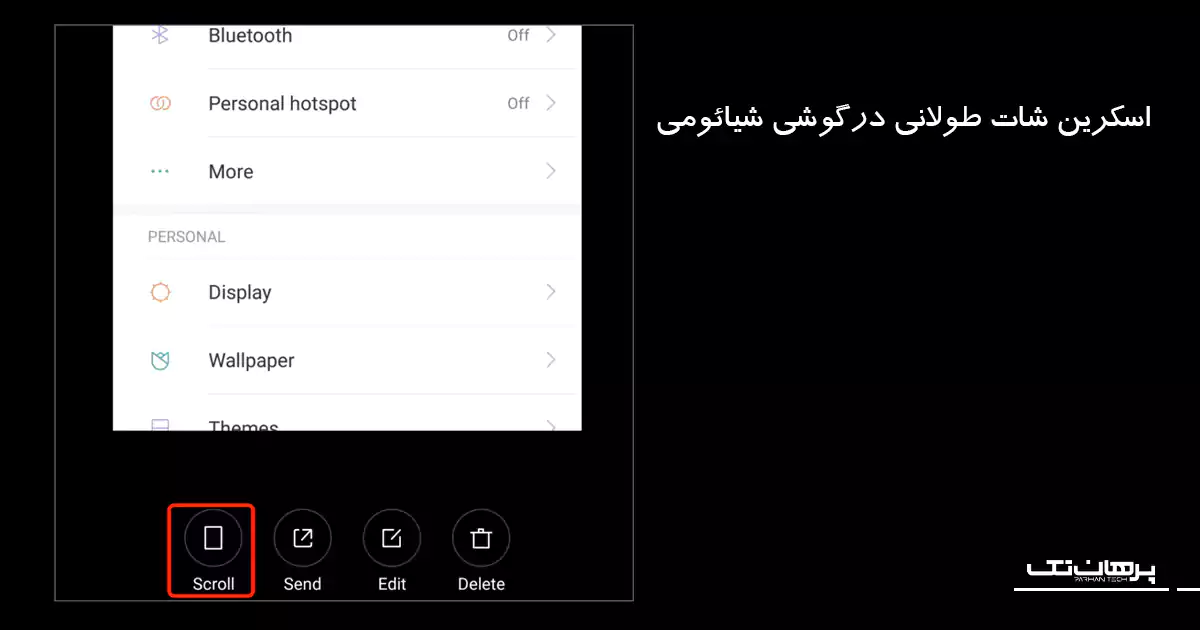
گوشیهای شیائومی دارای قابلیتی به نام اسکرینشات پیمایشی یا همان طوماری هستند که به شما اجازه میدهد از یک صفحه وب یا محتوای یک اپلیکیشن بهصورت کامل عکس بگیرید. با استفاده از قابلیت اسکرین شات طولانی در شیائومی، ابتدا یک اسکرینشات معمولی بگیرید و سپس گزینه «پیمایش» را انتخاب کنید و مراحل زیر را دنبال کنید:
- محتوایی را که میخواهید از آن اسکرینشات بگیرید، باز کنید.
- دکمههای کاهش صدا (Volume Down) و روشن/خاموش (Power) را همزمان فشار دهید تا یک اسکرینشات معمولی بگیرید.
- پس از گرفتن اسکرینشات، روی گزینه پیمایش (Scroll) که در پایین صفحه ظاهر میشود، ضربه بزنید.
- روی دکمه «پیمایش» (Scroll) چند بار ضربه بزنید تا تمام محتوایی که میخواهید در اسکرینشات ثبت شود، گرفته شود.
- زمانی که کل محتوا را ثبت کردید، روی دکمه «پایان» (Done) ضربه بزنید تا اسکرینشات پیمایشی ذخیره و در گالری (Gallery) ذخیره شود.
تنظیمات اسکرین شات شیائومی کجاست؟ (نکات و ترفندها)
حالا که با روشهای مختلف گرفتن اسکرینشات گوشی شیائومی آشنا شدید، بیایید به چند نکته و ترفند کاربردی برای بهبود تجربه کاربری بپردازیم:
نکته ۱: تنظیمات اسکرینشات را شخصیسازی کنید.
میتوانید تنظیمات مربوط به اسکرینشات را مطابق با نیاز خود تغییر دهید. برای این کار مسیر زیر را طی کنید:تنظیمات < (Settings) تنظیمات اضافی < (Additional Settings) اسکرینشات (Screenshot)
در این بخش میتوانید گزینههایی مانند صدای اسکرینشات، تأخیر در گرفتن اسکرینشات و فرمت فایل اسکرینشات را تغییر دهید.
نکته ۲: اسکرینشاتهای خود را سازماندهی کنید.
با گذشت زمان، ممکن است تعداد زیادی اسکرینشات ذخیره کرده باشید که یافتن آنها برایتان سخت و ناممکن شود. برای سازماندهی بهتر:
- یک پوشه جداگانه در اپ گالری بسازید.
- یا از اپلیکیشنهایی مثل Google Photos استفاده کنید تا بهطور خودکار اسکرینشاتها را بر اساس تاریخ یا مکان مرتب کند.
بالا بردن کیفیت اسکرین شات شیائومی
اگر تمایل دارید تصاویر اسکرین شات شما از کیفیت خوبی برخوردار باشد گزینه «دارک مد» را غیرفعال کنید. dark mode همان قابلیتی است که برای اذیت نشدن چشم و همچنین مصرف بهینه باتری استفاده میشود و پس از فعال شدن، صفحه نمایش گوشی را تاریک کرده و در صورت اسکرین شات، کیفیت تصویر افت پیدا میکند.
سخن آخر
اسکرین شات گوشی شیائومی بهویژه مدلهای Redmi، سریع و آسان است. با استفاده از این راهنمای گامبهگام، میتوانید تنها در چند لحظه از محتوای صفحه گوشی خود عکس بگیرید؛ چه با دکمههای فیزیکی و چه با قابلیتهای داخلی رابط کاربری. فراموش نکنید که اسکرینشاتها در پوشه Screenshots یا اپ Gallery ذخیره میشوند و میتوانید آنها را ویرایش و یا با دوستان و خانوادهتان به اشتراک بگذارید.
سوالات متداول
آیا میتوان بدون صدا اسکرینشات گرفت؟
بله، کافی است پیش از گرفتن اسکرینشات، گزینه صدای سیستم (System Sound) را در تنظیمات غیرفعال کنید.
چگونه اسکرینشاتها را در شیائومی ویرایش کنم؟
برای ویرایش اسکرینشاتها میتوانید از اپ گالری (Gallery) استفاده کنید: 1) اپ Gallery را باز کنید. 2) اسکرینشاتی که میخواهید ویرایش کنید را انتخاب کنید. 3) روی دکمه ویرایش (Edit) در پایین صفحه ضربه بزنید. 4) ابزارهای ویرایشی مانند برش، فیلتر، روشنایی و... در دسترس خواهند بود 5) پس از اتمام ویرایش، روی ذخیره (Save) ضربه بزنید. همچنین میتوانید از اپهای ویرایش عکس مانند Snapseed یا Pixlr از فروشگاه Google Play استفاده کنید.
منبع:
مطالب مرتبط