


با پیشرفت تکنولوژی، گوشی هوشمند ما به یک مرکز سرگرمی سیار تبدیل شده است. اما گاهی اوقات، صفحه کوچک گوشی برای تماشای یک فیلم هیجانانگیز یا به اشتراک گذاشتن عکسهای سفر با خانواده، کافی نیست. اینجاست که سوال مهم پیش میآید: چگونه گوشی شیائومی را به تلویزیون وصل کنیم؟
وصل شدن گوشی شیائومی به تلویزیون میتواند کاربردهای مختلفی داشته باشد. برای این کار راههای گوناگونی وجود دارد که در این مقاله از پرهانتک ، قصد داریم تمام شیوههای مختلف اتصال گوشی شیائومی به تلویزیون را، از روشهای باسیم گرفته تا بیسیم، قدم به قدم و با تمام نکات تخصصی آن بررسی کنیم. هدف ما این است که شما با خواندن این راهنما، دیگر هیچ سوالی در این زمینه نداشته باشید و بهترین روش را متناسب با مدل گوشی و تلویزیون خود پیدا کنید.
راهنمای سریع؛ خلاصه راه های اتصال گوشی شیائومی به تلویزیون
برای اینکه سردرگم نشوید، ابتدا مدل تلویزیون و هدف خود را مشخص کنید و سپس طبق راهنمای زیر مستقیما به بخش مربوطه بروید:
- اگر تلویزیون هوشمند دارید (سامسونگ، الجی، سونی، اسنوا و…): بهترین و سریعترین روش، استفاده از قابلیت بیسیم Cast گوشی است که هیچ نیازی به کابل یا اینترنت ندارد.
- اگر تلویزیون معمولی و قدیمی دارید: بهترین کار استفاده از دانگلهای رابط مانند Mi TV Stick شیائومی است که تلویزیون را هوشمند میسازد.
- اگر به دنبال بازی بدون تاخیر با کابل هستید: فقط در صورتی که گوشی پرچمدار شیائومی دارید، کابل Type-C به HDMI تصویر میدهد.
- اگر میخواهید فیلم تماشا کنید بدون اینکه باتری گوشی خالی شود: قابلیت Cast داخل برنامههایی مانند یوتیوب یا آپارات را به کار بگیرید تا تلویزیون خودش فیلم را پخش کند.
شناخت این مسیرهای اولیه، سردرگمی را از بین میبرد و در ادامه مراحل دقیق هر روش را بررسی میکنیم.
اتصال گوشی شیائومی به تلویزیون با کابل؛ روشهای پایدار اما با محدودیت

اتصال سیمی پایدارترین انتقال تصویر را بدون افت فریم ارائه میدهد. بسیاری از خریداران بهترین گوشی های ارزان قیمت تصور میکنند با تهیه کابلی ساده میتوانند تصویر موبایل را به تلویزیون انتقال دهند. با این حال، تفاوتهای سختافزاری پورتهای ارتباطی باعث تغییر عملکرد میان مدلهای مختلف میشود. انتقال مستقیم سیگنال تصویر از پورت شارژ نیازمند استانداردهای خاصی است که باید پیش از خرید کابل به آن توجه کرد.
اتصال با کابل HDMI؛ راهکار کلاسیک اما قدرتمند
استفاده از کابل HDMI، باکیفیتترین و پایدارترین راه برای انتقال تصویر است، اما یک پیشنیاز مهم دارد. برای این کار شما به یک مبدل USB-C به HDMI نیاز دارید.
- مبدل Type-C به HDMI تهیه کنید.
- یک طرف مبدل را به پورت USB-C گوشی و طرف دیگر را به کابل HDMI متصل کنید.
- کابل HDMI را به تلویزیون وصل کنید.
- ورودی تلویزیون را روی HDMI تنظیم کنید.
اگر گوشی از این قابلیت پشتیبانی کند، تصویر گوشی روی تلویزیون نمایش داده میشود.
نکته فوقالعاده مهم و تخصصی: اکثر گوشیهای میانرده و اقتصادی شیائومی (شامل بسیاری از مدلهای سری Redmi و Poco) از قابلیت انتقال تصویر از طریق پورت USB-C پشتیبانی نمیکنند. این قابلیت که به آن “DisplayPort Alternate Mode” گفته میشود، معمولا فقط در مدلهای پرچمدار و ردهبالا (مانند سری Xiaomi 14 و 15) وجود دارد. پس قبل از خرید هرگونه مبدل، حتما از پشتیبانی گوشی خود از این ویژگی مطمئن شوید تا هزینه اضافی نکنید. این یکی از دلایل اصلی است که کاربران میپرسند چرا وصل كردن گوشي شیائومی به تلويزيون با کابل برایشان کار نمیکند.
نکته: توجه داشته باشید که در بازار، مبدلهای USB-C به HDMI تقلبی بی کیفیت زیادی وجود دارد که حتی روی گوشیهای پرچمدار سازگار با این روش، درست کار نمیکنند. به همین دلیل پیشنهاد میشود که از مبدلهای اصل یا دارای گواهی استاندارد استفاده کنید.
اتصال با کابل MHL؛ روشی منسوخ شده برای گوشیهای قدیمی

اگر گوشی شما بسیار قدیمی است (ساخت قبل از سال ۲۰۱۵) و پورت microUSB دارد، ممکن است از استاندارد MHL پشتیبانی کند.
- ابتدا کابل MHL به HDMI را به پورت USB گوشی وصل کنید.
- سپس سر HDMI کابل را به تلویزیون متصل کنید.
- در این مرحله تلویزیون را روی ورودی HDMI تنظیم کنید.
در صورت پشتیبانی، تصویر گوشی روی تلویزیون نمایش داده میشود.
توصیه مهم: استاندارد MHL تقریبا منسوخ شده و در هیچکدام از گوشیهای جدید شیائومی یافت نمیشود. بنابراین، خرید این کابل برای گوشیهای مدرن بیفایده است.
اتصال با کابل شارژر (USB)؛ یک تصور اشتباه رایج

بسیاری از کاربران میپرسند با همان کابل شارژر معمولی، چطوری گوشی شیائومی را به تلویزیون وصل کنیم؟ پاسخ کوتاه این است: برای انتقال تصویر، نمیشود! اتصال گوشی با کابل USB به تلویزیون، فقط به شما اجازه میدهد تا به فایلهای داخل گوشی (عکس، فیلم، موسیقی) دسترسی پیدا کنید، درست مانند زمانی که یک فلش مموری را به تلویزیون وصل میکنید. این روش برای “آینهکردن صفحه” (Screen Mirroring) کاربردی ندارد و شما نمیتوانید محیط گوشی یا بازیها را روی تلویزیون ببینید.
چگونه گوشی شیائومی را به تلویزیون وصل کنیم بدون کابل؟ روشهای بیسیم عمومی
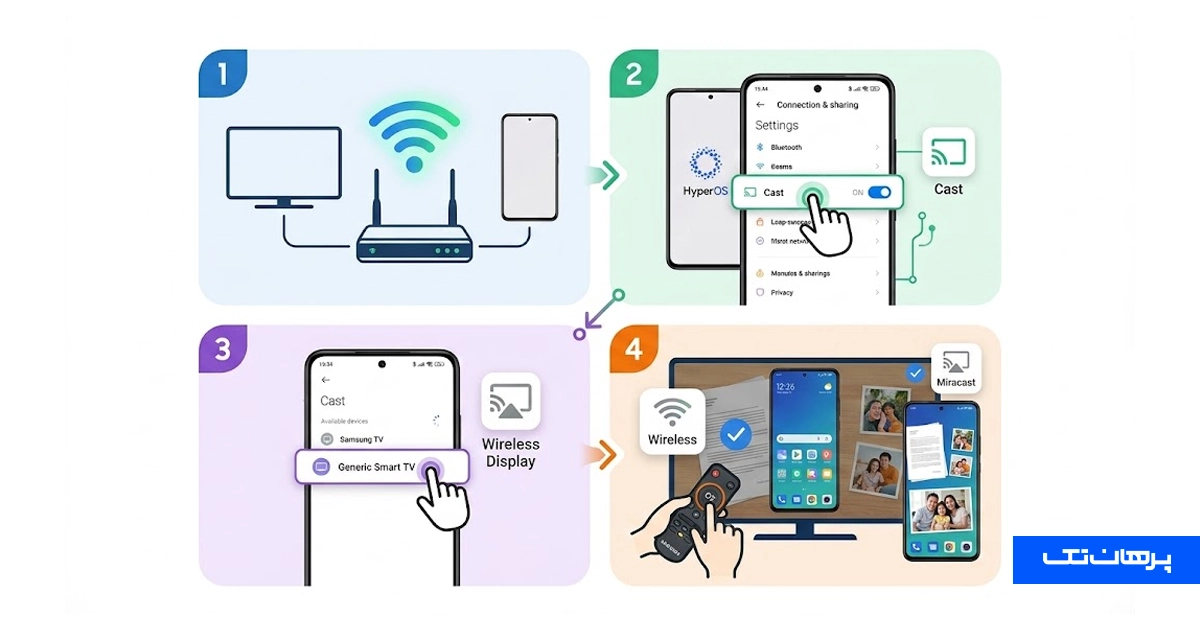
اتصال بیسیم پرکاربردترین شیوه برای کاربران خانگی به شمار میرود. تنوع مدلهای مختلف گوشي شیائومی با سیستمعامل ارتقایافته، اتصال بدون سیم را بسیار سریع و آسان ساخته است. با این شیوهها، بدون نیاز به سیمهای دستوپاگیر در اتاق میتوان تصویر موبایل را روی صفحه تلویزیون انداخت.
قابلیت Wireless Display (Cast)؛ سریعترین راهکار داخلی

این قابلیت به صورت پیشفرض در تمام تلفنهای همراه شیائومی قرار دارد و بر پایه استاندارد میراکست (Miracast) کار میکند. مراحل راهاندازی بسیار آسان است:
- وایفای تلویزیون و گوشی شیائومی را روشن کنید و هر دو دستگاه را به مودمی یکسان وصل نمایید.
- وارد تنظیمات (Settings) گوشی شوید و بخش اتصال و همرسانی (Connection & sharing) را باز کنید.
- گزینه بازتاب صفحه (Cast) یا نمایشگر بیسیم (Wireless Display) را فعال نمایید.
- پس از اسکن، نام تلویزیون در فهرست ظاهر میشود؛ با لمس نام آن، تصویر به تلویزیون انتقال مییابد.
برای دسترسی سریعتر، آیکون Cast در منوی کنترل سنتر (نوار بالای صفحه) نیز قرار دارد. این فرایند بدون نیاز به مصرف حجم اینترنت انجام میگیرد و ارتباط کاملا روی بستر شبکه محلی وایفای برقرار میشود.
نکته تکمیلی: توجه داشته باشید که در برخی مدلهای قدیمی شیائومی، گزینه Cast به صورت پیش فرض در منوی تنظیمات نمایش داده نمیشود. به همین دلیل میتوانید از اپلیکیشن Mi Connect یا Google Home برای فعالسازی و مدیریت این قابلیت استفاده کنید.
اتصال از طریق Chromecast؛ استفاده از برنامه Google Home و کرومکست داخلی
تلویزیونهای سونی، تیسیال و شیائومی که مجهز به سیستمعامل اندروید تیوی یا گوگل تیوی هستند، از گوگل کست پشتیبانی میکنند. برای اتصال به این دستگاهها میتوان از اپلیکیشن رسمی گوگل استفاده کرد:
- برنامه Google Home را از گوگلپلی دانلود و اجرا کنید.
- تلویزیون شناسایی شده در صفحه اصلی برنامه را انتخاب نمایید.
- دکمه Cast my screen را لمس کنید تا تصویر با کیفیتی پایدار منتقل شود.
این سیستم ثبات بالایی در تبادل دادهها دارد و هماهنگی دقیق صدا و تصویر را هنگام پخش آنلاین فیلمها حفظ میکند.
استفاده از باند ۵ گیگاهرتز مودم وایفای در این روش، اتصالی کاملا روان و بدون پرش ایجاد میکند.
اپلیکیشنهای شخص ثالث برای اتصال گوشی شیائومی به تلویزیون

اگر تلویزیون شما از قابلیتهای داخلی پشتیبانی نمیکند، میتوانید از برنامههایی مانند ApowerMirror، LetsView یا Miracast Screen Sharing استفاده کنید. این برنامهها میتوانند پلی بین گوشی و تلویزیون شما باشند.
- یکی از این اپلیکیشنها را روی گوشی و (در صورت نیاز) روی تلویزیون نصب کنید.
- هر دو دستگاه را به یک شبکه Wi-Fi متصل کنید.
- داخل برنامه، گزینه Screen Mirroring یا Cast را انتخاب کرده و به تلویزیون متصل شوید.
نکته مهم: این اپلیکیشنها گزینههای خوبی هستند، اما مدلهای رایگان آنها معمولا با تبلیغات همراه بوده و ممکن است از نظر امنیتی به اندازه راهکارهای داخلی قابل اعتماد نباشند. همیشه آنها را از منابع معتبر دانلود کنید.
مقایسه روشهای اتصال گوشی شیائومی به تلویزیون؛ کدام یک برای شما بهترین است؟
برای اینکه بدانید کدام روش برای شما مناسبتر است، جدول زیر را آماده کردهایم تا به شما در تصمیمگیری کمک کند.
| روش اتصال | مزایا | معایب | بهترین کاربرد |
| کابل HDMI | کیفیت تصویر عالی، بدون تاخیر (لگ) | نیاز به گوشی سازگار، محدودیت کابل | بازیهای اکشن، ارائههای حرفهای |
| Wireless Display (Cast) | ساده، سریع، بدون نیاز به نصب برنامه | تاخیر جزئی، وابسته به کیفیت شبکه Wi-Fi | تماشای فیلم، نمایش عکس، وبگردی |
| Chromecast | کیفیت بالا، مصرف باتری کم (در حالت Cast) | نیاز به تلویزیون یا دانگل سازگار | استریم محتوا از اپلیکیشنهای یوتیوب و نتفلیکس |
| دانگل (بدون Wi-Fi) | عدم نیاز به اینترنت خانگی | نیاز به خرید دانگل، کیفیت متوسط | استفاده در مکانهایی که Wi-Fi ندارند (ویلا، سفر) |
| کابل USB | ساده و در دسترس | فقط برای انتقال و نمایش فایل (نه میرورینگ) | مشاهده سریع عکس و فیلمهای ذخیره شده |
جدول بالا به شما کمک میکند تا با یک نگاه، بهترین راهکار برای وصل كردن گوشي شیائومی به تلويزيون خود را پیدا کنید.
اتصال گوشی شیائومی به تلویزیون بدون وای فای؛ راهکارهای هوشمندانه
شاید بپرسید اصلا بدون کابل و بدون نیاز به مودم وایفای خانگی، چگونه گوشی شیائومی را به تلویزیون وصل کنیم؟ خوشبختانه برای این شرایط نیز راه حل وجود دارد. در ادامه بصورت گامبهگام به بررسی انواع روشهای موجود میپردازیم:

استفاده از دانگل AnyCast/MiraScreen؛ یک راهکار اقتصادی
برای اینکه بدون کابل و بدون نیاز به مودم وایفای خانگی، گوشی شیائومی را به تلویزیون وصل کنید، استفاده از دانگل AnyCast/MiraScreen یک راهکار اقتصادی عالی است؛ برای این کار:
- یک دانگل AnyCast یا MiraScreen را به پورت HDMI تلویزیون متصل کنید.
- دانگل، خود یک شبکه وایفای محلی ایجاد میکند.
- در گوشی، Wi-Fi را روشن کرده و به شبکه وایفای ایجاد شده توسط دانگل متصل شوید.
- وارد تنظیمات گوشی شوید و در بخش Connection & Sharing > Cast، گزینه Wireless Display را روشن کنید.
- گوشی به دانگل متصل شده و تصویر روی تلویزیون نمایش داده میشود.
روش بالا برای اتصال گوشی شیائومی به تلویزیونهای غیرهوشمند یا در مکانهایی که اینترنت ندارید، فوقالعاده کاربردی است.
استفاده از Wi-Fi Direct؛ اتصال مستقیم دو دستگاه
قابلیت Wi-Fi Direct به گوشی و تلویزیون اجازه میدهد تا بدون نیاز به مودم، یک شبکه مستقیم بین خود ایجاد کنند.
- ابتدا در تلویزیون، وارد تنظیمات Wi-Fi شده و گزینه Wi-Fi Direct را فعال کنید.
- در گوشی شیائومی خود، این مراحل را طی کنید: Settings > Wi-Fi > Wi-Fi Direct
- در این مرحله گوشی و تلویزیون را به هم متصل کنید.
- حالا میتوانید با استفاده از قابلیت Cast صفحه گوشی را روی تلویزیون نمایش دهید.
توجه داشته باشید که این قابلیت در تمام تلویزیونها وجود ندارد و معمولا برای اشتراکگذاری فایلهای رسانهای (عکس و ویدیو) بهتر عمل میکند تا آینهکردن کل صفحه.
راه های اتصال گوشی شیائومی به تلویزیون قدیمی؛ راهنمای خرید و راهاندازی دانگل
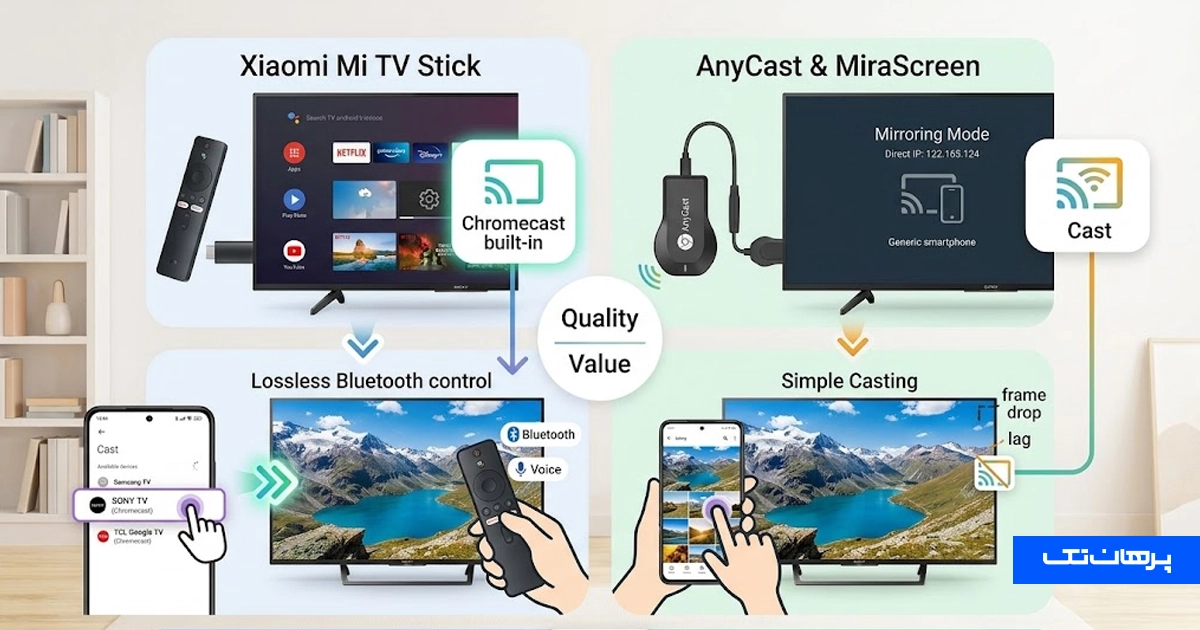
تلویزیونهای فاقد سیستمعامل و وایفای داخلی نیز امکان دریافت تصویر بیسیم را دارند. در این حالت، دانگلهای استریم که به ورودی HDMI متصل میشوند، نقش گیرنده وایرلس را بر عهده میگیرند. این ابزارهای کاربردی با ایجاد شبکه محلی اختصاصی، تصویر و صدای گوشی را بدون نیاز به مودم اینترنت مستقیما روی صفحه بزرگ تلویزیون پخش میکنند. این روش بدون نیاز به تعویض تلویزیون یا صرف هزینههای سنگین، امکانات تلویزیونهای هوشمند را به دستگاههای قدیمی اضافه میکند.
دانگل شیائومی Mi TV Stick در برابر AnyCast؛ مقایسه ارزش خرید و کیفیت تصویر
دانگلهای انتقال تصویر سختافزارهای کوچکی هستند که به پورت HDMI تلویزیون متصل میشوند و امکانات متفاوتی را در اختیار کاربران قرار میدهند:
- دانگل شیائومی Mi TV Stick: این محصول تلویزیون معمولی را به دستگاهی هوشمند مجهز به سیستمعامل اندروید تیوی تبدیل میکند. دانگل شیائومی با داشتن کرومکست داخلی و ریموت کنترل مستقل بلوتوثی، تصویری پایدار، شفاف و بدون قطعی ارائه میدهد.
- دانگلهای AnyCast و MiraScreen: این دانگلها ساختاری اقتصادی دارند و شبکه وایفای مستقلی میسازند. گوشی به این شبکه وصل میشود و تصویر را از طریق قابلیت Cast ارسال میکند. این مدلها برای مصارف ساده اداری و نمایش عکس مناسب هستند، اما در ویدیوهای سریع با افت فریم مواجه میشوند.
برای افرادی که به دنبال استریم روزمره فیلم یا وبگردی روان هستند، دانگل اختصاصی شیائومی به دلیل پردازنده قویتر ارزش خرید بسیار بالاتری دارد.
جدول زیر تفاوتهای اصلی و کاربردی این تجهیزات را مقایسه میکند:
| مدل دانگل | بازه قیمت تقریبی در زمان نگارش | کیفیت خروجی تصویر | مناسبترین کاربرد |
| دانگل AnyCast / MiraScreen | ۳۵۰ تا ۷۰۰ هزار تومان | 1080p | مصارف اداری ساده و نمایش عکس در سفر |
| شیائومی Mi TV Stick 4K | ۲.۵ تا ۳.۸ میلیون تومان | 4K Ultra HD | تماشای مداوم فیلم، نصب برنامهها و وبگردی |
| گوگل کرومکست (Google Chromecast) | ۳.۵ تا ۵.۵ میلیون تومان | 4K HDR | استریم حرفهای و اتصال پرسرعت به انواع گوشی |
انتخاب دانگل مناسب بر اساس بودجه، تجربه مطلوبی از تماشای محتوا روی نمایشگرهای معمولی فراهم میآورد و نیاز به تعویض تلویزیون را به طور کامل برطرف میسازد.
روش اتصال گوشی شیائومی به تلویزیونهای مختلف؛ راهنمای مخصوص ال جی، سامسونگ و سونی

گرچه روشهای کلی اتصال گوشی شیائومی به تلویزیون یکسان هستند، اما نامگذاری قابلیتها در برندهای مختلف تلویزیون کمی متفاوت است. در ادامه به طور خلاصه به بررسی نحوه اتصال به برندهای محبوب میپردازیم.
اتصال گوشی شیائومی به تلویزیون ال جی؛ Screen Share
تلویزیونهای الجی از رابط هوشمند وب او اس (webOS) بهره میبرند و پروتکل اشتراک تصویر آنها با نام Screen Share شناخته میشود. اتصال گوشی شیائومی به تلویزیون الجی به لطف هماهنگی با استاندارد میراکست (Miracast) به راحتی انجام میگیرد.
فعالسازی قابلیت Screen Share در تلویزیونهای الجی
برای جفتسازی موبایل با این تلویزیونها، گامهای زیر را بردارید:
- با فشردن کلید Home روی ریموت جادویی الجی، برنامه Screen Share را از نوار برنامهها اجرا کنید.
- در گوشی شیائومی وارد مسیر Settings > Connection & sharing > Cast شوید و اسکن دستگاهها را آغاز نمایید.
- روی نام تلویزیون الجی ضربه بزنید تا تبادل اطلاعات آغاز شود.
- در برخی مدلهای الجی پیامی جهت تایید نهایی روی صفحه ظاهر میشود که باید با ریموت تایید کنید.
اگر تلویزیون الجی از مدلهای جدیدتر باشد، بدون باز کردن برنامه Screen Share نیز با فعالسازی Cast در گوشی شناسایی خواهد شد. پس از برقراری این ارتباط، صدای فایلها نیز از بلندگوهای تلویزیون الجی پخش میشود.
روشهای کابلی و جانبی در تلویزیونهای قدیمی الجی
اگر تلویزیون الجی شما هوشمند نیست یا ماژول وایفای آن دچار اختلال شده، روشهای جانبی زیر کارآمد خواهند بود:
- استفاده از مبدل Type-C به HDMI: در صورت داشتن گوشی پرچمدار شیائومی، کابل مبدل را مستقیما به ورودی HDMI تلویزیون الجی متصل کنید.
- استفاده از برنامه LG ThinQ: با نصب این برنامه روی گوشی، میتوانید علاوه بر مدیریت تلویزیون، فایلهای مدیا را روی آن استریم نمایید.
- بهرهگیری از دانگلهای جانبی: اتصال یک دانگل استریم به پورت HDMI، امکان پخش تصویر بیسیم را روی تلویزیونهای قدیمی الجی فراهم میسازد.
انتخاب هر یک از این راهکارها دسترسی کامل به نمایشگرهای الجی را برای تمام مدلهای گوشی مهیا میکند.
اتصال گوشی شیائومی به تلویزیون سونی، دوو و اسنوا؛ راهنمای برندهای بازار ایران
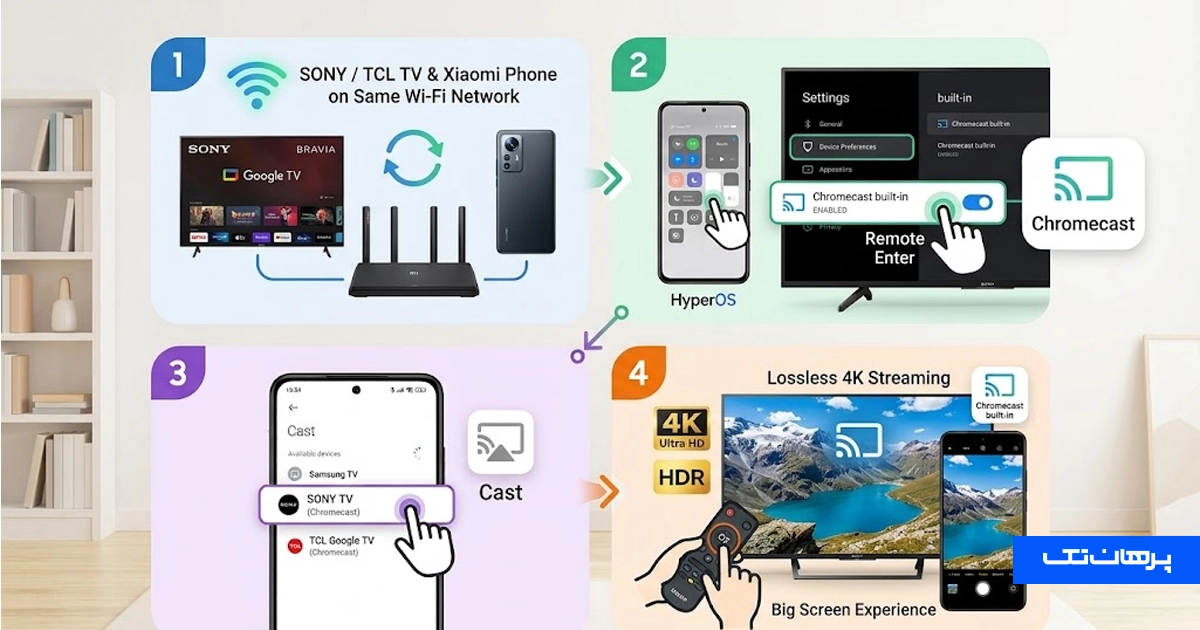
بسیاری از خریداران در بازار ایران از تلویزیونهای برند سونی یا تولیدات داخلی نظیر اسنوا، دوو و ایکس ویژن استفاده میکنند. روشهای اتصال گوشی شیائومی در این تلویزیونها به دلیل ساختار سیستم عامل نیازمند تنظیمات ویژهای است. در ادامه به بررسی این روشها پرداختهایم:
اتصال به تلویزیونهای اندرویدی سونی و تی سی ال
تلویزیونهای سونی و تیسیال مجهز به سیستمعامل Google TV، بیشترین هماهنگی را با گوشیهای شیائومی دارند:
- تلویزیون سونی و گوشی را به یک شبکه وایفای مشترک وصل کنید.
- وارد تنظیمات تلویزیون شده و در بخش Device Preferences گزینه Chromecast built-in را فعال نمایید.
- در گوشی شیائومی، کنترل سنتر را پایین بکشید و گزینه Cast را لمس کنید.
- مدل تلویزیون سونی را انتخاب کنید تا تصویر با وضوح بالا منتقل شود.
این سیستم بدون افت فریم، کیفیت 4K را در پخش فایلهای سازگار پشتیبانی میکند.
اتصال به تلویزیونهای ایرانی اسنوا، دوو و ایکس ویژن
تلویزیونهای هوشمند بازار ایران معمولا از پلتفرم اندروید با رابط کاربری سفارشی استفاده میکنند:
- در منوی برنامههای تلویزیون اسنوا یا دوو، برنامهای با نام Multi Screen، Screen Cast یا Miracast را باز کنید.
- تلویزیون در وضعیت آمادهباش برای دریافت سیگنال بیسیم قرار میگیرد.
- در تلفن شیائومی گزینه Wireless Display را در بخش تنظیمات اتصالات روشن نمایید.
- نام تلویزیون را لمس کنید تا تصویر بدون تاخیر متصل شود.
در جدول زیر، نام بخش اشتراک تصویر در برندهای مختلف تلویزیون گردآوری شده است:
| برند تلویزیون | سیستمعامل | نام بخش دریافت تصویر بیسیم | پیشنیاز اصلی |
| سامسونگ (Samsung) | Tizen OS | Smart View / Screen Mirroring | وایفای روشن |
| ال جی (LG) | webOS | Screen Share | اجرای برنامه در مدلهای قدیمی |
| سونی (Sony) | Android / Google TV | Chromecast built-in | اتصال به وایفای مشترک |
| اسنوا و دوو (Snowa / Daewoo) | Android AOSP | Multi Screen / Miracast | باز کردن برنامه در تلویزیون |
| شیائومی (Xiaomi TV) | PatchWall / Android | Mi Cast / Wireless Display | همگامسازی اکوسیستم |
آشنایی با این عناوین کمک میکند تا منوی صحیح را روی هر مدل نمایشگر به آسانی پیدا کنید.
چگونه گوشی شیائومی را به تلویزیون سامسونگ وصل کنیم بدون کابل؟
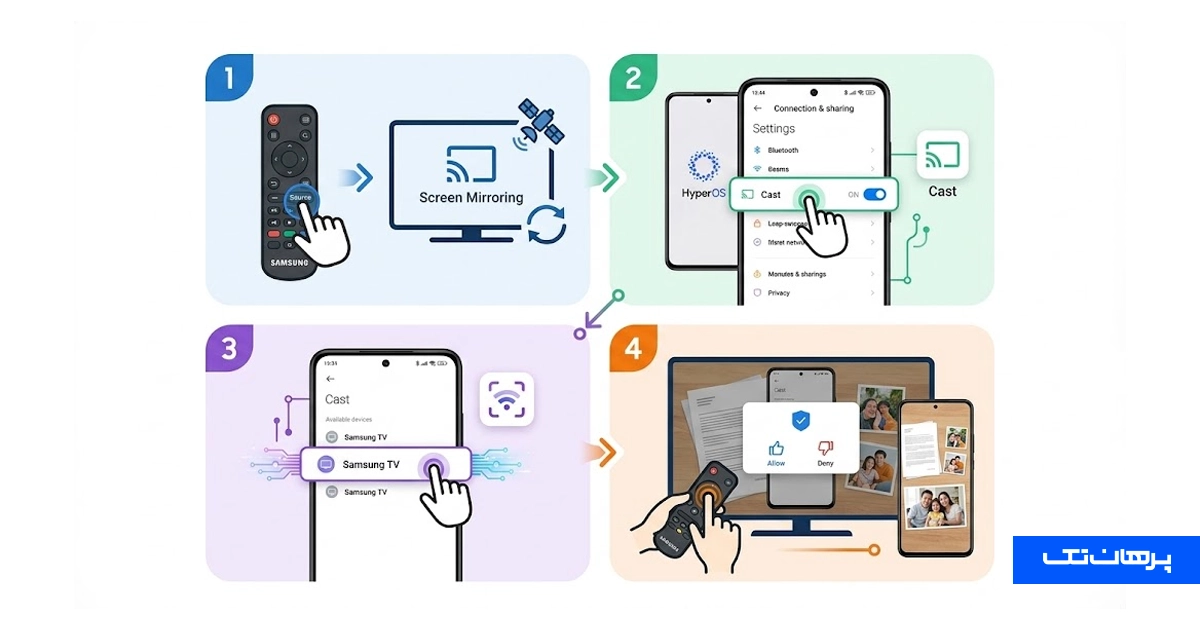
تلویزیونهای برند سامسونگ از سیستمعامل اختصاصی تایزن (Tizen) استفاده میکنند. در محصولاتی پرطرفدار مانند گوشی شیائومی Poco X5 Pro همگامسازی بیسیم با تلویزیون سامسونگ به بهترین شکل انجام میپذیرد. کاربران با رعایت ترتیب مراحل میتوانند بدون تداخل به نمایشگر متصل شوند.
مراحل گامبهگام فعالسازی Smart View و بازتاب صفحه در سامسونگ
برای برقراری اتصال میان گوشی شیائومی و تلویزیون سامسونگ، مراحل زیر را طی کنید:
- با زدن دکمه Source روی ریموت کنترل سامسونگ، حالت Screen Mirroring را فعال نمایید. در مدلهای جدید، با روشن بودن وایفای این بستر همیشه آماده اتصال است.
- در گوشی شیائومی، منوی تنظیمات را باز کرده و قابلیت Cast را روشن کنید.
- نام تلویزیون سامسونگ را از لیست دستگاههای پیدا شده انتخاب نمایید.
- پیامی با عنوان اجازه دسترسی روی نمایشگر سامسونگ ظاهر میشود؛ دکمه Allow را با ریموت تایید کنید.
تصویر گوشی پس از چند لحظه روی صفحه بزرگ تلویزیون سامسونگ به نمایش درمیآید. این روش واضحترین کیفیت نمایش اسناد و تصاویر را بدون نیاز به کابل ارائه میدهد.
حل مشکل پیدا نشدن تلویزیون سامسونگ در گوشی شیائومی
گاهی نام تلویزیون سامسونگ در فهرست جستجوی گوشی ظاهر نمیشود. برای رفع این چالش، راهکارهای زیر را به کار بگیرید:
- غیرفعال کردن فیلترشکن (VPN) روی گوشی؛ زیرا ابزارهای تغییر آیپی ارتباط شبکه محلی را مسدود میسازند.
- رفتن به تنظیمات سامسونگ در مسیر General > External Device Manager > Device Connect Manager و پاک کردن لیست دستگاههای قدیمی.
- راهاندازی مجدد (Restart) همزمان مودم، گوشی و تلویزیون برای تخلیه حافظه موقت شبکه.
انجام این چند بررسی ساده، مشکل عدم شناسایی دستگاه را در تلویزیونهای سامسونگ برطرف میسازد.
ترفندهای هایپر او اس و رفع مشکل لگ، قطعی و سیاهی تصویر
رابط کاربری هایپر او اس (HyperOS) قابلیتهای کاربردی برای حفظ حریم خصوصی حین اشتراک تصویر ارائه میدهد. به کارگیری این ترفندها تجربه اتصال را بسیار روانتر خواهد کرد. برای نمونه، فعال کردن گزینه پنهانسازی موارد خصوصی از نمایش پیامهای شخصی و تماسهای ورودی روی صفحه بزرگ تلویزیون جلوگیری میکند.
مخفیسازی اعلانهای خصوصی با قابلیت Hide private items
نمایش پیامهای شخصی حین اشتراک صفحه گوشی روی تلویزیون ناخوشایند است. در رابط کاربری شیائومی، با روشن کردن گزینه Hide private items در منوی تنظیمات Cast:
- اعلانهای پیامرسانها روی تلویزیون نمایش داده نمیشوند.
- تماسهای ورودی تصویر پخش شده روی تلویزیون را قطع نمیکنند.
افراد میتوانند بدون دغدغه، صفحه موبایل را در جمعهای کاری یا خانوادگی به اشتراک بگذارند.
رفع مشکل سیاهی صفحه در پلتفرمهای تماشای فیلم
اگر هنگام پخش فیلم از فیلیمو یا نماوا صفحه تلویزیون سیاه میشود و فقط صدا میآید، دلیل آن قفل کپی رایت تصویر (DRM) است. برای حل این مشکل:
- به جای بازتاب کل صفحه، از قابلیت Cast تعبیه شده در پلیر داخلی برنامه استفاده کنید.
- مرورگر اینترنت تلویزیون را باز کنید و ویدیو را مستقیما از وبسایت پخش نمایید.
جدول زیر متداولترین مشکلات اتصال بیسیم و راهحل فنی آنها را نشان میدهد:
| نوع خطا یا مشکل | دلیل فنی ایجاد خطا | راهکار عملی رفع مشکل |
| لگ و تاخیر در بازی | ترافیک و تداخل فرکانسی در باند ۲.۴ گیگاهرتز | اتصال هر دو دستگاه به باند ۵ گیگاهرتز مودم |
| عدم شناسایی تلویزیون | فعال بودن ویپیان یا خاموش بودن لوکیشن | قطع کامل VPN و روشن کردن GPS گوشی |
| قطع شدن ناگهانی تصویر | فعال بودن بهینهساز باتری گوشی شیائومی | قرار دادن برنامه Cast روی حالت بدون محدودیت مصرف باتری |
| سیاه شدن تصویر ویدیو | پروتکل حفاظت امنیتی کپیرایت تصویر (DRM) | نصب اپلیکیشن پخش فیلم روی خود تلویزیون |
رعایت این تنظیمات از بروز قطعی و افت کیفیت تصویر جلوگیری میکند.
جمعبندی؛ یک انتخاب هوشمندانه با پرهان تک
راه های اتصال گوشی شیائومی به تلویزیون گسترهای از گزینههای متنوع را برای انواع کاربریها فراهم میسازند. برای مصارف روزمره، تماشای عکس و استریم ویدیو، قابلیت بیسیم Cast بدون نیاز به هزینه اضافی سریعترین نتیجه را رقم میزند. برای نمایشگرهای قدیمی، دانگلهای استریم نظیر شیائومی Mi TV Stick بهترین گزینه برای ارتقای تلویزیون به شمار میروند.
علاقهمندان به گیمینگ نیز در صورت در اختیار داشتن گوشیهای پرچمدار، با کابل Type-C به HDMI تجربهای بدون تاخیر ثبت خواهند کرد. کارشناسان ما در بخش خدمات و تعمیرات تخصصی پرهان تک همواره آماده ارائه مشاورههای دقیق فنی در خصوص عیبیابی و انتخاب قطعات استاندارد هستند تا بهترین کارایی از گوشیهای هوشمند حاصل شود.
سوالات متداول در مورد اتصال گوشی شیائومی به تلویزیون
در این بخش به سوالات و مشکلات پرتکرار شما در زمینه وصل كردن گوشي شیائومی به تلويزيون پاسخ میدهیم.
چرا گوشی شیائومی تلویزیون را پیدا نمیکند؟
اصلیترین دلایل این ایراد، روشن بودن فیلترشکن روی گوشی، تفاوت شبکه وایفای دو دستگاه یا خاموش بودن لوکیشن (GPS) است. با خاموش کردن ویپیان و ریست مودم، این مشکل حل میشود.
آیا اتصال گوشی شیائومی به تلویزیون از حجم اینترنت کم میکند؟
خیر. بازتاب تصویر از طریق پروتکلهای محلی Wi-Fi Direct و میراکست انجام میپذیرد و هیچ دادهای از بسته اینترنت کسر نمیشود. مودم صرفا نقش پل ارتباطی داخلی را ایفا میکند.
چرا صدا از تلویزیون پخش نمیشود و فقط تصویر میآید؟
در تنظیمات تلویزیون، خروجی صدا را روی بلندگوی داخلی بگذارید. همچنین بررسی کنید که صدای مدیا در گوشی شیائومی تا انتها بالا باشد.
آیا میتوان گوشی شیائومی را با بلوتوث به تلویزیون وصل کرد و تصویر گرفت؟
خیر. فناوری بلوتوث پهنای باند لازم برای انتقال تصویر را ندارد و تنها برای اتصال صدا یا انتقال فایلهای تکی کاربرد دارد.
چگونه بدون افت کیفیت فیلمهای 4K را روی تلویزیون ببینیم؟
بهترین روش استفاده از قابلیت Cast داخلی اپلیکیشنها یا پروتکل DLNA است تا تلویزیون دادهها را مستقیما پردازش و پخش کند.
۶. چرا تصویر روی تلویزیون با تاخیر (لگ) نمایش داده میشود؟
تاخیر در اتصال بیسیم معمولا به دلیل شلوغی شبکه Wi-Fi یا فاصله زیاد بین گوشی و تلویزیون/مودم است. برای کاهش لگ، سعی کنید به مودم نزدیکتر شوید یا از کانال خلوتتری در تنظیمات مودم خود استفاده کنید.
۷. آیا برای اتصال گوشی شیائومی به تلویزیون نیاز به روت کردن گوشی است؟
خیر، هیچکدام از روشهای استاندارد و رسمی معرفی شده در این مقاله نیازی به روت کردن گوشی ندارند. روت کردن میتواند امنیت دستگاه شما را به خطر بیندازد و توصیه نمیشود.
منابع:
مطالب مرتبط
15 نظر در “راه های اتصال گوشی شیائومی به تلویزیون، تکنولوژی در خدمت انسان”
آیا برای اتصال با کابل HDMI، حتما گوشی شیائومی باید از قابلیت DisplayPort Alt Mode پشتیبانی کنه؟ چون گوشی من مدل قدیمیتره و وصل نمیشه.
سپاس از مطالعه مقاله و سوالتون
بله، گوشی شما باید از قابلیت DisplayPort Alternate Mode (یا به اختصار DisplayPort Alt Mode) روی پورت USB-C خود پشتیبانی کند.
گوشی شیاومی رو به تلویزیون وصل کنی انقد داغ می کنه که نمیشه هیچ کاری کرد
مقاله خیلی کاملی بود، دمتون گرم.
من همیشه با اتصال بیسیم مشکل داشتم، ولی با این آموزشها بالاخره تونستم گوشی شیائومی رو به تلویزیون وصل کنم.
خیلی خوب توضیح داده بودید که چه زمانی باید از کابل استفاده کرد و چه زمانی از روشهای بیسیم. این دستهبندی خیلی کمککننده بود.
میشه لطفا برای اتصال از طریق USB هم یه آموزش تصویری بذارید؟ من طبق توضیحات پیش رفتم ولی گوشی رو به عنوان فلش نشناخت
سلام دوست عزیز
سپاس از مطالعه این وبلاگ
پیشنهاد تولید محتوای ویدیویی در مورد این موضوع رو به واحد مربوط در مجموعه حتما میدیم.
من از قابلیت Cast گوشی شیائومیم برای وصل شدن به تلویزیون سامسونگ استفاده کردم و بدون هیچ مشکلی وصل شد. ممنون از راهنماییتون!
کاش به نرمافزارهای جانبی مثل LetsView هم بیشتر اشاره میکردید. بعضی وقتها بدون این برنامهها اصلا نمیشه گوشی رو به تلویزیون وصل کرد، مخصوصا برای مدلهای پایینتر.
سپاس از مطالعه مقاله و پیشنهاد خوبتون.
سلام، ممنون از مقاله خوبتون. من از روش Cast استفاده میکنم اما تصویر روی تلویزیون خیلی تیک میزنه و لگ داره. به نظرتون مشکل از سرعت وایفای هست یا رزولوشن گوشی خیلی بالاست؟
سلام وقت بخیر
این مشکل معمولا به دو دلیل اتفاق میافته: یا فاصله گوشی و مودم از تلویزیون زیاده، یا فرکانس مودم شما روی ۲.۴ گیگاهرتز تنظیم شده. پیشنهاد میکنم اگر مودمتون پشتیبانی میکنه، هر دو دستگاه رو به فرکانس ۵ گیگاهرتز وصل کنید تا پهنای باند بیشتری داشته باشید.
واقعا ممنون! من چند وقت بود دنبال گزینه Wireless Display توی تنظیمات گوشی شیائومیم میگشتم و پیداش نمیکردم، اصلا نمیدونستم جاش توی بخش Connection & Sharing هست. با راهنمای تصویری شما راحت وصل شدم.
سلام. من تلویزیونم سامسونگ هست ولی گوشیم شیائومی؛ آیا این دوتا برند مختلف بهم وصل میشن یا حتماً باید هر دو شیائومی باشن؟
سلام دوست عزیز
برای اتصال گوشی شیائومی به تلویزیون، یکسان بودن برندها الزامی نیست. اگر تلویزیون سامسونگ شما از قابلیت Screen Mirroring، Miracast یا Chromecast پشتیبانی کند، میتوانید گوشی شیائومی را به آن متصل کنید.