

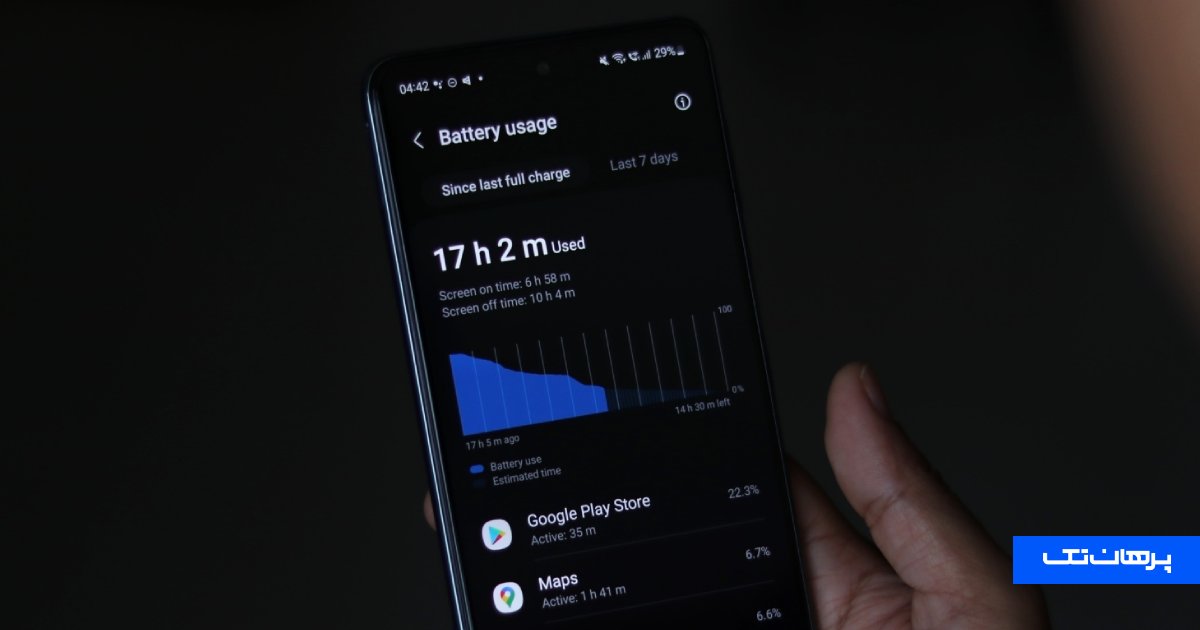
باتری قطعهای مصرفی است که با گذشت زمان و افزایش تعداد سیکلهای شارژ، ظرفیت مؤثرش کم میشود؛ به همین دلیل خیلی از کاربران گوشیهای سری گلکسی دیر یا زود از خودشان میپرسند سلامت باتری سامسونگ را از کجا بفهمیم تا قبل از افت محسوس در بازدهی، تصمیم درستی دربارهی نگهداری یا تعویض آن بگیرند. برخلاف آیفون که یک گزینهی مشخص برای نمایش درصد سلامت باتری در تنظیمات دارد، سامسونگ این اطلاعات را کمی متفاوتتر و از چند مسیر جداگانه در اختیار کاربر میگذارد.
در این مطلب، تمام روشهای معتبر برای بررسی وضعیت باتری گوشی Samsung Galaxy را با هم مرور میکنیم؛ از مسیر تنظیمات گرفته تا کدهای مخفی و اپلیکیشنهای تخصصی. پیش از هر چیز باید بدانید که نحوهی بررسی وضعیت باتری گوشی سامسونگ میتواند بسته به مدل دستگاه، نسخهی One UI و حتی نسخهی منطقهای گوشی کمی متفاوت باشد؛ به همین دلیل توصیه میشود چند روش را با هم امتحان کنید تا به نتیجه قابلاعتمادتری برسید.
در ادامه هم مسیر داخلی تنظیمات و هم روشهای جایگزین مثل اپلیکیشن رسمی و کدهای دستوری را بهطور کامل بررسی میکنیم.
پاسخ کلیدی: سریعترین راههای بررسی سلامت باتری سامسونگ
اگر عجله دارید و فقط دنبال جواب کوتاه هستید، خلاصهی سریعترین راههای بررسی سلامت باتری سامسونگ را در این بخش مشاهده میکنید:
- از مسیر Settings > Battery and device care > Diagnostics وضعیت کلی باتری (Normal یا Action required) را ببینید.
- اپلیکیشن Samsung Members را نصب کنید و از بخش Support > Interactive checks > Battery درصد دقیق سلامت باتری را مشاهده کنید.
- کد *#0228# را در صفحهی شمارهگیر وارد و تماس بگیرید تا اطلاعات فنی باتری مثل ولتاژ و ظرفیت نمایش داده شود.
- از یک برنامه تست سلامت باتری سامسونگ مثل AccuBattery برای پایش روزانه استفاده کنید.
- اگر باتری باد کرده است، بهشدت داغ میشود یا سریع خالی میشود، صرفنظر از عدد نمایشدادهشده، به مرکز خدمات مراجعه کنید.
نحوه بررسی سلامت باتری گوشی سامسونگ چگونه است
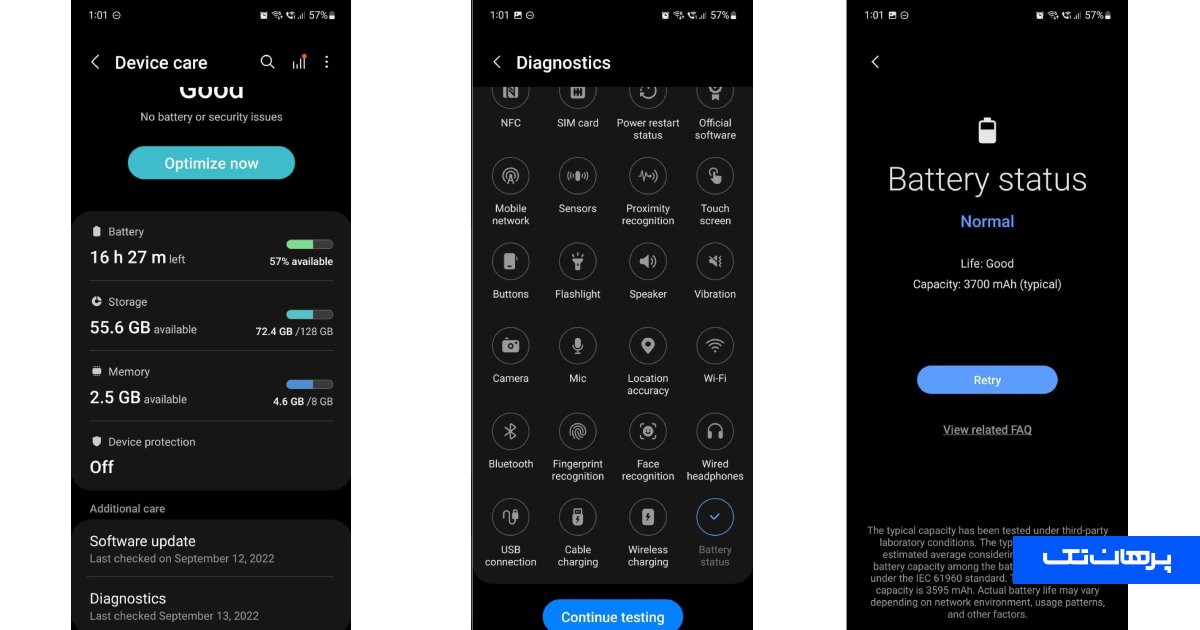
اولین و سادهترین قدم برای مشاهده سلامت باتری سامسونگ در تنظیمات همان بخش داخلی خود گوشی است. برای این کار وارد اپلیکیشن Settings شوید و روی گزینه Battery and device care ضربه بزنید. در این صفحه، اطلاعاتی درباره مصرف باتری در طول روز، وضعیت حافظه و عملکرد کلی سیستم نمایش داده میشود. برای رسیدن به بخش اختصاصی باتری، کمی به پایین اسکرول کنید تا گزینه Diagnostics ظاهر شود.
با ورود به این بخش، سامسونگ بهجای نمایش یک عدد دقیق، وضعیت باتری را با دو عبارت کلی مشخص میکند: Normal به معنای سالم بودن باتری و Action required به معنای نیاز فوری به بررسی یا تعویض. البته باید توجه داشت که این قابلیت در همه نسخههای One UI و همه مدلهای گلکسی به یک شکل در دسترس نیست و ممکن است در برخی دستگاهها گزینه Diagnostics اصلاً دیده نشود. در چنین شرایطی بهتر است سراغ روشهای دیگری مثل اپلیکیشن رسمی یا کدهای دستوری بروید که در ادامه توضیح میدهیم.
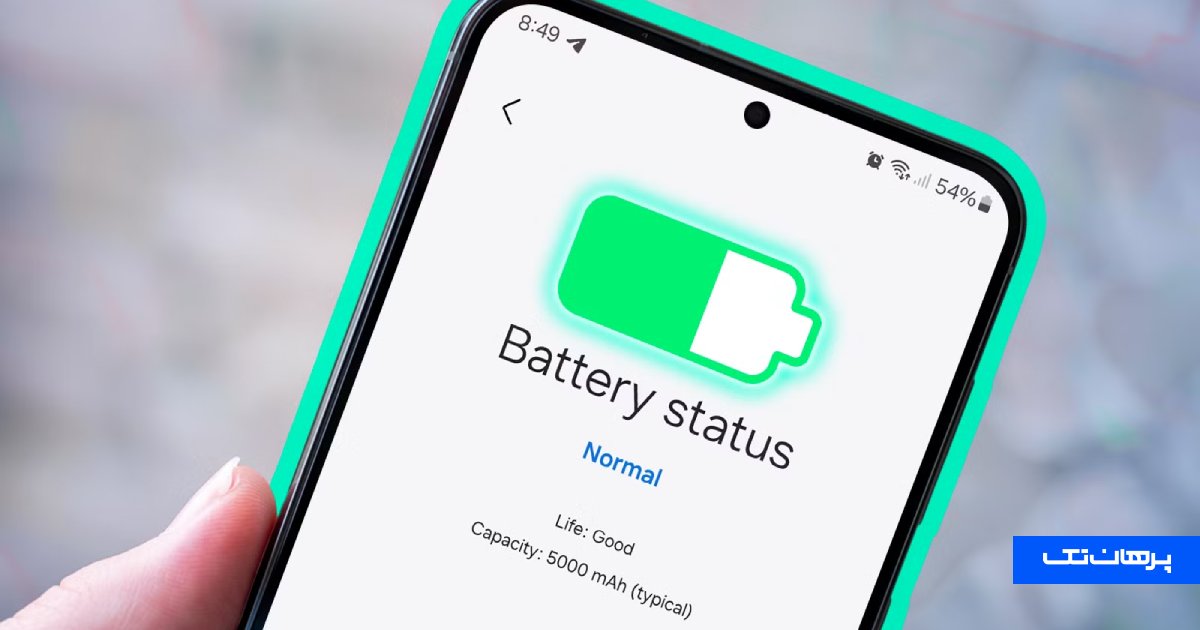
نکته دیگری که در همین مسیر تنظیمات وجود دارد، گزینه Protect battery است که از داخل همین بخش و با رفتن به More battery settings فعال میشود. با روشنکردن این قابلیت، شارژ گوشی حداکثر تا ۸۵ درصد ادامه پیدا میکند و همین موضوع میتواند در درازمدت به حفظ ظرفیت باتری کمک کند. بهطور کلی، بررسی سلامت باتری سامسونگ در تنظیمات را باید نقطه شروع خوبی دانست، هرچند برای گرفتن یک عدد دقیق و قابلمقایسه در طول زمان، بهتر است سراغ روشهای تخصصیتری بروید که در بخش بعدی توضیح داده شدهاند.
سلامت باتری سامسونگ را چطور تست کنیم؟
برای تست سلامت باتری سامسونگ به شکل دقیقتر و با نمایش عدد واقعی، بهترین گزینه استفاده از اپلیکیشن رسمی Samsung Members است. این برنامه از پیش روی اکثر گوشیهای گلکسی نصب است و در غیر این صورت میتوانید آن را از گلکسی استور یا پلیاستور دریافت کنید. مراحل کار به این شکل است:
۱. اپلیکیشن Samsung Members را باز کنید.
۲. به تب Support بروید.
۳. گزینه Interactive checks (یا Diagnostics بسته به نسخه برنامه) را انتخاب کنید.
۴. از میان تستهای سختافزاری، گزینه Battery را لمس کنید.
در این صفحه، برخلاف مسیر تنظیمات، درصد سلامت باتری سامسونگ به همراه ظرفیت فعلی و ظرفیت اسمی باتری به شما نشان داده میشود؛ عددی که مستقیماً نشان میدهد باتری چند درصد از توان اولیه خودش را هنوز حفظ کرده است. اگر این عدد به مرور به زیر ۸۰ درصد نزدیک شود، طبیعی است که کاهش زمان کارکرد گوشی را هم بهوضوح احساس کنید.
راه دیگر برای بررسی، استفاده از یک برنامه تست سلامت باتری سامسونگ ثالث مانند AccuBattery یا CPU-Z است. این اپلیکیشنها با اندازهگیری میزان شارژ ورودی و خروجی در طول زمان، تخمینی از ظرفیت واقعی باتری نسبت به ظرفیت اسمی کارخانه ارائه میدهند. دقت این ابزارها معمولاً کمی کمتر از تست رسمی سامسونگ است، اما برای پایش روزانه و مشاهده روند تغییرات در طول چند هفته گزینه مناسبی محسوب میشوند.
کد *#0228# برای تست باتری گوشی سامسونگ
یکی از شناختهشدهترین روشها در میان کاربران، وارد کردن کد سلامت باتری سامسونگ از طریق صفحه شمارهگیر است. کافی است اپلیکیشن Phone را باز کنید، عبارت *#0228# را تایپ کنید و روی دکمه تماس بزنید. بلافاصله پس از این کار، بدون برقراری هیچ تماسی، پنجرهای با اطلاعات فنی باتری باز میشود.
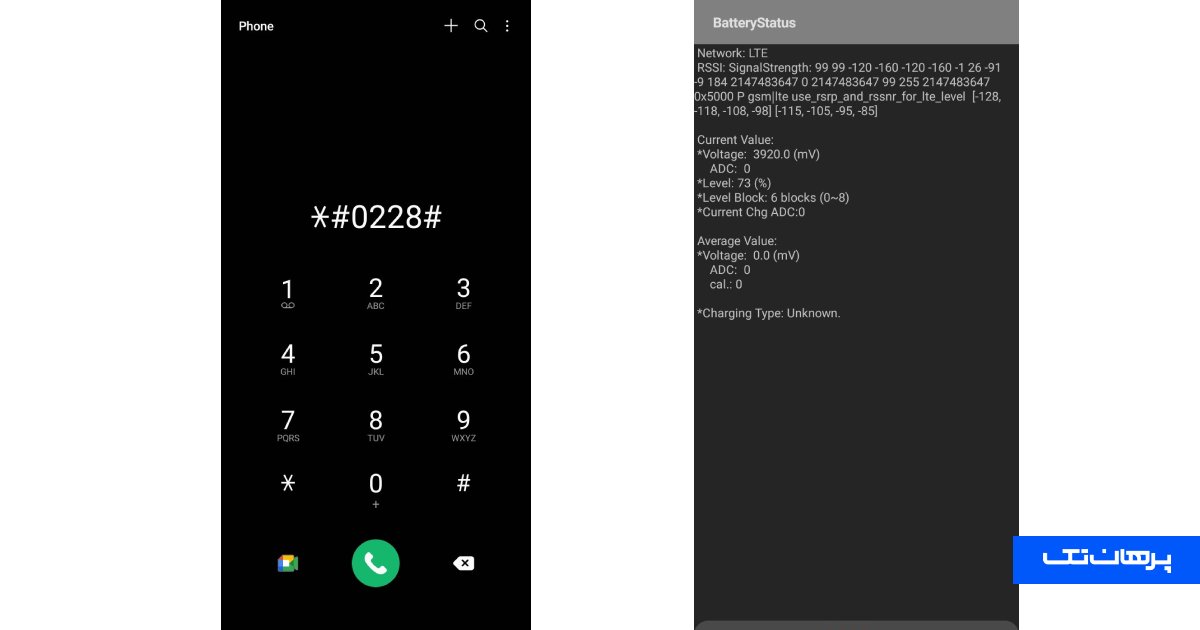
در این صفحه معمولاً موارد زیر قابل مشاهده است:
- Health: سطح سلامت باتری بر اساس مقیاسی که سامسونگ تعریف کرده است.
- Max Charging Capacity: حداکثر ظرفیتی که باتری در حالت اولیه داشته است.
- Current Charging Capacity: ظرفیت فعلی و واقعی باتری در زمان تست.
- Cycle Count یا Level Block: شاخصی مرتبط با تعداد سیکلهای شارژ طیشده.
توجه داشته باشید که این کد در همه گوشیهای گلکسی و در همه نسخههای نرمافزاری کار نمیکند و بیشتر روی مدلهای میانرده و برخی نسخههای قدیمیتر One UI پاسخ میدهد. اگر بعد از وارد کردن این کد با گزارش عجیبی مثل شمارههای بسیار پایین یا بسیار بالا مواجه شدید، بهتر است بهجای نتیجهگیری قطعی، همان اطلاعات را با نتیجه اپلیکیشن Samsung Members هم مقایسه کنید.
چرا کد سلامت باتری سامسونگ نمیاد
یکی از سؤالهای پرتکرار کاربران این است که چرا کد سلامت باتری سامسونگ نمیاد یا پس از شمارهگیری هیچ پنجرهای باز نمیشود. چند دلیل رایج برای این مشکل وجود دارد:
نخست، این کدهای مخفی USSD روی تمام مدلهای گلکسی پیادهسازی نشدهاند؛ برخی گوشیهای ارزانقیمت یا نسخههای عرضهشده در بازارهای خاص اصلاً از این قابلیت پشتیبانی نمیکنند. دوم، ممکن است کد بهاشتباه یا با فاصله وارد شده باشد؛ باید دقیقاً همان ترکیب ستاره، عدد و علامت شماره را بدون فاصله اضافه تایپ کنید. سوم، در برخی نسخههای بهروزرسانیشده One UI، سامسونگ دسترسی به این کدهای سرویس را محدود کرده و کاربر را به همان مسیر Diagnostics در تنظیمات یا اپلیکیشن Samsung Members هدایت میکند.
اگر پس از چند بار تلاش همچنان کد پاسخی نداد، بهتر است بهجای صرف زمان بیشتر، مستقیماً سراغ اپلیکیشن رسمی سامسونگ بروید یا برای بررسی دقیقتر به یکی از مراکز مجاز تعمیر گوشی سامسونگ مراجعه کنید تا وضعیت باتری با تجهیزات تخصصی سنجیده شود.
جدا از خود کد، گاهی افت سلامت باتری با نشانههای دیگری هم همراه است که نباید نادیده گرفته شوند؛ داغشدن غیرعادی گوشی حین شارژ یا استفاده معمولی، خالیشدن سریع شارژ حتی با مصرف کم، خاموششدن ناگهانی روی درصدهای بالای شارژ و برآمدگی جزئی در بدنه یا زیر صفحهنمایش از مهمترین این علائم هستند. با مشاهده هر کدام از این موارد، حتی اگر عدد نمایشدادهشده در تستها هنوز قابلقبول باشد، بهتر است زودتر گوشی را بررسی کنید. در مواردی که گوشی هنوز داخل گارانتی گوشی سامسونگ است، این بررسی معمولاً رایگان انجام میشود و اگر افت ظرفیت باتری از حد استاندارد فراتر رفته باشد، امکان تعویض آن هم وجود دارد.
چگونه سلامت باتری سامسونگ را افزایش دهیم
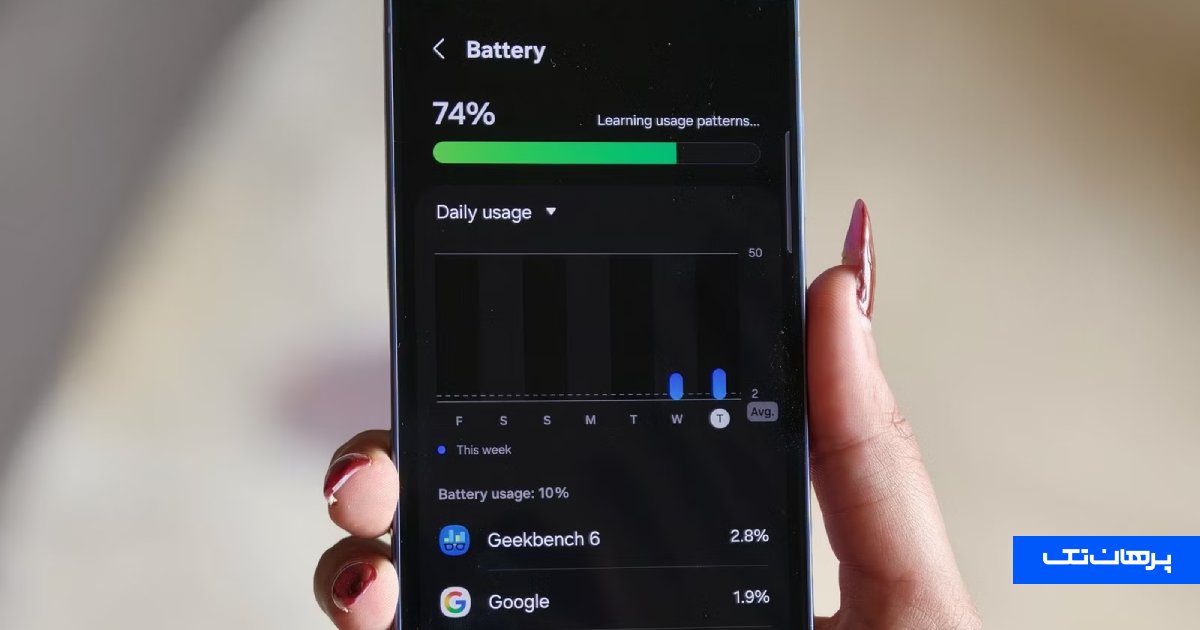
بعد از اینکه متوجه شدید سلامت باتری سامسونگ را از کجا بفهمید، طبیعی است که به دنبال راهکارهایی برای افزایش طول عمر آن هم باشید. باتری لیتیومی گوشیها بهمرور و با هر سیکل شارژ کمی از ظرفیت خود را از دست میدهند و این روند کاملاً طبیعی و اجتنابناپذیر است، اما با رعایت چند نکته میتوان سرعت افت آن را بهطور محسوسی کاهش داد:
- شارژ باتری را در بازه ۲۰ تا ۸۰ درصد نگه دارید و از شارژ کامل تا ۱۰۰ درصد یا تخلیه کامل تا صفر درصد تا حد امکان پرهیز کنید.
- گزینهی Protect battery را در تنظیمات فعال کنید تا شارژ گوشی بهصورت خودکار در محدوده امنتر متوقف شود.
- در حین بازیهای سنگین گرافیکی یا شارژ سریع، از قرار دادن گوشی زیر نور مستقیم آفتاب یا داخل محیط بسیار گرم خودداری کنید؛ افزایش دما یکی از اصلیترین عوامل تسریع فرسودگی باتری گوشی سامسونگ است.
- ترجیحاً از شارژرهای اصل یا تأییدشده سامسونگ استفاده کنید؛ شارژرهای بیکیفیت میتوانند به مرور به سلولهای داخلی باتری و سایر قطعات گوشی سامسونگ آسیب برسانند.
- در صورت عدم استفاده طولانیمدت از گوشی، آن را با شارژ حدود ۵۰ درصد نگهداری کنید و هر چند هفته یکبار شارژ آن را بررسی کنید.
اگر با وجود رعایت همه این نکات، درصد سلامت باتری سامسونگ همچنان با سرعت غیرعادی کاهش پیدا کرد، احتمال دارد مشکل از یک قطعه معیوب یا نصب نادرست بوده باشد و بهتر است موضوع را با یک مرکز تخصصی در میان بگذارید.
سؤالات متداول
در ادامه به رایجترین سؤالات کاربران درمورد بررسی سلامت باتری گوشی سامسونگ پاسخ دادهایم.
آیا همه گوشیهای سامسونگ گزینه Diagnostics را در تنظیمات دارند؟
خیر، این گزینه بسته به مدل گوشی و نسخه One UI متفاوت است و ممکن است در برخی دستگاههای قدیمیتر یا اقتصادیتر اصلاً وجود نداشته باشد.
بهترین برنامه تست سلامت باتری سامسونگ کدام است؟
اپلیکیشن رسمی Samsung Members دقیقترین نتیجه را ارائه میدهد، اما AccuBattery هم برای پایش روزانه مصرف و روند افت ظرفیت گزینه قابلاعتمادی است.
*کد #0228# روی همه گوشیهای گلکسی کار میکند؟
خیر، این کد بیشتر روی برخی مدلهای میانرده و نسخههای خاص نرمافزاری پاسخ میدهد و ممکن است روی گوشی شما فعال نباشد.
از چند درصد به پایین باید نگران سلامت باتری بود؟
اکثر کارشناسان افت زیر ۸۰ درصد ظرفیت اولیه را نشانهای برای فکر کردن به تعویض باتری میدانند، هرچند این عدد به الگوی استفاده هر فرد هم بستگی دارد.
آیا فعالکردن Protect Battery باعث کاهش سرعت شارژ میشود؟
خیر، این گزینه فقط سقف شارژ را حدود ۸۵ درصد محدود میکند و تأثیری روی سرعت شارژ ندارد.
اگر باتری گوشی باد کرده باشد چه باید کرد؟
در این حالت نباید گوشی را شارژ یا استفاده کنید و باید هرچه سریعتر آن را برای بررسی و تعویض ایمن به یک مرکز مجاز تحویل دهید.
مطالب مرتبط














یک نظر در “سلامت باتری سامسونگ را از کجا بفهمیم؟ معرفی 4 روش سلامت باتری”
من با روشهایی که توی مقاله گفتین، سلامت باتریم رو تست کردم. باحال بود.