


خاموش کردن گوشی هنگ کرده، یکی از کلافهکنندهترین تجربههایی است که هر کاربری حداقل یک بار با آن روبرو شده است. در آن لحظه حساس که صفحه نمایش قفل میکند، تاچ از کار میافتد و هیچ دستوری اجرا نمیشود، احساس درماندگی میکنید. این مشکل میتواند در حین اجرای بازی، تماشای فیلم یا حتی یک تماس مهم رخ دهد. بسیاری از افراد در این شرایط به اشتباه تصور میکنند که باید منتظر تمام شدن شارژ باتری بمانند یا به سراغ روشهای پرخطر بروند.
خبر خوب این است که برای هر مشکلی، راه حلی وجود دارد. در این راهنما از وبسایت پرهان تک، قصد داریم تمام روشهای امن و سریع برای خاموش کردن گوشی هنگ کرده در سه برند محبوب بازار ایران یعنی اپل، سامسونگ و شیائومی را به صورت گامبهگام آموزش دهیم. هدف این است که شما را به قهرمان نجات گوشی خودتان تبدیل کنیم.
پاسخ سریع پرهان تک؛ چگونه گوشی هنگ کرده را فورا خاموش کنیم؟
طبق تجربه تیم فنی پرهان تک، در ۹۰ درصد مواقع، روش «ری استارت اجباری» یا Force Restart بدون هیچ آسیبی به اطلاعات، مشکل را حل میکند. این اولین و امنترین راه حل است:
برای خاموش کردن گوشی های هنگ کرده سامسونگ و اکثر مدلهای شیائومی:
دکمه «کاهش صدا» (Volume Down) و دکمه «پاور» (Power) را همزمان به مدت ۱۰ تا ۱۵ ثانیه نگه دارید تا گوشی ویبره بزند و لوگوی برند نمایش داده شود.
برای خاموش کردن گوشی های هنگ کرده آیفون (مدل ۸ و جدیدتر):
- دکمه «افزایش صدا» (Volume Up) را یک بار فشار داده و سریع رها کنید.
- دکمه «کاهش صدا» (Volume Down) را یک بار فشار داده و سریع رها کنید.
- دکمه «پاور» (Side Button) را نگه دارید تا لوگوی اپل ظاهر شود.
اگر با روشهای بالا مشکل گوشی شما حل نشد، نگران نباشید؛ در ادامه مهمترین دلایل هنگ کردن گوشی و راهکارهای کاربردی برای جلوگیری از تکرار این مشکل را کامل توضیح دادهایم. ادامه مطلب را از دست ندهید.
چرا گوشی هنگ میکند؟ ریشهیابی مشکل
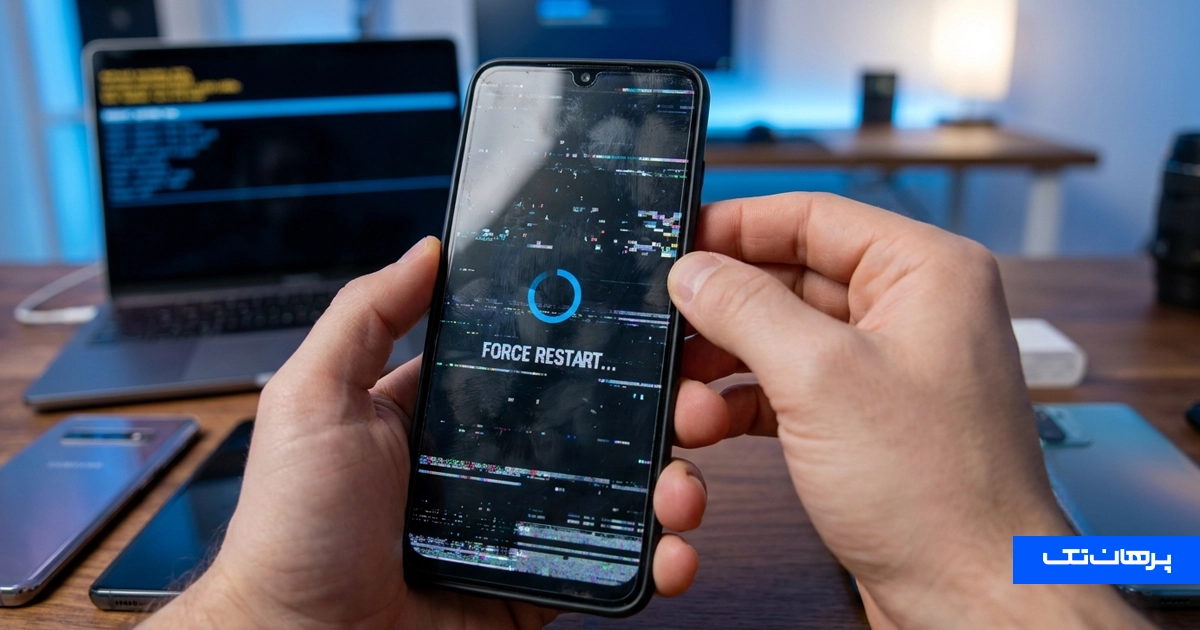
پیش از آنکه به سراغ راهحلها برویم، درک دلایل هنگ کردن به پیشگیری از تکرار آن کمک میکند. هنگ کردن گوشی معمولا به دو دلیل اصلی رخ میدهد:
دلایل نرمافزاری (شایعترین عامل):
- پر شدن حافظه داخلی: زمانی که حافظه گوشی (به خصوص در دستگاههای با ظرفیت پایین) پر میشود، سیستم عامل فضای کافی برای پردازشهای موقت ندارد.
- اجرای برنامههای سنگین و ناسازگار: نصب اپلیکیشنهای بد-کدنویسی شده یا اجرای همزمان چندین برنامه سنگین، حافظه رم (RAM) را اشغال کرده و باعث قفل شدن سیستم میشود.
- باگهای سیستم عامل: گاهی اوقات پس از بهروزرسانی یا به دلیل وجود باگ در نسخههای iOS، One UI (سامسونگ) یا HyperOS (شیائومی)، دستگاه دچار ناپایداری میشود.
دلایل سختافزاری (کمتر شایع اما جدیتر):
- داغ شدن بیش از حد (Overheating): بازی کردن طولانیمدت یا قرار گرفتن گوشی در معرض نور خورشید، باعث افزایش دما و هنگ کردن پردازنده برای محافظت از خود میشود.
- خرابی باتری: باتریهای قدیمی یا متورم شده، ولتاژ پایداری را به برد اصلی نمیرسانند و میتوانند باعث خاموش شدن ناگهانی یا هنگ کردن شوند.
- آسیب فیزیکی: ضربه خوردن یا آبخوردگی میتواند به قطعات داخلی آسیب زده و عملکرد دستگاه را مختل کند.
گر گوشی به طور مداوم و بدون دلیل مشخصی در کارهای ساده روزمره قفل میکند، احتمالا با ایراد عمیقتری در سختافزار یا آیسی تغذیه روبرو هستید. در این شرایط، تکرار مداوم ریاستارت اجباری ممکن است به قطعات داخلی آسیب بزند و بهتر است عیبیابی دقیق دستگاه را به کارشناسان مجرب در یک نمایندگی تعمیرات موبایل معتبر بسپارید تا از صدمات بعدی جلوگیری شود.
راهنمای گامبهگام خاموش کردن گوشی هنگ کرده آیفون
اپل برای هر نسل از آیفونها، ترکیب دکمههای متفاوتی برای ری استارت اجباری در نظر گرفته است. این روش به دادههای شما آسیبی نمیرساند و در بیشتر مواقع میتواند بدون نیاز به تعمیرکار، مشکل هنگ کردن دستگاه را برطرف کند. اگر آیفون شما به لمس صفحه واکنش نشان نمیدهد یا کاملا فریز شده است، با استفاده از مراحل زیر میتوانید گوشی را در چند ثانیه دوباره راهاندازی کنید.
خاموش کردن مدلهای آیفون ۸ و جدیدتر (شامل X, 11, 12, 13, 14, 15, 16 و SE نسل ۲ و ۳) هنگ کرده
روش محبوب در آیفون مدلهای آیفون ۸ و جدیدتر (شامل X, 11, 12, 13, 14, 15, 16 و SE نسل ۲ و ۳) به «فشار سریع» معروف است و نیاز به کمی دقت دارد. برای خاموش کردن گوشی هنگ کرده ایفون در این مدلها، مراحل زیر را به ترتیب انجام دهید:
- گام اول: دکمه افزایش صدا (Volume Up) را یک بار فشار داده و سریعا رها کنید.
- گام دوم: بلافاصله دکمه کاهش صدا (Volume Down) را یک بار فشار داده و سریعا رها کنید.
- گام سوم: سپس دکمه کناری (Side Button/Power) را نگه دارید. این دکمه را تا زمانی که لوگوی اپل را روی صفحه ببینید، رها نکنید (این فرآیند ممکن است ۱۰ تا ۳۰ ثانیه طول بکشد).
روش «فشار سریع» در اکثر مدلهای جدید آیفون استفاده میشود و ساختار یکسانی دارد.
خاموش کردن مدلهای آیفون ۷ و ۷ پلاس هنگ کرده
در این نسل، اپل دکمه هوم را به حالت لمسی تغییر داد. بنابراین، برای خاموش کردن گوشی هنگ کرده ایفون مدل ۷، باید از ترکیب زیر استفاده کنید:
دکمه کاهش صدا (Volume Down) و دکمه کناری (Side Button/Power) را به صورت همزمان فشار داده و نگه دارید تا لوگوی اپل نمایان شود.
خاموش کردن مدلهای آیفون 6s و قدیمیتر هنگ کرده
برای خاموش کرده مدلهای آیفون 6s و قدیمیتر (شامل SE نسل اول و تمام مدلهای دارای دکمه هوم فیزیکی) هنگ کرده، از ترکیب کلاسیک دکمه هوم استفاده میشود:
دکمه هوم (Home Button) و دکمه بالایی یا کناری (Top/Side Button) را همزمان فشار داده و نگه دارید تا لوگوی اپل روی صفحه ظاهر شود.
اگر ری استارت اجباری کار نکرد چه کنیم؟ روش پیشرفته خاموش کردن گوشی هنگ کرده ایفون
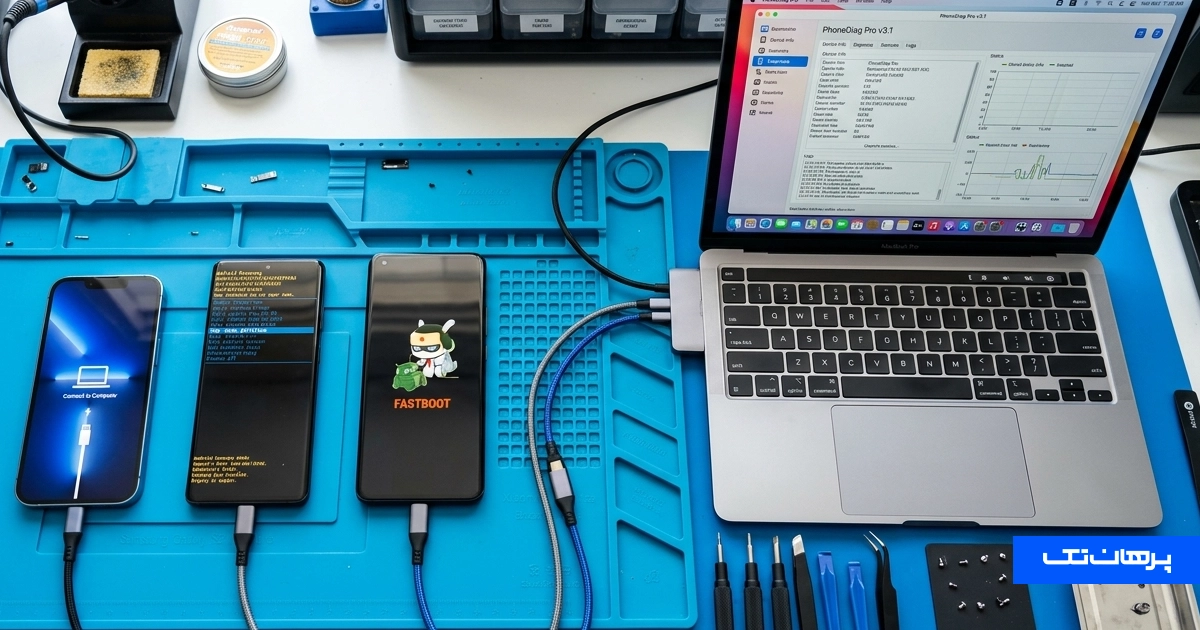
در برخی موارد نادر، ممکن است آیفون حتی به ری استارت اجباری هم واکنش نشان ندهد. در چنین شرایطی، استفاده از حالت ریکاوری (Recovery Mode) میتواند آخرین راهحل نرمافزاری برای راهاندازی دوباره دستگاه باشد. توجه داشته باشید که این روش نیاز به کامپیوتر دارد و در بعضی شرایط ممکن است باعث حذف اطلاعات شود.
روش استفاده از Recovery Mode برای آیفون:
- ابتدا آیفون را با کابل اصلی به کامپیوتر مک یا ویندوزی که iTunes روی آن نصب شده است متصل کنید.
- سپس مراحل ری استارت اجباری مربوط به مدل آیفون خود را انجام دهید، اما این بار دکمه پاور یا Side Button را زود رها نکنید و نگه دارید تا به جای لوگوی اپل، صفحه اتصال به کامپیوتر یا حالت ریکاوری نمایش داده شود.
- پس از شناسایی آیفون توسط کامپیوتر، دو گزینه Update و Restore روی صفحه ظاهر میشود:
- گزینه Update تلاش میکند نسخه جدید iOS را بدون حذف اطلاعات روی گوشی نصب کند.
- اگر فرآیند آپدیت موفق نباشد، تنها گزینه باقیمانده Restore خواهد بود که دستگاه را به تنظیمات کارخانه برمیگرداند و تمام اطلاعات پاک میشود.
ورود به حالتهای عمیق ریکاوری یا DFU در سیستمعامل iOS، نیاز به دقت بالایی دارد. هرگونه قطع اتصال کابل یا اشتباه در آدرسدهی فریمور، میتواند دستگاه را به حالت خاموشی ابدی ببرد. در چنین شرایط حساسی، مشورت و کمک گرفتن از تکنسینهای باسابقه در یک مرکز تعمیر گوشی آیفون تخصصی، ایمنترین مسیر برای نجات اطلاعات و بازگرداندن گوشی به حالت عادی است.
راهنمای گامبهگام خاموش کردن گوشی هنگ کرده سامسونگ
گوشیهای سامسونگ، از سری اقتصادی A تا پرچمداران S و Z، معمولا از یک روش یکسان برای ری استارت اجباری استفاده میکنند. این ویژگی باعث شده کاربران در بیشتر مدلهای سامسونگ بتوانند بدون نیاز به تنظیمات پیچیده، تنها با چند دکمه ساده گوشی هنگ کرده را خاموش و دوباره راهاندازی کنند.
روش استاندارد و امن برای خاموش کردن گوشی هنگ کرده سامسونگ
این روش که به آن «Soft Reset» نیز گفته میشود، دادهها را پاک نمیکند و در ۹۹ درصد مواقع مشکل را حل میکند. برای این کار:
- دکمه کاهش صدا (Volume Down) و دکمه پاور (Power/Side Key) را به صورت همزمان به مدت ۷ تا ۱۰ ثانیه نگه دارید.
- به محض اینکه صفحه خاموش شد و گوشی ویبره زد، میتوانید دکمهها را رها کنید. دستگاه به طور خودکار ری استارت شده و با لوگوی سامسونگ بالا میآید.
روش «Soft Reset» برای خاموش کردن گوشی هنگ کرده سامسونگ در مدلهای جدید مانند سری S24، S25 و تمام مدلهای سری A و Z Fold/Flip کاربرد دارد.
اگر روش استاندارد جواب نداد؟ راهکار پیشرفته خاموش کردن گوشی هنگ کرده سامسونگ
در شرایطی که گوشی سامسونگ همچنان هنگ کرده و به ری استارت معمولی واکنش نشان نمیدهد، استفاده از حالت ریکاوری (Recovery Mode) میتواند به رفع مشکلات نرمافزاری کمک کند. یکی از کاربردیترین گزینههای این بخش، پاک کردن کش سیستم یا همان Wipe Cache Partition است؛ روشی که بدون حذف اطلاعات شخصی، فایلهای موقت و آسیبدیده سیستم را پاکسازی میکند.
روش ورود به Recovery Mode و پاک کردن کش سامسونگ:
- ابتدا دکمه کاهش صدا (Volume Down) و پاور را همزمان نگه دارید تا گوشی خاموش شود.
- بلافاصله بعد از خاموش شدن صفحه، دکمهها را رها کرده و خیلی سریع دکمه افزایش صدا (Volume Up) و پاور را همزمان نگه دارید تا منوی ریکاوری سامسونگ نمایش داده شود.
در برخی مدلهای جدید سامسونگ، ممکن است برای ورود به ریکاوری نیاز باشد گوشی با کابل USB به کامپیوتر یا لپتاپ متصل باشد.
بعد از ورود به Recovery Mode:
- با دکمههای تنظیم صدا روی گزینه Wipe cache partition بروید.
- با دکمه پاور گزینه را انتخاب کنید.
- پس از پایان فرآیند، گزینه Reboot system now را بزنید تا گوشی دوباره راهاندازی شود.
طبق بررسیهای تیم فنی پرهان تک، پاک کردن پارتیشن کش به صورت دورهای (هر چند ماه یکبار) میتواند از هنگ کردنهای مکرر در گوشیهای سامسونگ جلوگیری کند. اگر با پاک کردن پارتیشن کش همچنان دستگاه گلکسی روی لوگو گیر میکند یا به طور مداوم ریاستارت میشود، احتمالا سیستمعامل دچار آسیب ساختاری شده است. در این سناریو، تکنسینهای فنی در معتبرترین مرکز تعمیرات گوشی سامسونگ با فلش کردن رامهای رسمی و اورجینال، پایداری نرمافزاری را بدون ریسک آسیب به هارد دستگاه، مجددا برقرار میکنند.
راهنمای گامبهگام خاموش کردن گوشی هنگ کرده شیائومی
گوشیهای شیائومی، ردمی و پوکو که از رابط کاربری MIUI یا HyperOS استفاده میکنند، معمولا به یکی از دو روش زیر به ری استارت اجباری پاسخ میدهند. شباهت زیاد ساختار نرمافزاری این برندها باعث شده مراحل خاموش کردن گوشی هنگ کرده در بیشتر مدلها تقریبا یکسان باشد و کاربران بتوانند بدون نیاز به ابزار خاص، دستگاه را دوباره راهاندازی کنند.
روش اصلی برای خاموش کردن گوشی هنگ کرده شیائومی
سادهترین و اولین راه حلی که باید امتحان کنید. این است که دکمه پاور (Power) را به تنهایی به مدت ۱۰ تا ۱۵ ثانیه نگه دارید. در اکثر مدلهای جدید شیائومی، این کار برای راهاندازی مجدد اجباری کافی است.
اگر روش بالا جواب نداد، دکمه افزایش صدا (Volume Up) و دکمه پاور (Power) را به صورت همزمان نگه دارید تا لوگوی Mi یا POCO ظاهر شود.
نکته مهم: در برخی مدلهای قدیمیتر شیائومی، ممکن است ترکیب دکمه «کاهش صدا + پاور» به جای ریکاوری، شما را وارد حالت «Fastboot» کند. این حالت برای تعمیرات تخصصی است. اگر به اشتباه وارد این صفحه شدید، کافی است دکمه پاور را به مدت ۱۰ ثانیه نگه دارید تا گوشی ری استارت شود.
حالت فستبوت در گوشیهای ردمی و پوکو، مرز بسیار باریکی با خرابی کامل هارد (بریک شدن) دارند. در صورتی که پس از تلاش برای خاموش کردن، دستگاه کاملا خاموش شد و دیگر به فشردن دکمهها پاسخ نداد، توصیه میشود بدون دستکاری بیشتر، از ابزارهای عیبیابی جریانکشی برد در بهترین مرکز تعمیر موبایل شیائومی استفاده کنید.
وقتی هیچ دکمهای کار نمیکند؛ آخرین راهحلها (برای همه برندها)

در مواقع نادر، فریز شدن سیستم عامل به قدری عمیق است که ارتباط بین کلیدهای فیزیکی و برد اصلی کاملا قطع میشود. این حالت که در اصطلاح فنی «کرنل پنیک» (Kernel Panic) یا قفل سختافزاری نامیده میشود، معمولا زمانی رخ میدهد که دستگاه روی لوگو گیر کرده، صفحه کاملا سیاه شده یا سیستم عامل به طور کامل از پاسخگویی متوقف شده است. در این شرایط، پیش از تحویل دستگاه به مراکز تعمیراتی، راهکارهایی وجود دارد که از ایمنترین تا پرریسکترین طبقهبندی میشوند. آشنایی با این روشها برای خروج از بنبست نرمافزاری ضروری است.
1. تخلیه کامل باتری؛ راهکار زمانبر اما ایمن
روش تخلیه باتری گوشی گرچه به زمان زیادی نیاز دارد، اما ایمنترین مسیر برای قطع جریان برق از پردازنده است. دستگاه را به حال خود رها کنید تا شارژ باتری آن کاملا تمام شده و خاموش شود. این فرآیند بسته به میزان شارژ باقیمانده، ممکن است چندین ساعت یا حتی چند روز طول بکشد.
پس از خاموش شدن کامل و سیاه شدن قطعی صفحه، دستگاه را به شارژر اصلی متصل کرده و اجازه دهید حداقل ۳۰ دقیقه بدون هیچ دخالتی شارژ شود. سپس دکمه پاور را برای روشن شدن فشار دهید. اغلب اوقات پس از این قطعی کامل جریان، سیستم عامل بدون مشکل بالا میآید.
۲. شوک الکتریکی با کابل شارژ
گاهی اوقات، اتصال یا قطع ناگهانی جریان برق میتواند مدار قفل شده را تحریک کرده و سیستم را مجبور به واکنش کند. گوشی را به شارژر دیواری متصل کنید، حدود ۱۰ ثانیه صبر کرده و سپس کابل را جدا کنید. این کار را دو الی سه بار تکرار کنید و بلافاصله ترکیب دکمههای ریاستارت اجباری (که پیشتر توضیح داده شد) را امتحان کنید. دقت در انجام این کار مهم است تا به درگاه شارژ آسیبی نرسد.
۳. ارسال فرمان ریبوت از طریق کامپیوتر (تخصصی اندروید)
اگر از کاربران حرفهای اندروید هستید و از قبل قابلیت «USB Debugging» را در بخش تنظیمات توسعهدهنده روشن کردهاید، مسیر برای ارسال فرمان خارجی باز است. با استفاده از ابزار ADB (Android Debug Bridge) میتوان سیستم را مجبور به خاموش شدن کرد.
- گوشی را با کابل اصلی به سیستم متصل کنید.
- محیط Command Prompt (در ویندوز) یا Terminal (در مک) را باز کنید.
- دستور adb reboot یا adb reboot recovery را تایپ کرده و کلید اینتر را بزنید.
این روش کاملا نرمافزاری است و خطری برای قطعات فیزیکی ندارد، اما پیشنیاز آن روشن بودن اشکالزدایی یواسبی پیش از بروز هنگی است.
4. استفاده از نرمافزارهای بازیابی سیستم (iOS و اندروید)
برنامههای شخص ثالث قدرتمندی مانند Tenorshare ReiBoot یا Dr.Fone وجود دارند که برای خروج دستگاه از حالتهای فریز عمیق، بوتلوپ (گیر کردن روی لوگو) و صفحه سیاه طراحی شدهاند.
کافی است نرمافزار را روی سیستم دسکتاپ نصب کرده، گوشی هنگ کرده را با کابل متصل کنید و گزینه «Force Restart» یا «Exit Recovery Mode» را انتخاب کنید.
ریسک این روش: استفاده از نسخههای کرکشده این برنامهها یا انتخاب گزینه اشتباه (مانند Deep Repair)، خطر پاک شدن کامل اطلاعات را به همراه دارد. همیشه از گزینه «Standard Repair» که دادهها را حفظ میکند استفاده کنید.
۵. ورود به حالت DFU یا EDL (فوقالعاده پرریسک)
این بخش مختص تعمیرکاران و کاربران بسیار حرفهای است. حالت DFU (در آیفون) و EDL (در دستگاههای مجهز به پردازنده اسنپدراگون)، عمیقترین سطح دسترسی به سختافزار را فراهم میکنند.
برای ورود به این حالتها، نیاز به ترکیبهای بسیار پیچیده و زمانبندی دقیق دکمهها یا حتی استفاده از کابلهای مخصوص (Deep Flash Cable) است. هدف از این کار، فلش کردن مجدد فریمور (Firmware) پایه دستگاه است.
ریسک این روش: بسیار بالا. هرگونه اشتباه در زمانبندی یا قطع شدن اتصال حین این فرآیند، میتواند منجر به خاموشی دائمی (Hard Brick) شود. استفاده از این روش به هیچ وجه برای کاربران عادی توصیه نمیشود.
۶. قطع فیزیکی اتصال باتری (آخرین ایستگاه)

زمانی که تمامی راهکارهای نرمافزاری با شکست مواجه شوند، تنها راه باقیمانده قطع فیزیکی جریان برق از روی برد اصلی است. در گوشیهای قدیمی این کار با درآوردن قاب پشتی به سادگی انجام میشد، اما در گوشیهای هوشمند امروزی، باتریها پلمپ هستند.
تکنسین تعمیرات با حرارت دادن چسبهای قاب پشتی و با کردن دستگاه، فلت (کابل نواری) باتری را برای چند ثانیه از روی برد جدا میکند. این کار سریعترین و قطعیترین راه برای خاموش کردن سختافزاری است.
ریسک این روش: باز کردن دستگاه توسط فرد غیرمتخصص باعث ابطال گارانتی، از بین رفتن خاصیت ضدآب بودن و خطر سوراخ شدن باتری (که خطر آتشسوزی دارد) میشود.
بسیاری از هنگ کردنهای ناگهانی و داغ شدنهای شدید، به دلیل فرسودگی باتری یا خرابی آیسی السیدی پس از ضربه رخ میدهند. در صورت نیاز به باز کردن گوشی و تعویض این بخشها، استفاده از قطعات گوشی موبایل اصل تنها ضامن بازگشت پایداری به دستگاه و جلوگیری از افت کیفیت و آسیب به آیسیهای روی برد اصلی خواهد بود.
جدول مقایسه روشهای پیشرفته و ریسک آنها
برای درک بهتر سطح خطر و ابزارهای مورد نیاز در هر روش، اطلاعات در قالب جدول زیر طبقهبندی شدهاند:
| نام راهکار | سطح ریسک | نیاز به سیستم دسکتاپ | احتمال پاک شدن اطلاعات |
| تخلیه کامل باتری | بسیار کم | ندارد | خیر |
| شوک با کابل شارژ | کم | ندارد | خیر |
| دستورات ADB | متوسط | دارد | خیر (در صورت استفاده صحیح) |
| ابزارهای بازیابی (Dr.Fone و…) | متوسط رو به بالا | دارد | بله (در صورت انتخاب گزینه اشتباه) |
| حالت DFU / EDL | بسیار بالا | دارد | قطعی (فرمت کامل دستگاه) |
| قطع فیزیکی فلت باتری | شدید (خطر سختافزاری) | تجهیزات تعمیرگاهی | خیر |
تصمیمگیری برای استفاده از روشهای پرریسک باید با در نظر گرفتن اهمیت اطلاعات داخل دستگاه انجام شود. اگر دادههای حیاتی در گوشی دارید و بکآپ نگرفتهاید، اکیدا توصیه میشود از روشهای شماره ۴ به بعد صرفنظر کرده و دستگاه را برای بررسی دقیقتر جریانکشی مدار، به بخش فنی بسپارید. دستکاری ناآگاهانه، شانس بازیابی اطلاعات را برای همیشه از بین میبرد.
جمعبندی؛ پیشگیری بهتر از درمان
خاموش کردن گوشی هنگ کرده با استفاده از روش ری استارت اجباری، اولین و موثرترین راهحل است. این روشها به گونهای طراحی شدهاند که به دستگاه شما آسیبی نرسانند. اما به یاد داشته باشید که هنگ کردن مکرر، زنگ خطری است که نباید نادیده گرفته شود.
برای جلوگیری از این مشکل، همواره سیستم عامل و برنامههای خود را بهروز نگه دارید، از پر شدن حافظه داخلی جلوگیری کنید و از نصب برنامههای ناشناس خودداری نمایید. اگر مشکل هنگ کردن به طور مداوم تکرار میشود، ممکن است مشکل سختافزاری (مانند باتری یا برد اصلی) وجود داشته باشد که در این صورت مراجعه به یک مرکز تعمیرات معتبر مانند پرهان تک ضروری است. تخصص ما، تضمین سلامت دستگاه شماست.
سوالات متداول درباره خاموش کردن گوشی هنگ کرده
۱. آیا ری استارت اجباری اطلاعات گوشی را پاک میکند؟
خیر، در ۹۹.۹ درصد موارد، ری استارت اجباری (Force Restart) هیچ اطلاعاتی از جمله عکسها، مخاطبین و برنامهها را پاک نمیکند. این عمل تنها فرآیندهای در حال اجرا را متوقف و حافظه رم را خالی میکند.
۲. چند بار میتوانم گوشی را به صورت اجباری ری استارت کنم؟
اگرچه این روش برای مواقع اضطراری طراحی شده، اما انجام آن به صورت مکرر (مثلا چندین بار در روز) میتواند نشاندهنده مشکل جدیتری در نرمافزار یا سختافزار باشد و بهتر است به جای تکرار آن، به دنبال ریشه مشکل باشید.
۳. تفاوت ری استارت اجباری با ریست فکتوری چیست؟
این دو کاملا متفاوت هستند. ری استارت اجباری فقط گوشی را خاموش و روشن میکند، اما ریست فکتوری (Factory Reset) تمام اطلاعات و تنظیمات شخصی شما را پاک کرده و گوشی را به حالت کارخانه بازمیگرداند.
۴. اگر گوشی پس از ری استارت اجباری، روی لوگو گیر کند (Bootloop) چه کار کنم؟
این مشکل معمولا به دلیل خرابی فایلهای سیستمی رخ میدهد. راهحل، ورود به حالت ریکاوری و انتخاب گزینه «Wipe cache partition» (در اندروید) یا اتصال به کامپیوتر و استفاده از گزینه «Update» (در آیفون) است.
۵. برای خاموش کردن گوشی هنگ کرده سامسونگ که دکمه پاور آن خراب است، چه راهی وجود دارد؟
در این شرایط، تنها راه معمولا صبر کردن برای تخلیه کامل باتری است. پس از آن، با وصل کردن شارژر، گوشی خود به خود روشن میشود.
مطالب مرتبط


















یک نظر در “خاموش کردن گوشی هنگ کرده؛ راهنمای تخصصی آیفون، سامسونگ و شیائومی”
سلام وادب واحترام.بسیاااار مفید بود متشکر از لطفتون