
ضبط مکالمات در گوشی یکی از کاربردیترین قابلیتهایی است که بسیاری از کاربران در طول روز به آن نیاز پیدا میکنند. چه برای ثبت جلسات کاری و مصاحبهها و چه برای حفظ اطلاعات مهم یک تماس تلفنی، دانستن روشهای انجام این کار بسیار ضروری است. با این حال شرکتهایی مانند گوگل و اپل به دلیل قوانین سختگیرانهی حریم خصوصی در سالهای اخیر، تغییرات زیادی در این بخش ایجاد کردهاند.
در این مقاله از وبلاگ پرهان تک، قصد داریم به طور جامع به آموزش روشهای مختلف این کار بپردازیم و ببینیم چگونه تماس های تلفنی را در اندروید ضبط کنیم؟ و چه راهکارهایی برای کاربران سیستمعاملهای مختلف وجود دارد. اگر قصد خرید گوشی موبایل جدیدی را دارید و این ویژگی برای شما حیاتی است، تا پایان این مطلب با ما همراه باشید تا با بهترین متدها آشنا شوید.
پاسخ کلیدی: خلاصه روشهای ضبط صدا در انواع گوشیها
اگر زمان کافی برای خواندن کل مقاله را ندارید، خلاصه راهکارهای فعالسازی این قابلیت در برندهای مختلف به شرح زیر است:
-
گوشیهای شیائومی: استفاده از قابلیت داخلی برنامه Google Dialer (با اعلام هشدار به طرف مقابل) یا تغییر رام به رامهای اندونزی/چین برای ضبط بدون هشدار.
-
گوشیهای سامسونگ: استفاده از دکمه Record در صفحهی تماس (در نسخههای هماهنگ با قوانین منطقه) یا کمک گرفتن از برنامههای معتبر جانبی.
-
گوشیهای آیفون: استفاده از قابلیت جدید ضبط مکالمه در iOS 18.1 به بعد (با هوش مصنوعی و اعلام هشدار) یا استفاده از سختافزارهای جانبی و گجتهای ضبط صدا.
راهحل سریع: برای توضیحات بیشتر میتوانید این مقالهها را تا انتها بخوانید.
برای گوشی شیائومی:
1. در طول مکالمه، صفحه را به سمت چپ بکشید یا دکمهی More را بزنید. 2. روی گزینهی Record ضربه بزنید. 3. در این لحظه، یک صدای خودکار به هر دو طرف اعلام میکند که این تماس در حال ضبط شدن است.
برای گوشی سامسونگ:
1. برنامهی Phone (تلفن) را باز کنید و یک تماس برقرار کنید. 2. در صفحه تماس، روی آیکون سه نقطه در بالا سمت راست ضربه بزنید. 3. گزینهی Record call (ضبط تماس) را انتخاب کنید تا فرآیند آغاز شود.
گوشیهای آیفون:
1. در طول تماس، روی آیکون کوچک ضبط صدا در بالاو سمت چپ صفحه ضربه بزنید. 2. یک پیام صوتی به طرف مقابل اعلام میکند که این تماس ضبط میشود. 3. پس از پایان تماس، فایل صوتی مستقیماً در برنامه Notes ذخیره میشود و حتی هوش مصنوعی متن پیادهسازی شده مکالمه (Transcription) را به همراه خلاصه آن به شما تحویل میدهد.
اطلاعات تکمیلی: چیزی جز گوشیتون نیاز ندارید
ضبط مکالمات در گوشی شیائومی
شیائومی در گذشته به داشتن قابلیت ضبط صدای خودکار و بیصدا معروف بود. اما در نسخههای جدیدتر که از برنامه تماس گوگل (Google Dialer) استفاده میکنند، وضعیت کمی متفاوت شده است. امروز ضبط مکالمات شیائومی به دو روش اصلی انجام میشود.
روش اول: استفاده از Google Dialer (برنامه پیشفرض)
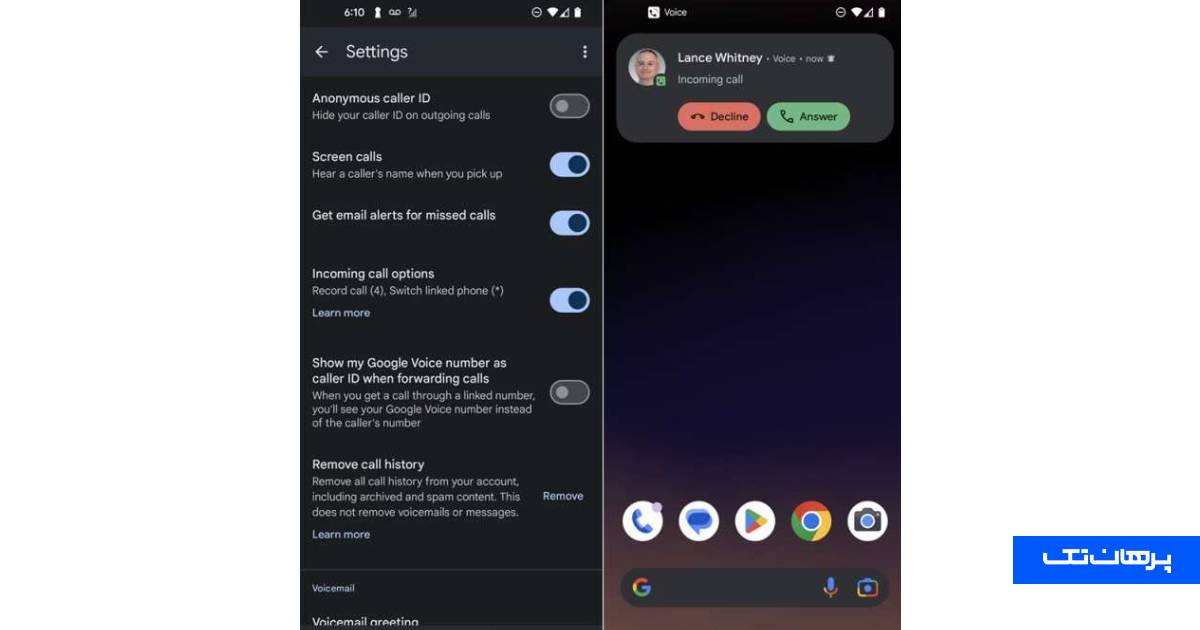
وقتی با گوشی موبایل شیائومی خود تماس میگیرید یا تماسی را دریافت میکنید، روی صفحه تماس گزینهای به نام Record یا ضبط وجود دارد.
-
در طول مکالمه، صفحه را به سمت چپ بکشید یا دکمهی More را بزنید.
-
روی گزینهی Record ضربه بزنید.
-
در این لحظه، یک صدای خودکار به هر دو طرف اعلام میکند که این تماس در حال ضبط شدن است.
روش دوم: ضبط مکالمات در گوشی شیائومی بدون متوجه شدن طرف مقابل
اگر میخواهید ضبط مکالمات بدون اعلام هشدار انجام شود، تنها راه رسمی و ایمن، تغییر رام گوشی به منطقه هند، اندونزی یا چین است. در رام این مناطق، شیائومی هنوز از برنامه تماس اختصاصی خود (Mi Dialer) استفاده میکند که به شما اجازه میدهد از طریق مسیر زیر ضبط خودکار را فعال کنید.
برای اینکار باید گوشی را بازنشانی کارخانه کنید که فرایند مذکور باعث میشود تمام برنامهها و اطلاعات از روی گوشی شما پاک شوند؛ بنابراین قبلاز اقدام، از اطلاعات خود نسخه پشتیبان تهیه کنید. سپس در مراحل راهاندازی، در بخش انتخاب منطقه، اندونزی را انتخاب کنید و مراحل راهاندازی را پیش ببرید تا وارد منوی اصلی دستگاه شوید. اکنون با مراحل زیر میتوانید از ضبط مکالمه شیائومی بهره ببرید:
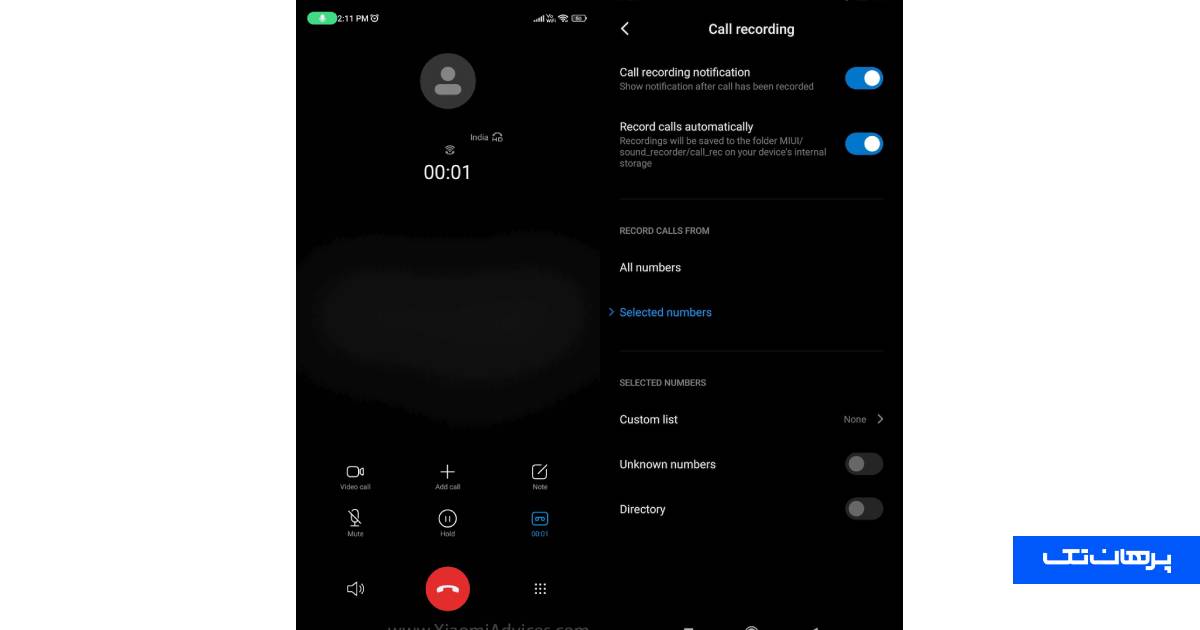
-
باز کردن برنامهی Call.
-
ورود به تنظیمات (Settings) از طریق آیکون چرخدنده.
-
انتخاب گزینهی Call Recording و روشن کردن Record Calls Automatically.
ضبط مکالمات در گوشی سامسونگ
سامسونگ همچنان یکی از منعطفترین برندها در زمینه مدیریت تماسها است. ضبط مکالمه سامسونگ در بسیاری از نسخهها به صورت پیشفرض و بدون نیاز به نصب برنامه اضافه در دسترس قرار دارد، مگر اینکه قوانین کشور محل سکونت شما یا شرکتی که گوشی را از آن خریدهاید، آن را محدود کرده باشد.
فعالسازی ضبط مکالمات در گوشی سامسونگ به صورت دستی
برای این کار در گوشی موبایل سامسونگ کافی است مراحل زیر را دنبال کنید:
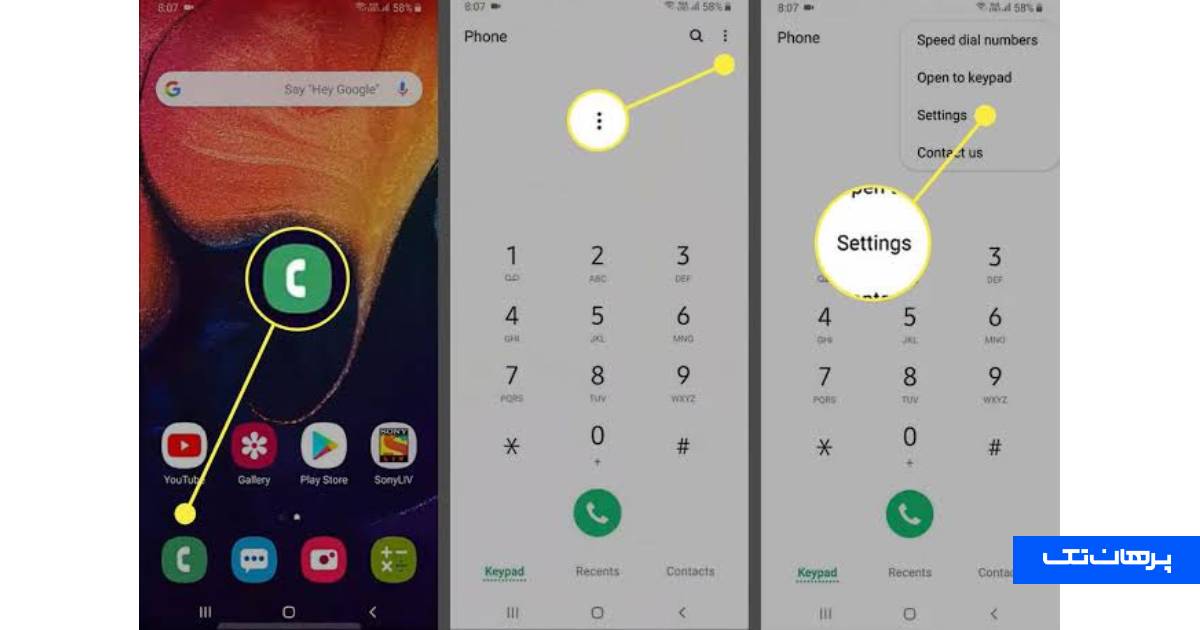
-
برنامهی Phone (تلفن) را باز کنید و یک تماس برقرار کنید.
-
در صفحه تماس، روی آیکون سه نقطه در بالا سمت راست ضربه بزنید.
-
گزینهی Record call (ضبط تماس) را انتخاب کنید تا فرآیند آغاز شود.
تنظیم ضبط تماس خودکار در سامسونگ
برای اینکه نیازی نباشد هر بار این دکمه را بزنید:
-
وارد برنامه تلفن شوید و روی سه نقطه بزنید.
-
به بخش Settings بروید.
-
گزینهی Record calls را انتخاب کنید.
-
سوئیچ گزینهی Auto record calls را روشن کنید. در اینجا میتوانید مشخص کنید که تماسهای همه افراد ضبط شود یا فقط شمارههای ناشناس و مخاطبین خاص.
ضبط مکامله دو طرفه گوشی سامسونگ
بسیاری از کاربران پس از نصب برنامههای مختلف متوجه میشوند که فقط صدای خودشان ضبط میشود و صدای مخاطب پشت خط بسیار ضعیف است یا اصلا شنیده نمیشود. برای تجربهی یک ضبط مکالمه دو طرفه گوشی سامسونگ بدون نقص، بهترین کار استفاده از همان قابلیت داخلی دستگاه است که بالاتر توضیح دادیم؛ چرا که برنامههای جانبی به دلیل محدودیتهای امنیتی اندروید ۱۰ به بالا، دسترسی مستقیم به صدای سیستم ندارند.
با این حال، اگر گوشی شما نسخهی اگزینوس یا اسنپدراگون سفارش اروپا باشد، ممکن است این منو را نبینید. در چنین حالتی، کاربران حرفهای با تغییر CSC (کد منطقه) گوشی به مناطقی مانند مصر (EGY) یا هند (INS) بدون روت کردن و حذف اطلاعات، این قابلیت کاملاً بومی و دوطرفه را روی دستگاه خود فعال میکنند.
تغییر منطقه گوشی سامسونگ برای فعالسازی ضبط مکالمه با SamFW
برای تغییر منطقهی (CSC) گوشیهای سامسونگ با استفاده از ابزار SamFw Tool، ابتدا باید این برنامه را روی کامپیوتر خود دانلود و نصب کنید. سپس، گزینهی USB Debugging را در بخش Developer Options گوشی خود فعال و دستگاه را از طریق کابل USB سالم و اصلی به کامپیوتر متصل کنید.
در برنامهی SamFw، مطمئن شوید که گوشی شما در بخش بالایی نرمافزار شناسایی شده است؛ برای اطمینان میتوانید روی دکمهی Info کلیک کنید تا مشخصات دستگاه نمایش داده شود.
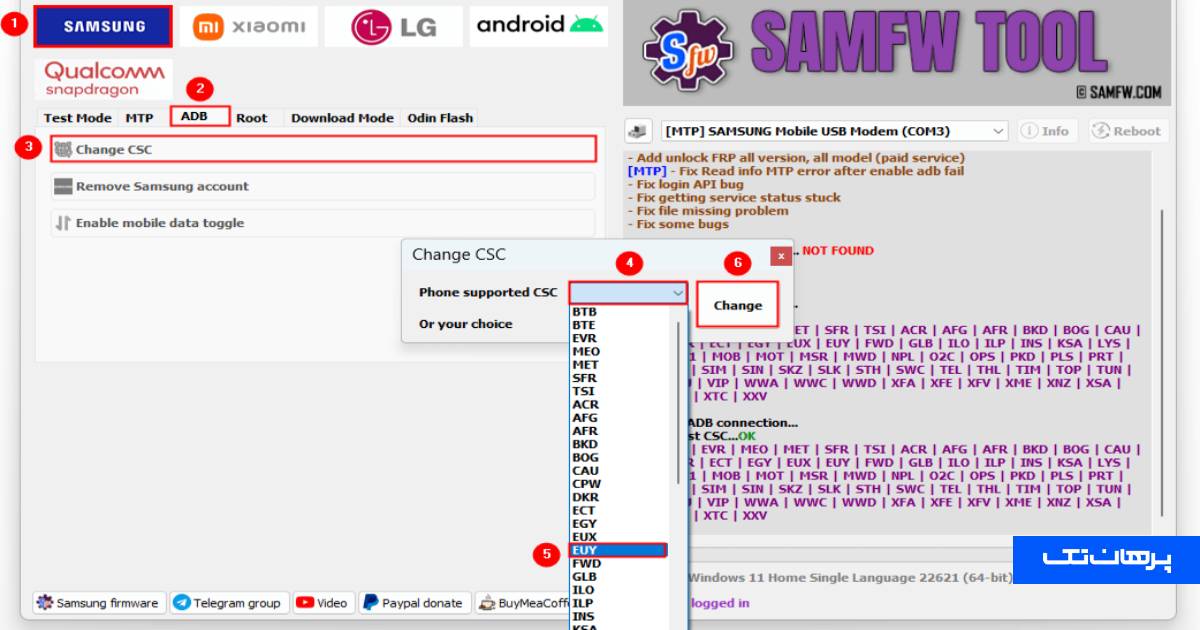
در قدم بعدی، به تب مربوط به Samsung در برنامه بروید و گزینهی Change CSC را انتخاب کنید. در پنجرهی باز شده، کد منطقه یا همان CSC جدید مورد نظر خود (مثلاً ILO برای قابلیت ضبط مکالمه) را تایپ و روی دکمهی Change کلیک کنید.
در این مرحله، برنامه از شما میخواهد که کد دستوری *#0*# را در بخش شمارهگیر اضطراری گوشی وارد کنید تا منوی تست سختافزاری باز شود؛ پس از انجام این کار و تایید دسترسی ADB روی صفحهی گوشی، نرمافزار به صورت خودکار منطقه را تغییر میدهد و گوشی شما را ریاستارت میکند تا تغییرات اعمال شوند.
بهترین برنامه ضبط مکالمه دوطرفه سامسونگ
اگر به هر دلیلی نتوانستید از قابلیت بومی استفاده کنید، باید به سراغ مارکتهای معتبر بروید. پیدا کردن بهترین برنامه ضبط مکالمه دوطرفه سامسونگ در سالهای اخیر کمی چالشبرانگیز شده است، اما چند گزینه همچنان با ترفندهای خاص کار میکنند.
۱. برنامه Cube ACR
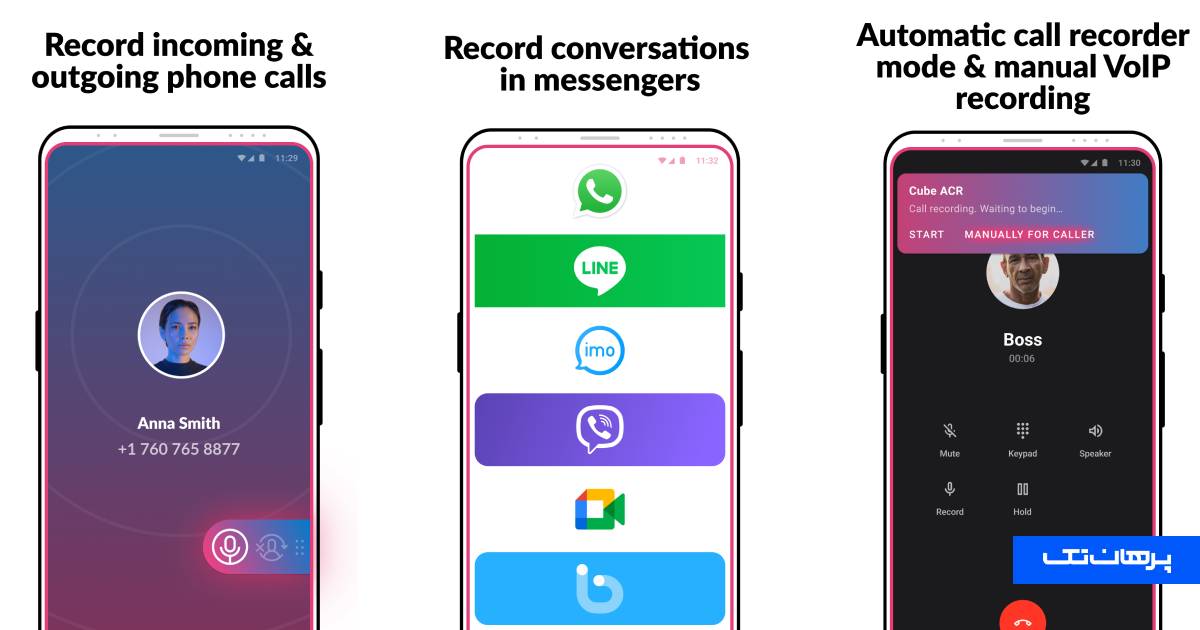
این برنامه بدون شک یکی از قویترین ابزارها در این زمینه است. Cube ACR نه تنها تماسهای عادی، بلکه تماسهای واتساپ، تلگرام و سیگنال را نیز پشتیبانی میکند. برای کارکرد صحیح در اندرویدهای جدید، این برنامه از شما میخواهد یک سرویس کمکی (App Connector) را در بخش Accessibility گوشی فعال کنید تا بتواند محدودیتهای اندروید را دور بزند و صدای دوطرفه را با کیفیت بالا ذخیره کند.
۲. برنامه Automatic Call Recorder
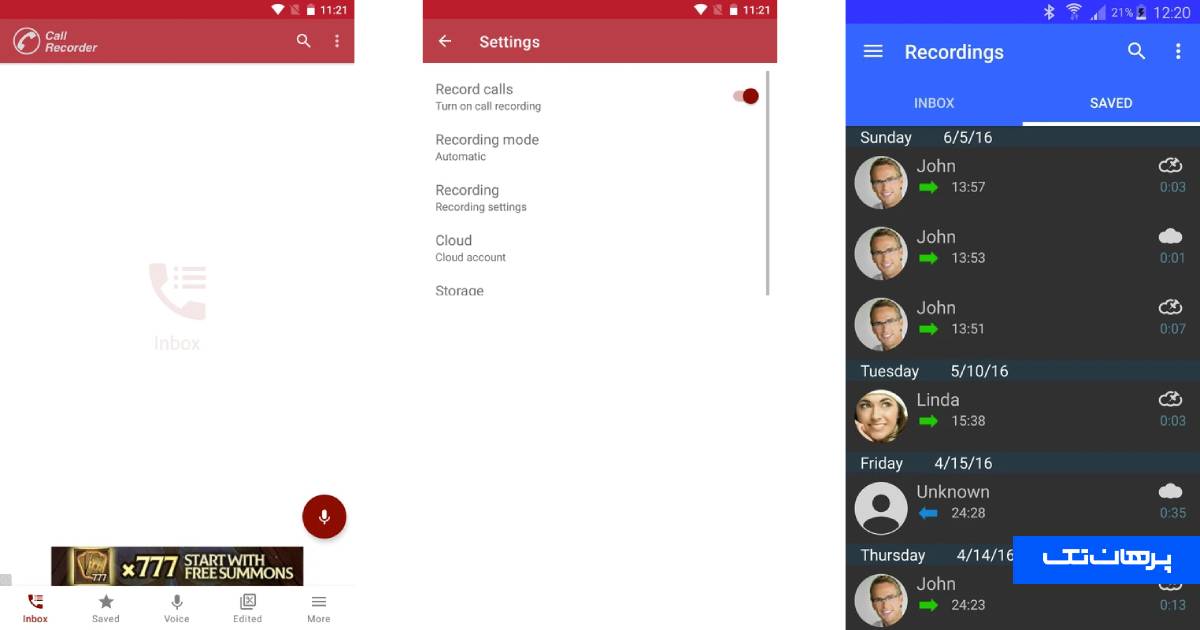
یکی از قدیمیترین و محبوبترین ابزارها که رابط کاربری بسیار سادهای دارد. این برنامه به شما اجازه میدهد فایلهای ضبط شده را مستقیماً در ابری مانند گوگل درایو یا دراپباکس ذخیره کنید تا حافظه گوشی پر نشود.
برنامه ضبط مکالمات سامسونگ و معرفی اپلیکیشن Call Recorder – ACR
در ادامه معرفی بهترین برنامههای ضبط مکالمه برای گوشی، اپلیکیشن ACR Phone یا همان Call Recorder – ACR یک گزینهی فوقالعاده است. این برنامه پکیج کاملی از یک شمارهگیر پیشرفته و سیستم ضبط صدا است.
-
مزیت اصلی: به دلیل اینکه جایگزین برنامهی تلفن اصلی شما میشود، دسترسیهای بهتری برای ثبت صدا دارد.
-
نکتهی مهم: برای فعالسازی ضبط دوطرفه روی اندرویدهای ۱۱ تا ۱۴، باید نسخهی پولی یا افزونه جانبی آن را از وبسایت رسمی خود برنامه (خارج از گوگل پلی) دانلود کنید، زیرا گوگل پلی اجازهی انتشار برنامههایی با دسترسی مستقیم به خطوط مخابراتی را نمیدهد.
ضبط مکالمات در آیفون
سیستمعامل iOS همیشه به سختگیری در حوزهی حریم خصوصی معروف بوده است. تا پیش از معرفی نسخههای جدید، ضبط مکالمات در آیفون بدون ابزارهای سختافزاری یا برنامههای پولیِ مبتنی بر کنفرانس سه جانبه تقریباً غیرممکن بود. اما اپل سرانجام تغییر موضع داد.
روش اول: قابلیت بومی با هوش مصنوعی (iOS 18.1 و بالاتر)
اگر از گوشی موبایل آیفون با سیستمعامل جدید و پشتیبانی از Apple Intelligence استفاده میکنید، فرآیند بسیار ساده شده است:
-
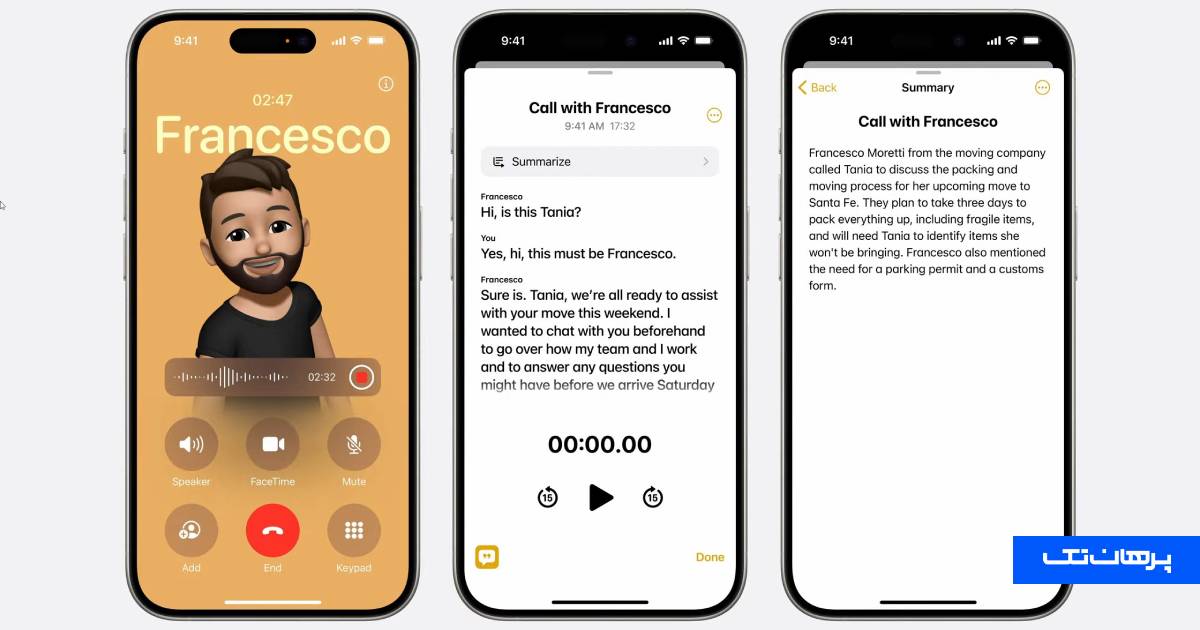
در طول تماس، روی آیکون کوچک ضبط صدا در بالاو سمت چپ صفحه ضربه بزنید.
-
یک پیام صوتی به طرف مقابل اعلام میکند که این تماس ضبط میشود.
-
پس از پایان تماس، فایل صوتی مستقیماً در برنامه Notes ذخیره میشود و حتی هوش مصنوعی متن پیادهسازی شده مکالمه (Transcription) را به همراه خلاصه آن به شما تحویل میدهد.
روش دوم: استفاده از سختافزار جانبی (MagSafe Call Recorders)
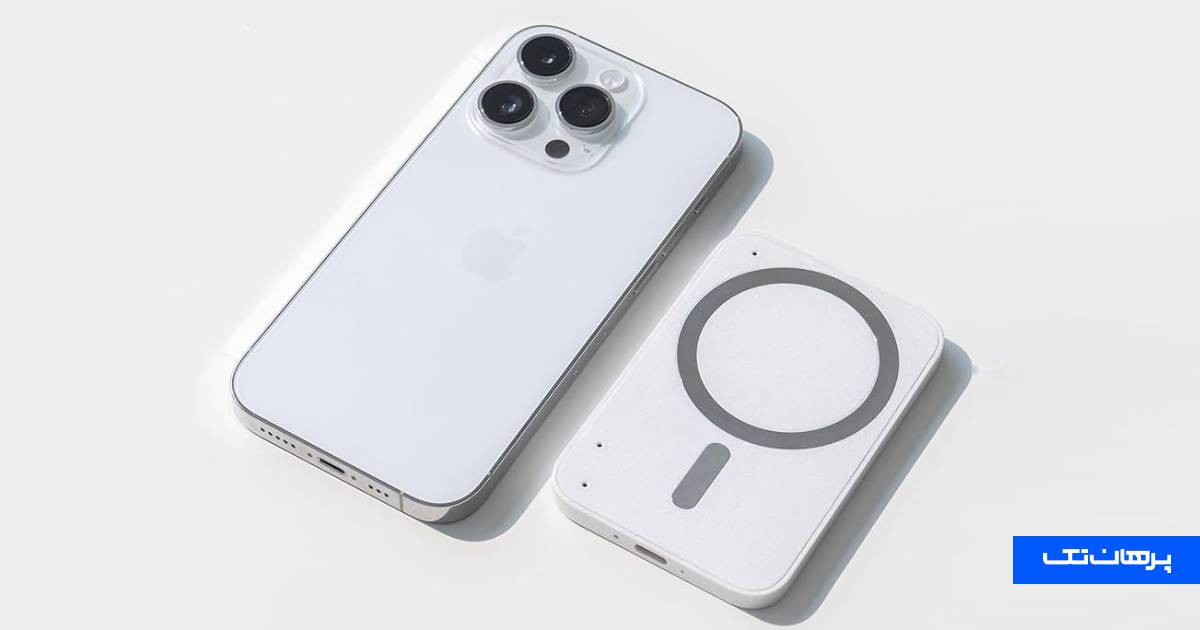
اگر مایل نیستید طرف مقابل متوجه ضبط صدا شود، گجتهای مغناطیسی کوچکی مثل Magmo Pro در بازار موجود هستند که به پشت آیفون متصل میشوند. این دستگاهها ارتعاشات صوتی بدنهی گوشی را از طریق فناوری القای استخوانی ضبط میکنند و صدایی کاملاً دوطرفه و باکیفیت را بدون نیاز به هیچ برنامهای ذخیره میسازند.
مقایسه روشهای ضبط مکالمه در برندهای مختلف
برای درک بهتر، نگاهی به جدول زیر بیندازید تا تفاوت عملکرد سیستمها را بهتر درک کنید:
| نام برند / سیستمعامل | نیاز به برنامه جانبی | اعلام هشدار به طرف مقابل | کیفیت ضبط دوطرفه |
| سامسونگ (نسخههای مجاز) | خیر (داخلی) | خیر | عالی |
| شیائومی (گوگل دایلر) | خیر (داخلی) | بله (صوتی) | عالی |
| شیائومی (رام اندونزی) | خیر (داخلی) | خیر | عالی |
| آیفون (iOS 18.1+) | خیر (داخلی) | بله (صوتی) | عالی (همراه با متن) |
| اندروید عمومی (با برنامهها) | بله (مثل Cube ACR) | خیر | متوسط تا خوب (بسته به نسخه اندروید) |
نکات حقوقی و اخلاقی که باید بدانید
استفاده از قابلیت ضبط مکالمات در گوشی صرفاً یک بحث فنی نیست، بلکه ابعاد حقوقی مهمی دارد. در بسیاری از کشورها، ضبط کردن صدای اشخاص بدون اطلاع و رضایت صریح آنها غیرقانونی بوده و میتواند به عنوان جرم در دادگاه تلقی شود یا فایل ضبط شده هیچ ارزش قانونی نداشته باشد. بنابراین، توصیه میشود همواره پیش از شروع فرآیند ضبط، موضوع را به مخاطب خود اطلاع دهید تا از بروز مشکلات حقوقی احتمالی جلوگیری کنید.
سوالات متداول برای ضبط مکالمه در گوشی
رایجترین سؤالات کاربران که برای ضبط مکالمه در گوشی خود با آن مواجه میشوند، در ادامه پاسخ داده شده است.
۱. چرا برنامه ضبط مکالمه روی گوشی اندروید من فقط صدای خودم را ضبط میکند؟
به دلیل محدودیتهای امنیتی شدید گوگل از اندروید ۱۰ به بعد، برنامههای جانبی دسترسی به صدای خروجی سیستم ندارند. برای حل این مشکل باید از قابلیت داخلی خود گوشی استفاده کنید یا برنامههایی مثل Cube ACR را نصب و سرویس کمکی (App Connector) آنها را در بخش دسترسیها (Accessibility) روشن کنید.
۲. چگونه بفهمیم که تماس ما توسط طرف مقابل در حال ضبط شدن است؟
اگر طرف مقابل از برنامهی تماس گوگل (در شیائومی یا نوکیا) یا آیفونهای جدید استفاده کند، در ابتدای ضبط یک صدای رباتیک به زبان سیستم (مثلاً انگلیسی یا فارسی) میگوید: This call is now being recorded یا این تماس در حال ضبط است. اما اگر از قابلیت داخلی سامسونگ یا دستگاههای ضبط سختافزاری استفاده شود، هیچ راهی برای فهمیدن آن وجود ندارد.
۳. آیا تغییر رام سامسونگ یا شیائومی برای فعال کردن ضبط صدا خطری دارد؟
تغییر رام یا تغییر CSC اگر توسط فرد متخصص انجام شود خطری ندارد و به سختافزار گوشی آسیب نمیزند، اما در صورت بروز اشتباه ممکن است اطلاعات شما پاک یا گارانتی گوشی باطل شود.
۴. فایلهای ضبط شده در گوشی سامسونگ کجا ذخیره میشوند؟
معمولاً این فایلها در حافظهی داخلی گوشی و در پوشهای به نام Call یا Recordings ذخیره میشوند. همچنین از طریق برنامهی Voice Recorder یا منوی تنظیمات Record Calls در برنامهی تلفن میتوانید به آنها دسترسی داشته باشید.
۵. بهترین برنامه رایگان برای ضبط تماس در اندروید چیست؟
برنامههای Cube ACR و Automatic Call Recorder بهترین گزینههای موجود هستند که نسخههای رایگان آنها کارایی مناسبی برای ضبط دوطرفه دارند.
مطالب مرتبط